

Excelで2つの文字列が完全に一致しているかを判定したいときに使うのが EXACT関数 です。
大文字と小文字の違いも区別して比較できるため、正確な文字列チェックを行いたい場合に役立ちます。
この記事では、EXACT関数の使い方をわかりやすく解説します。
PR
PR

EXACT関数とは
EXACT関数は、2つの文字列が大文字・小文字を区別して完全に一致しているかどうかを判定する関数です。
- 一致する → TRUE
- 一致しない → FALSE
書式
=EXACT(文字列1, 文字列2)
引数の説明
- 文字列1:比較する最初の文字列やセル参照
- 文字列2:比較する2番目の文字列やセル参照
EXACT関数の使い方
例①:文字列を比較する
=EXACT("Excel","Excel") この例では、EXACT関数を使って2つの文字列が完全に一致しているかを判定しています。
「Excel」と「Excel」は文字の内容も並びも完全に同じため、結果は「TRUE」と表示されます。
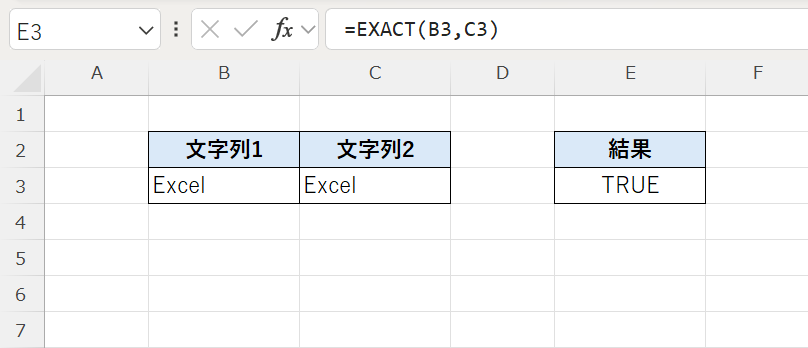
このようにEXACT関数は、文字列が完全に一致しているかを正確に判定できるのが特徴です。
例②:大文字・小文字が異なる場合
=EXACT("Excel","EXCEL")「Excel」と「EXCEL」は文字の並びは同じですが、大文字と小文字が異なります。
EXACT関数は大文字と小文字も区別して比較するため、この場合は一致しないと判断され、「FALSE」と表示されます。
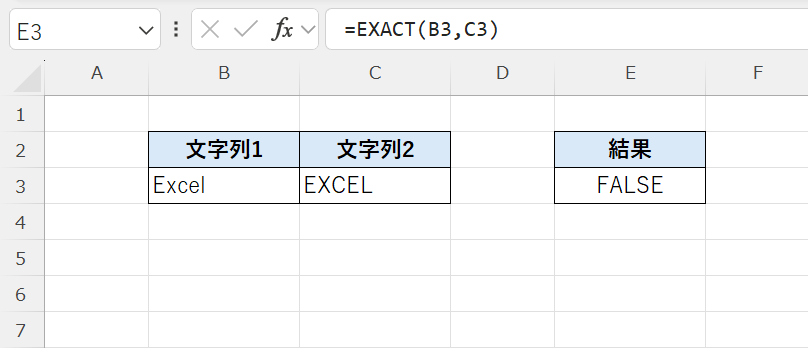
このようにEXACT関数は、大文字・小文字の違いも含めて厳密に比較できるのが特徴です。
注意:EXACT関数は大文字・小文字だけでなく、空白や改行の違いも区別して判定します。見た目が同じでもスペースや改行が含まれていると一致しないため注意しましょう。
PR

関連関数
| 関数名 | 特徴 |
|---|---|
| IF関数 | 条件に応じて結果を分岐する |
| AND関数 | 複数条件がすべて一致しているかを判定 |
| OR関数 | いずれかの条件が一致しているかを判定 |
| LOWER関数 | 文字列をすべて小文字に変換する |
| UPPER関数 | 文字列をすべて大文字に変換する |
まとめ
EXACT関数は、2つの文字列が完全に一致しているかを判定する関数です。
大文字と小文字の違いだけでなく、空白や改行も含めて厳密に比較できるため、正確な文字列チェックに適しています。
IF関数などと組み合わせることで、入力ミスのチェックやデータの一致確認など、さまざまな場面で活用できるのが特徴です。







Excel人気記事