

Excelで最もよく使われる関数のひとつが SUM関数 です。
複数の数値やセルの合計を求めることができ、Excelを使うあらゆる業務で欠かせません。
この記事では、SUM関数の基本的な使い方をわかりやすく解説します。
PR

SUM関数とは
SUM関数は、複数の数値やセルの合計(合算値)を求める関数です。
書式
=SUM(数値1, [数値2], …)
引数の説明
- 数値1, 数値2, …:加算したい数値、セル、セル範囲を指定します
SUM関数の使い方
例①:連続したセルを合計する
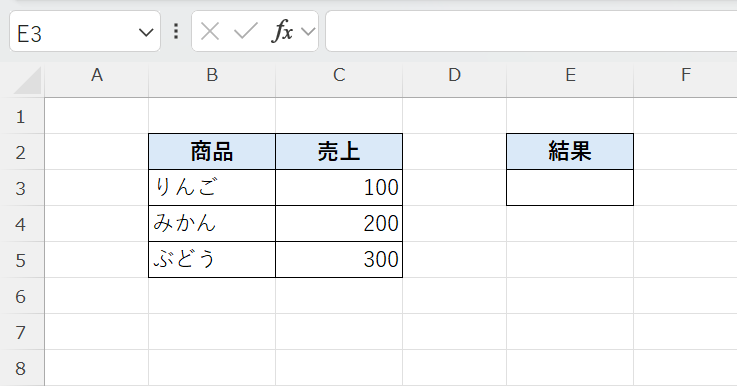
=SUM(C3:C5)この例では、SUM関数を使って「りんご」「みかん」「ぶどう」の売上を合計しています。
「100」「200」「300」をまとめて計算するため、結果は「600」と表示されます。
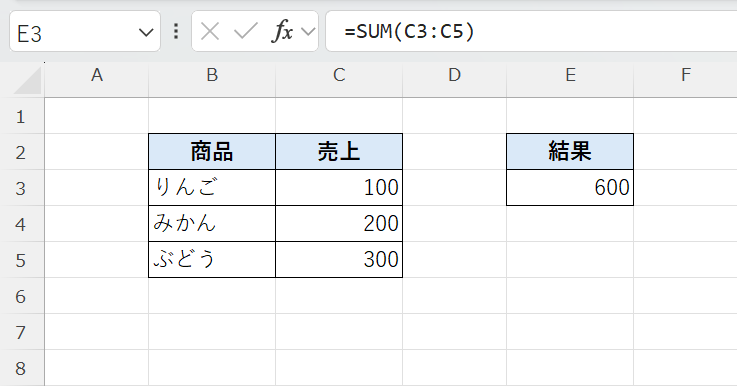
このようにSUM関数は、セル範囲をまとめて合計したい場合に使う基本的な関数です。
例②:離れたセルを合計する
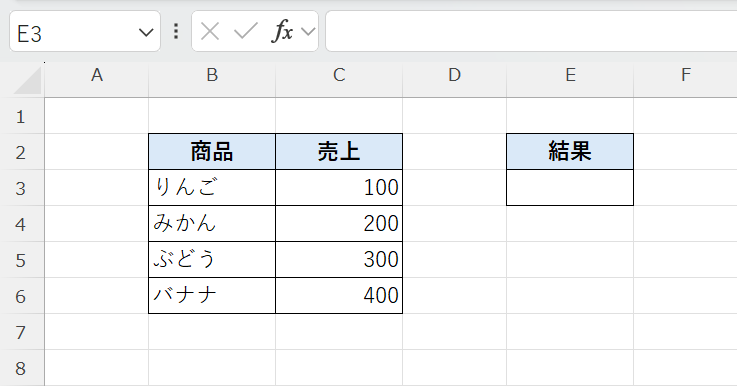
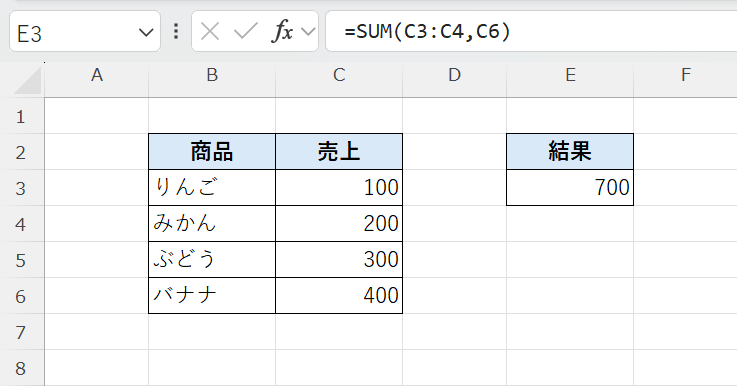
=SUM(C3:C4,C6)SUM関数では、離れたセルもカンマ区切りで指定して合計できます。
この例では、りんごの「100」、みかんの「200」、バナナの「400」を合計しているため、結果は「700」と表示されます。
例③:一部をマイナスにして計算する
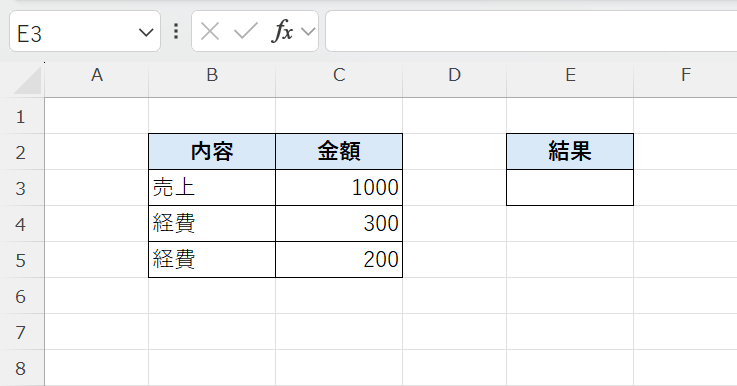
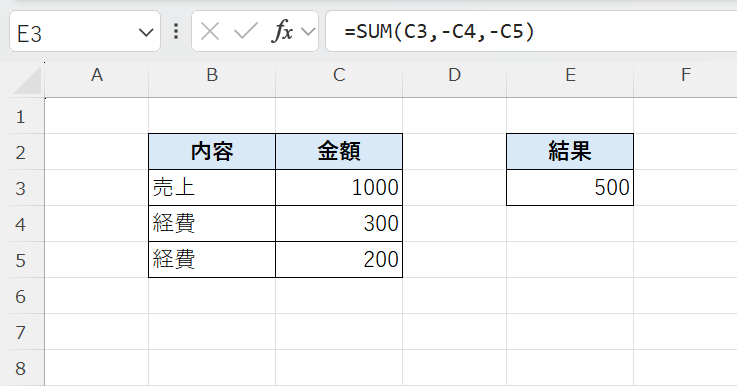
=SUM(C3,-C4,-C5)この例では、SUM関数を使って売上から経費を差し引いています。
売上の「1000」はそのまま加算し、セルC4とC5の経費はマイナスを付けて指定しているため、
1000 – 300 – 200として計算されます。その結果、最終的な値は「500」と表示されます。

SUM関数のショートカットキー
Excelで合計を求める際は、SUM関数をすぐに入力できるショートカットキーを覚えておくと便利です。
Alt + Shift + =Alt + Shift + =(イコール) を順番に押すと、自動的にSUM関数の数式が挿入され、直前の数値が入力された範囲を自動で選択してくれます。
SUM関数のショートカットを覚えておけば、合計を求める作業を効率的に進められます。
関連関数
| 関数名 | 説明 |
|---|---|
| AVERAGE関数 | 平均値を求める |
| SUBTOTAL関数 | フィルター対応の合計 |
| SUMIF関数 | 条件付きで合計する |
| PRODUCT関数 | 掛け算の合計(積)を求める |
まとめ
SUM関数は、Excelで最も基本かつ頻繁に使用される関数です。
数値の集計や分析をスピーディーに行うために欠かせない存在です。
SUMIF関数やSUBTOTAL関数といった発展系関数と合わせて覚えると、集計力が一気にアップします!







Excel人気記事