

Excelで表データを行ごとにまとめて処理したいときに使うのが BYROW関数 です。
LAMBDA関数と組み合わせることで、各行に対して同じ処理を効率よく実行できます。
この記事では、BYROW関数の使い方をわかりやすく解説します。
PR
PR

BYROW関数とは
BYROW関数は、配列やセル範囲を行単位で処理する関数です。
各行に対してLAMBDA関数の処理を実行し、その結果を返します。
書式
=BYROW(配列, LAMBDA(行, 計算式))
引数の説明
- 配列:処理を行うセル範囲や配列を指定します。
- LAMBDA:各行に対して実行する処理を指定します。
BYROW関数の使い方
例①:各行の合計を求める
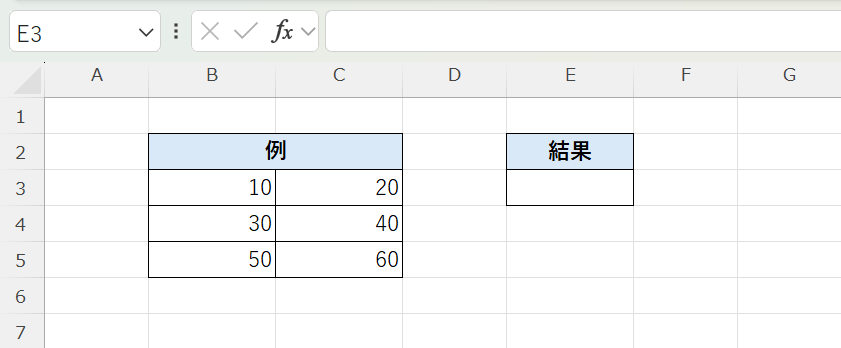
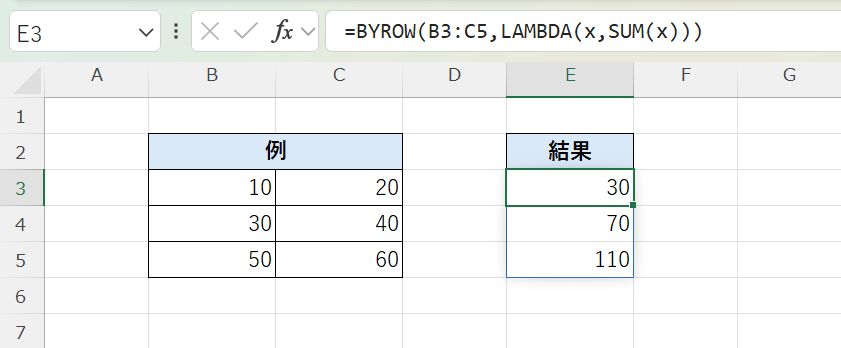
=BYROW(B3:C5,LAMBDA(x,SUM(x)))この例では、各行の合計を求めています。
LAMBDA関数内の SUM(x) が各行に適用されるため、
- 1行目 → 10+20=30
- 2行目 → 30+40=70
- 3行目 → 50+60=110
という結果が返されます。
例②:各行の最大値を求める
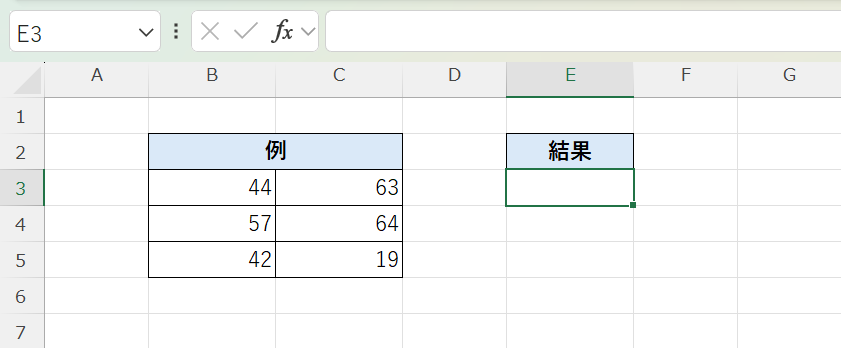
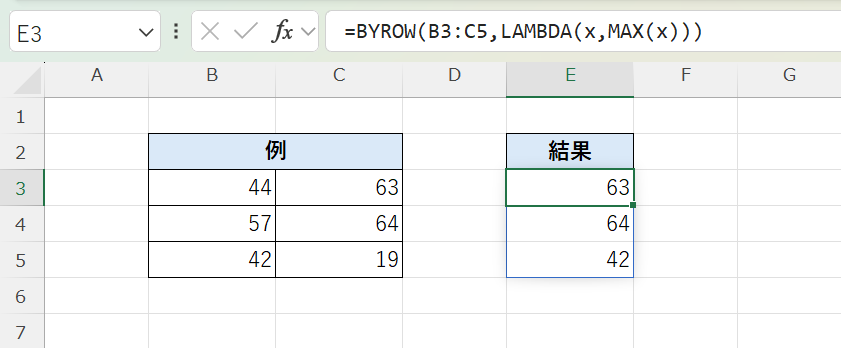
=BYROW(B3:C5,LAMBDA(x,MAX(x)))この例では、各行の最大値を求めています。
MAX関数が各行に適用されるため、それぞれの行の最大値が結果として返されます。
例③:条件判定を行う
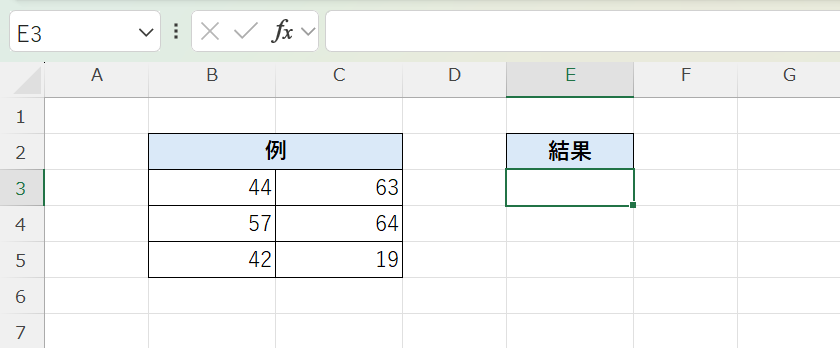
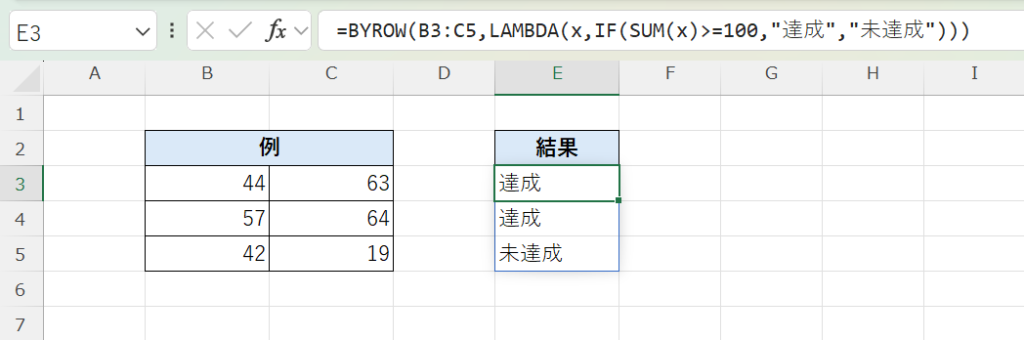
=BYROW(B3:C5,LAMBDA(x,IF(SUM(x)>=100,"達成","未達成")))この例では、各行の合計が100以上かどうかを判定しています。
BYROW関数によって各行ごとに計算が行われるため、条件に応じた結果をまとめて取得できます。
PR

関連関数
まとめ
BYROW関数は、配列やセル範囲を行単位で処理する関数です。
各行に同じ処理をまとめて実行できるため、集計や条件判定を効率よく行えます。
LAMBDA関数と組み合わせることで、高度な配列処理を実現できます。







Excel人気記事