

Excelでデータを扱っていると、「別々の表を1つにまとめたい」
「同じ形式のデータを縦に追加していきたい」といった場面はありませんか?
コピー&貼り付けでも対応できますが、データが増えるたびに手動で更新するのは大変です。
そんなときに便利なのが、複数の配列や範囲を縦方向に結合できる VSTACK関数 です。
PR
PR

VSTACK関数とは
VSTACK関数は、複数の配列やセル範囲を行方向に追加しながら、縦に並べて1つの配列にまとめる関数です。
上から下へ順番に結合されるため、複数のデータを1つの一覧にまとめたいときに役立ちます。
書式
=VSTACK(配列1,[配列2],…)
引数の説明
- 配列1:縦に並べる最初の配列やセル範囲を指定します。
- [配列2]…:2つ目以降の配列やセル範囲を指定します。複数指定できます。
VSTACK関数の使い方
例①:表を縦方向に結合
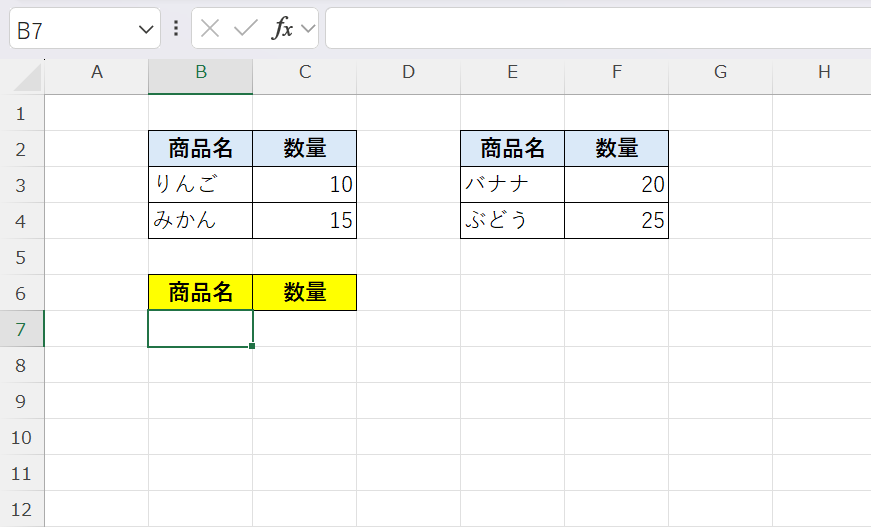
=VSTACK(B3:C4,E3:F4)
この例では、VSTACK関数を使って2つの表を縦方向に結合しています。
B3:C4のデータの下に、E3:F4のデータがそのまま追加されるため、別々の表を1つの一覧としてまとめることができます。
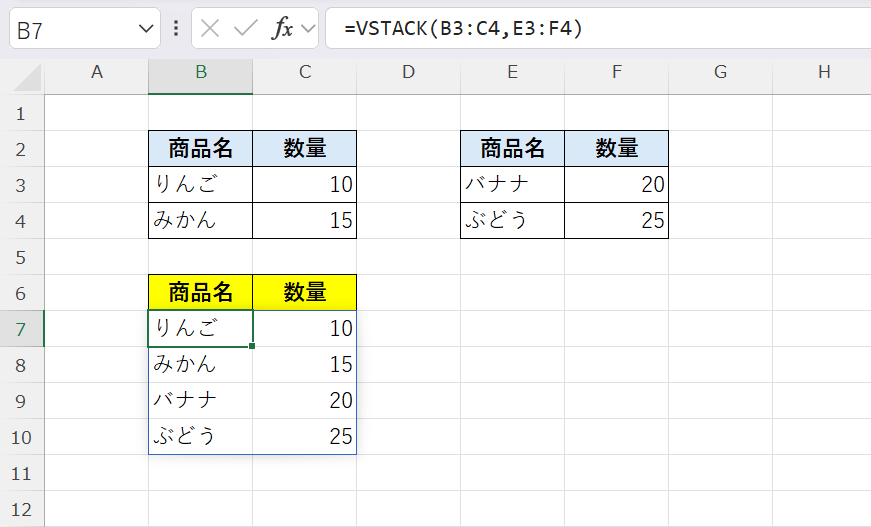
このようにVSTACK関数は、複数のデータを縦に積み重ねて一覧化したいときに便利です。
例②:列数が違う場合の例
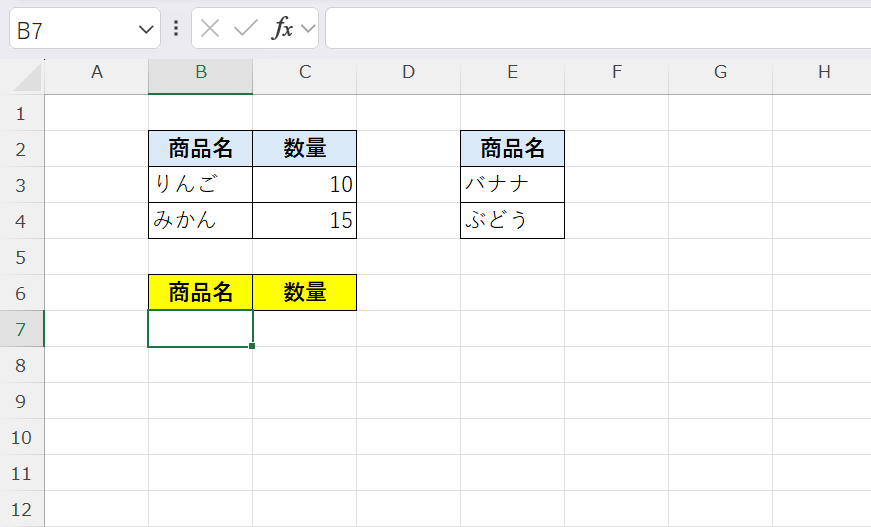
=VSTACK(B3:C4,E3:E4)
この例では、列数の異なる範囲をVSTACK関数で結合しています。
VSTACK関数は、最も列数が多い配列に合わせて結果を返すため、不足している列には「#N/A」が表示されます。
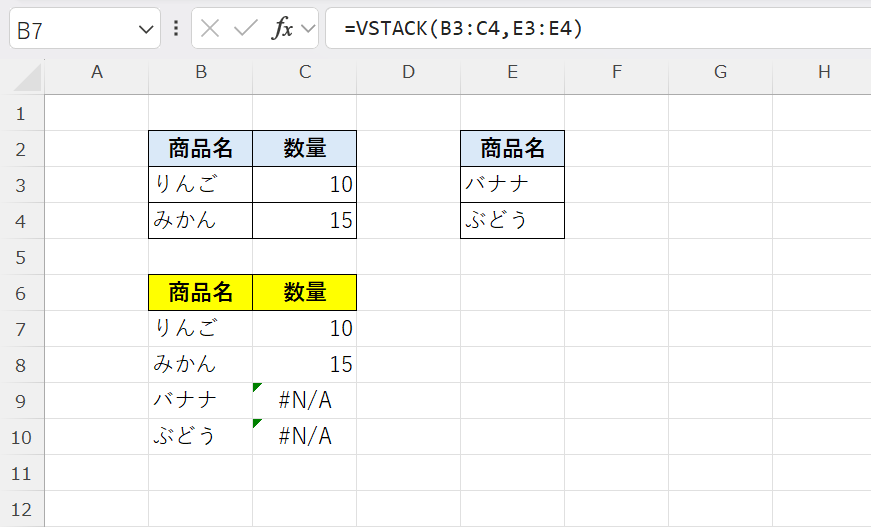
そのため、列数がそろっていない場合は注意が必要です。必要に応じてIFERROR関数を使うことで、エラーを空白などに置き換えることもできます。
PR

関連関数
| 関数名 | 特徴 |
|---|---|
| HSTACK関数 | 複数の配列を横方向に結合する |
| TRANSPOSE関数 | 行と列を入れ替える |
| CHOOSECOLS関数 | 指定した列だけを取り出す |
| CHOOSEROWS関数 | 指定した行だけを取り出す |
| IFERROR関数 | エラーを別の値に置き換える |
まとめ
VSTACK関数は、複数の配列やセル範囲を縦方向に並べて結合できる関数です。
別々の表を1つにまとめたり、データを追加して一覧化したりする際に役立ちます。
ただし、列数が異なる場合は不足部分に #N/A が表示されるため、必要に応じてIFERROR関数と組み合わせて使うのがポイントです。







Excel人気記事