

IFS関数は、複数の条件を順番に判定して、それぞれに対応した結果を返す関数です。
複雑な条件分岐を1つの式でまとめて書けるため、IF関数を何重にもネストする必要がなく、見やすく分かりやすい式を作ることができます。
この記事では、IFS関数の基本的な使い方から、IF関数との比較、実務での活用例までをわかりやすく紹介します。
PR
PR

IFS関数とは
IFS関数は、複数の条件を順に評価し、最初に TRUE になった条件に対応する値を返す関数です。
書式
IFS関数の書式は次のとおりです。
=IFS(条件1, 値1, 条件2, 値2, …, 条件n, 値n)
引数の説明
- 条件1, 条件2, …:評価したい条件(順にチェック)
- 値1, 値2, …:条件が TRUE のときに返す値
IFS関数の使い方
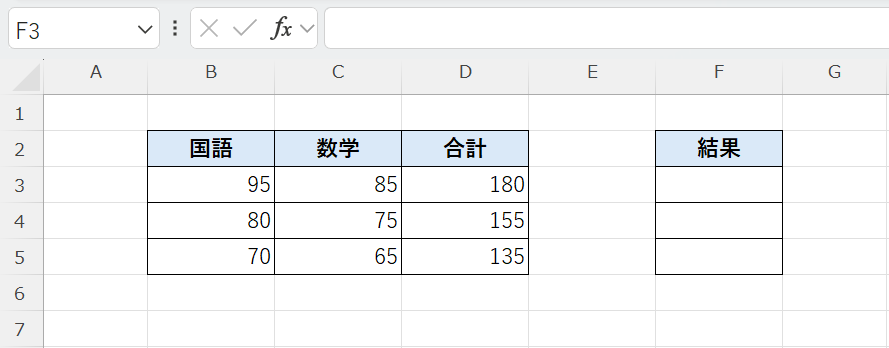
例:得点に応じて評価を表示
IFS関数を使うと、合計点に応じて評価を自動で振り分けることができます。
ここでは、合計点に応じて「A・B・C」の評価を判定する例を見ていきます。
=IFS(D3>=180, "A", D3>=140, "B", D3<140, "C")→ 点数の合計が180点以上なら「A」、140点以上なら「B」、それ未満は「C」
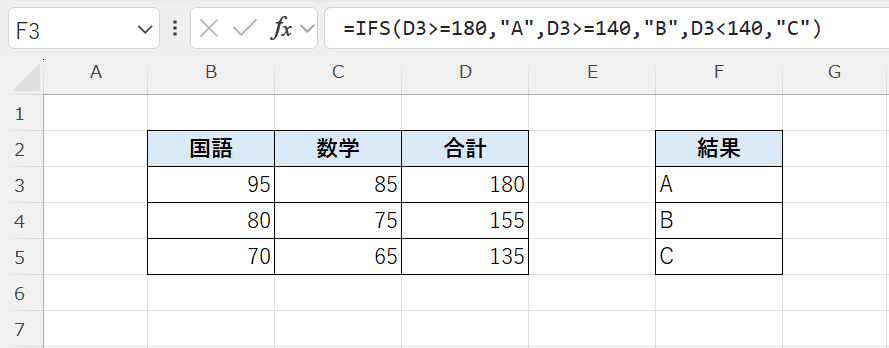
今回の式は、国語と数学の合計点に応じて評価を分けています。
- 1行目(国語95点+数学85点=180点)
👉 180以上なので「A」 - 2行目(国語80点+数学75点=155点)
👉 180未満だが140以上なので「B」 - 3行目(国語70点+数学65点=135点)
👉 140未満なので「C」
このように、IFS関数は上から順に条件を判定し、最初に当てはまった結果を返すのが特徴です。
PR

IF関数との比較
IF関数でも同じ結果を出すことはできますが、条件が増えるとIF関数はどんどん入れ子になり、式が複雑で読みにくくなります。
=IF(D3>=180,"A",IF(D3>=140,"B","C"))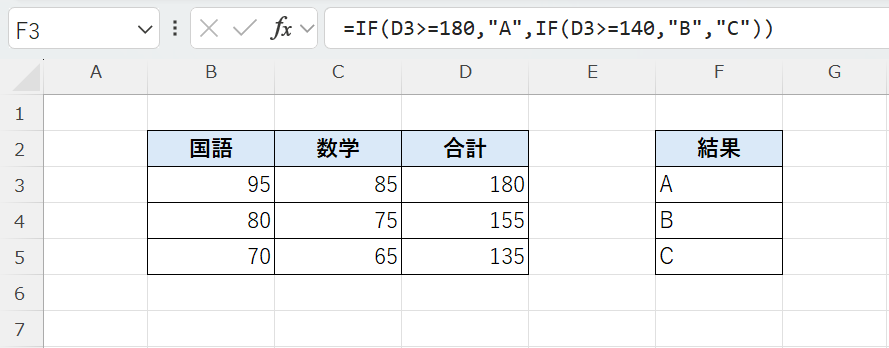
↓ IFSで簡潔に
=IFS(D3>=180, "A", D3>=140, "B", D3<140, "C")一方、IFS関数は条件と結果を順番に並べるだけで書けるため、式がシンプルで見やすくなるのが特徴です。
関連関数
| 関数名 | 説明 |
|---|---|
| IF関数 | 条件に応じて結果を分岐する基本的な関数 |
| AND関数 | すべての条件が真かどうかを判定する |
| OR関数 | いずれかの条件が真かどうかを判定する |
| NOT関数 | 条件の真偽を反転する |
| SWITCH関数 | 値に応じて結果を分岐する関数(IFSの代替として使える) |
まとめ
IFS関数は、複数条件に応じた分岐をスマートに記述できる非常に便利な関数です。
従来のIF関数よりも見やすく保守性も高いため、複雑な条件分岐が必要な場面で大活躍します。
IF関数からのステップアップとして、ぜひ覚えておきましょう!
関連記事:IF関数の使い方







Excel人気記事