

Excelでは「特定の値に対応する情報を表の中から探したい」という場面がよくあります。
縦方向の検索にはVLOOKUP関数が有名ですが、横方向にデータを検索したい場合は
HLOOKUP関数 が活躍します。
この記事では、HLOOKUP関数の基本的な使い方をわかりやすく解説します。
PR
PR

HLOOKUP関数とは?
HLOOKUP関数は、指定した範囲の1行目を検索し、一致する値が見つかった場合、その列の指定した行から対応する値を返す関数です。
- H = Horizontal(横方向)の意味
- 指定した検索値に一致する列を探し、行番号を指定して値を取得します。
HLOOKUP関数は、範囲の1行目を基準に検索 し、
見つかった列から指定行のデータを取り出します。
書式
HLOOKUP関数の書式は次のとおりです。
=HLOOKUP(検索値, 範囲, 行番号, [検索方法])
引数の説明
- 検索値:検索したい値を指定します。
- 範囲:検索対象となる表の範囲を指定します。
- 行番号:範囲内で値を取得したい行の番号を指定します
- 検索方法(省略可):TRUEまたは1なら近似一致、FALSEまたは0なら完全一致を指定します。
HLOOKUP関数の使い方
例1:商品名から価格を取得する
💡VLOOKUP関数を使って、「みかん」の価格を取得してみます。
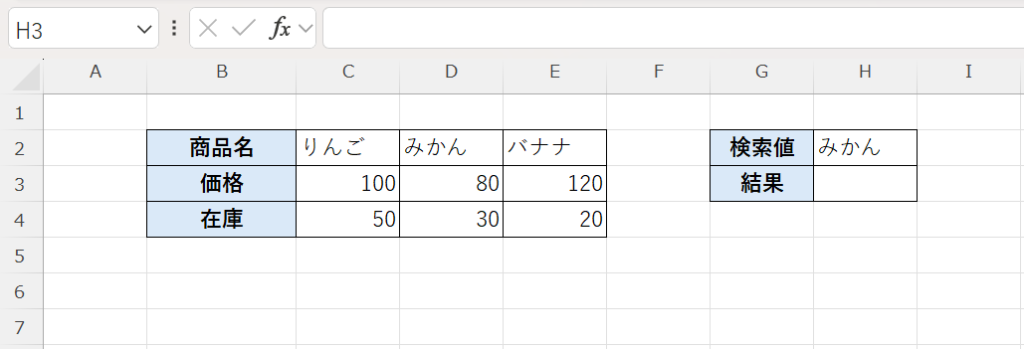
=HLOOKUP(H2,C2:E4,2,FALSE)この式は、表の1行目から指定した商品を探し、その商品の価格を取得する処理を行っています。
セルH2の「みかん」を基に、範囲C2:E4の1行目から「みかん」と一致する列を探し、その列の2行目(価格)を取得します。
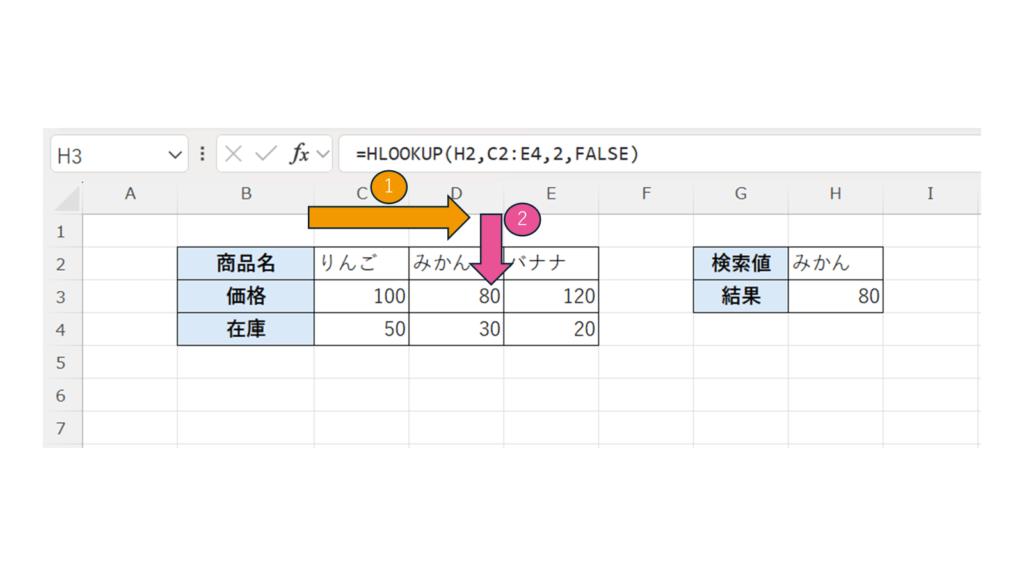
また、FALSEを指定しているため、「みかん」と完全一致する場合のみ値が返されます。
その結果、「みかん」に対応する価格である 80 が返されます。
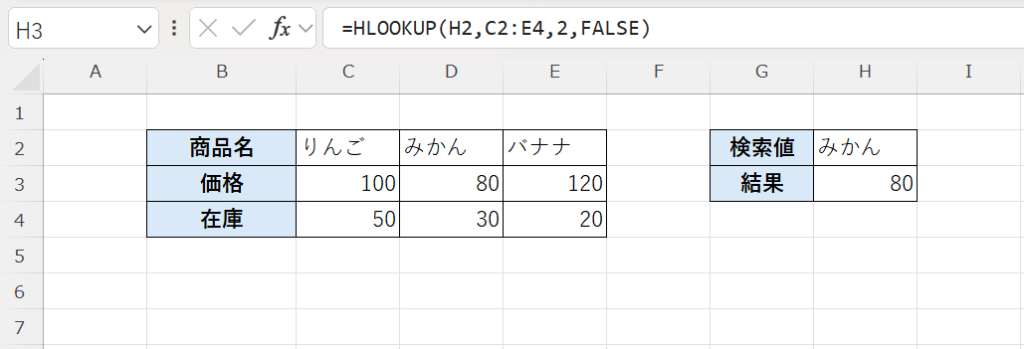
このようにHLOOKUP関数は、表の上の行を基準にデータを検索し、対応する行の値を取り出すことができます。
PR

注意点
- 検索値は必ず検索範囲の1行目に含まれている必要がある
- 検索は左から右へ行われるため、1行目の並び順が重要になる
- 行番号は検索範囲内で指定する必要があり、範囲外を指定するとエラーになる
- FALSE(完全一致)を指定しないと、意図しない結果になる場合がある
- 近似一致(TRUE)の場合は、1行目を昇順に並べておく必要がある
関連関数
| 関数名 | 説明 |
|---|---|
| VLOOKUP関数 | 縦方向に検索して対応するデータを取得する |
| XLOOKUP関数 | 縦・横どちらにも対応した高機能な検索関数 |
| LOOKUP関数 | 範囲内から近い値を検索して結果を返す |
| INDEX関数 | 指定した位置の値を取り出す |
| MATCH関数 | 指定した値の位置を取得する |
まとめ
HLOOKUP関数は、表の1行目を基準に値を検索し、対応する列の指定した行からデータを取り出す関数です。
横方向のデータ検索に適しており、商品一覧や項目別の表から情報を取得する際に役立ちます。
基本的な仕組みを理解しておくことで、効率よくデータを検索・抽出できるようになります。







Excel人気記事