

Excelで「条件を満たすデータの中から一番大きい値を知りたい」ときに便利なのが MAXIFS関数 です。
これまで条件付きで最大値を求めるには、MAX関数とIF関数を組み合わせた複雑な数式が必要でしたが、MAXIFS関数を使えば、ワンステップで「条件付きの最大値」を簡単に求めることができます。
売上の最高額・点数の最高点・在庫数の最大など、実務で使える場面がとても多い関数です。
PR
PR

MAXIFS関数とは?
MAXIFS関数は、指定した範囲の中で、すべての条件を満たすセルの中から最大値を返す関数です。
書式
=MAXIFS(最大値を求める範囲, 条件範囲1, 条件1, [条件範囲2, 条件2], …)
引数
- 最大値を求める範囲:最大値を求めたい数値の範囲
- 条件範囲1:条件を判定する範囲
- 条件1:条件範囲1に対する条件
使用例
次のような表を用意します。
「A商品」で、かつ「地域が東京」の中で最大の売上を求めたい場合は、次のように入力します。
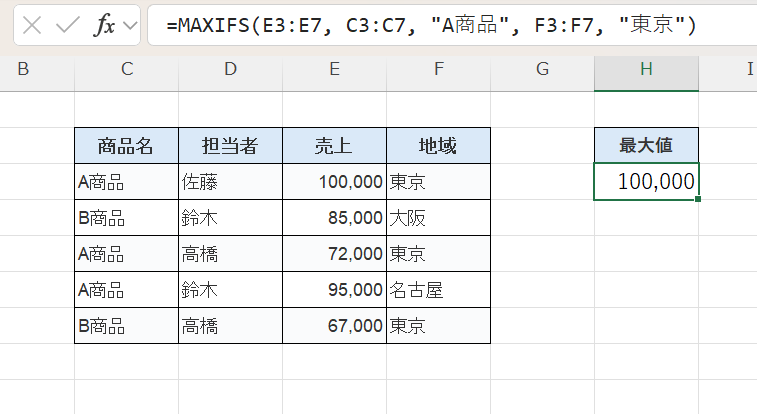
=MAXIFS(E3:E7, C3:C7, "A商品", F3:F7, "東京")
👉 結果:100000
(A商品かつ東京に該当するのは100000と72000の2件 → 最大値は100000)
関連関数
| 関数 | 説明 |
|---|---|
| MINIFS関数 | 条件を満たすセルの中から最小値を求める |
| MAX関数 | 範囲内の最大値を求める |
| AVERAGEIFS関数 | 条件を満たすセルの平均値を求める |
| IF関数 | 条件によって値を切り替える |
まとめ
MAXIFS関数は、複数の条件を満たすデータの中から 最大値 を求める関数です。
売上や得点などの「条件付きで一番大きい値」をすぐに求められるため、分析やレポート作成に非常に役立ちます。
MINIFS・AVERAGEIFSとあわせて覚えておくと、条件付き集計を自在に扱えるようになります。
関連記事:MINIFS関数の使い方
関連記事:AVERAGEIFS関数の使い方







Excel人気記事