

複数の条件を満たすデータの「平均」を求めたいときに便利なのが AVERAGEIFS関数 です。
AVERAGEIF関数の上位版として、2つ以上の条件を指定した集計に対応できます。
この記事では、AVERAGEIFS関数の基本的な使い方をわかりやすく解説します。
PR
PR

AVERAGEIFS関数とは
AVERAGEIFS関数は、複数の条件に一致するデータの平均を求める関数です。
書式
=AVERAGEIFS(平均範囲, 条件範囲1, 条件1, [条件範囲2, 条件2], …)
引数の説明
- 平均範囲:平均を求めたい数値の範囲
- 条件範囲1, 条件1, …:判定に使うセル範囲と条件(複数指定可)
AVERAGEIFS関数の使い方
例:東京で売上100万円以上の平均利益
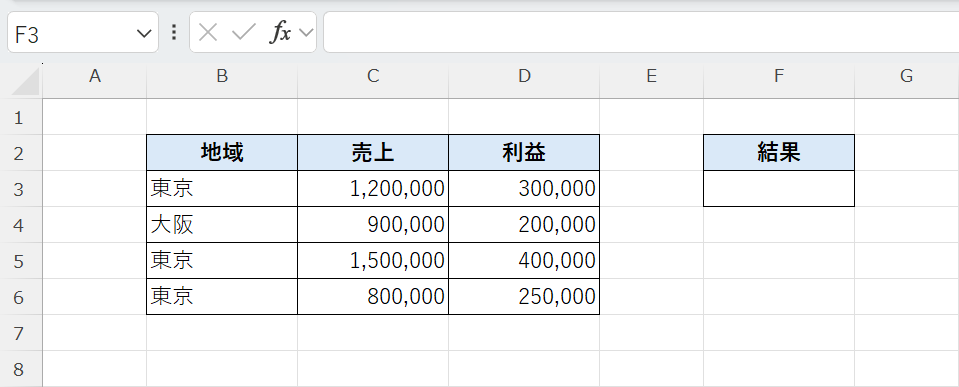
=AVERAGEIFS(D3:D6,B3:B6,"東京",C3:C6,">=1000000")この式は、B列が「東京」かつC列が100万円以上の行だけを対象にします。
該当する行のD列(利益)の平均を求めることで、条件に合うデータだけを集計できます。
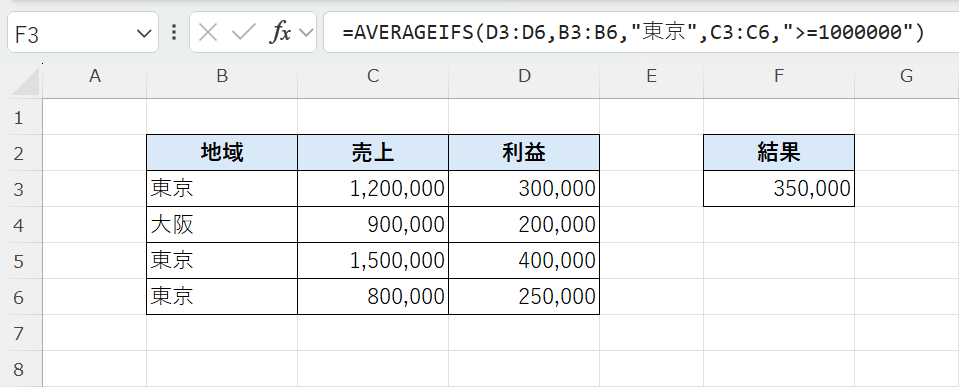
まず、条件に当てはまる行を確認すると
- 東京・1,200,000 → 対象
- 東京・1,500,000 → 対象
- 東京・800,000 → ❌(100万円未満のため除外)
このように条件に一致するのは2件となり、それぞれの利益は
(300,000 + 400,000) ÷ 2 = 350,000となり、結果は 350,000 になります。
このようにAVERAGEIFS関数を使うことで、複数の条件に一致するデータだけを対象に平均を求めることができます。
PR

関連関数
| 関連名 | 説明 |
|---|---|
| AVERAGE関数 | 全体の平均を求める |
| AVERAGEIF関数 | 単一条件で平均を求める |
| SUMIFS関数 | 複数条件で合計を求める |
| COUNTIFS関数 | 複数条件で件数を数える |
まとめ
AVERAGEIFS関数は、複数条件に一致するデータの平均を柔軟に計算できる非常に便利な関数です。
条件付き分析やレポート作成、データフィルタリングに最適です。AVERAGEIF関数のステップアップとして、ぜひ覚えておきましょう!
関連記事:AVERAGEIF関数の使い方







Excel人気記事