

Excelを使って表を作るときに欠かせないのが「罫線(けいせん)」です。
罫線を引くだけで表が見やすくなり、資料の完成度も大きく向上します。
本記事では、Excelで罫線を引く方法、便利なショートカットキー まで詳しく解説します。
PR
PR

罫線とは?
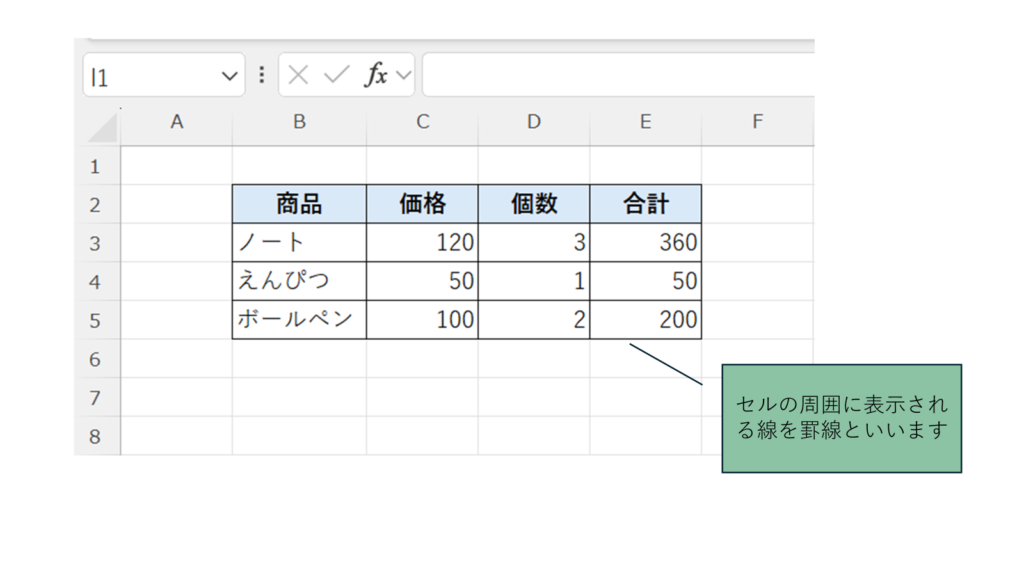
罫線とは、セルの区切りに線を引いて表を見やすくする機能です。
通常のセルの枠よりも見やすく強調できるため、見積書・勤怠表・リスト作成など幅広い場面で使われます。
罫線の引き方
方法①:リボン(ホームタブ)から設定
罫線を引きたいセルの範囲を選択。
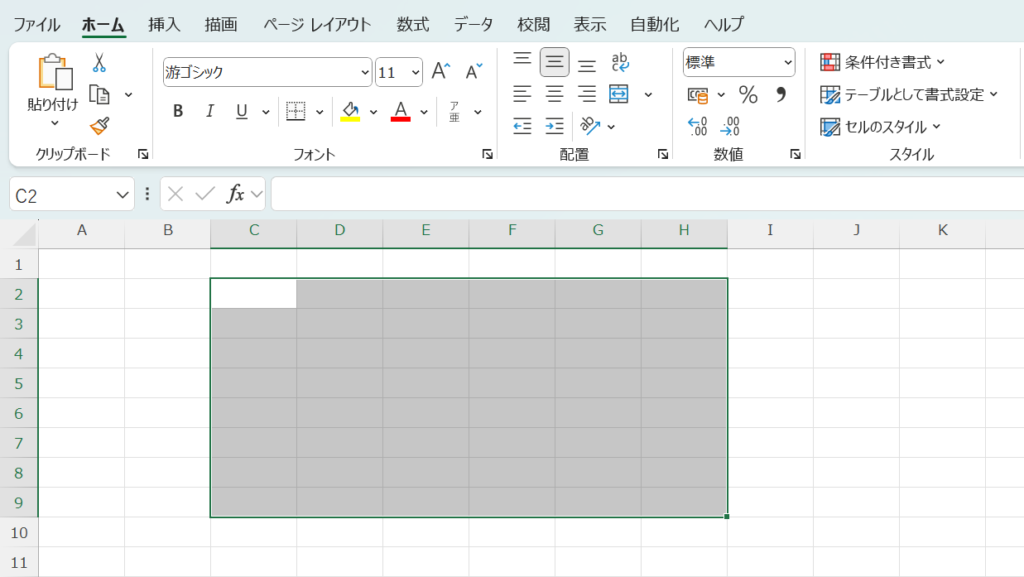
[ホーム]タブ → [フォント]グループの「罫線」アイコンをクリック。
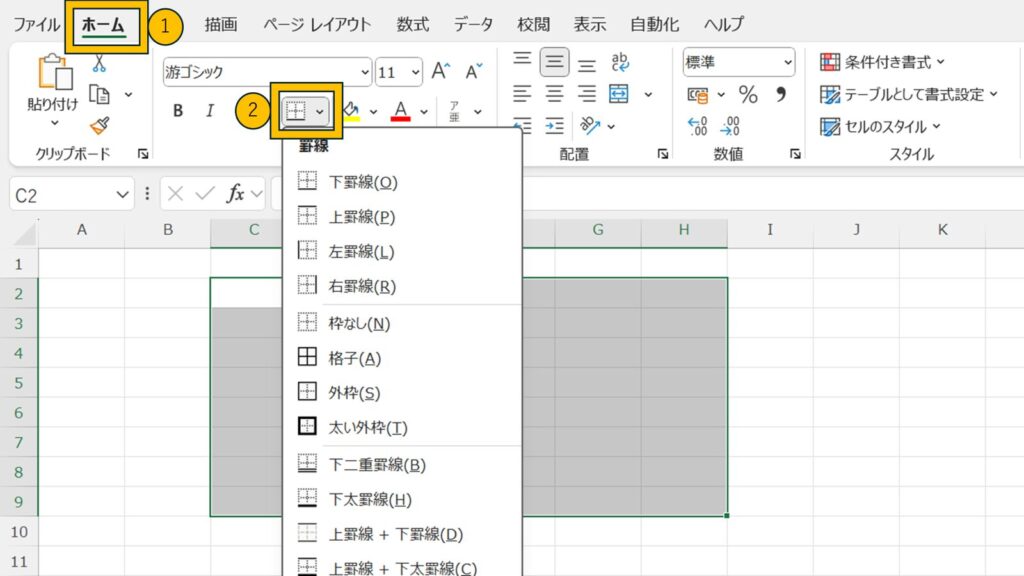
「格子」「外枠」「上罫線」「下罫線」など好みのスタイルを選択。
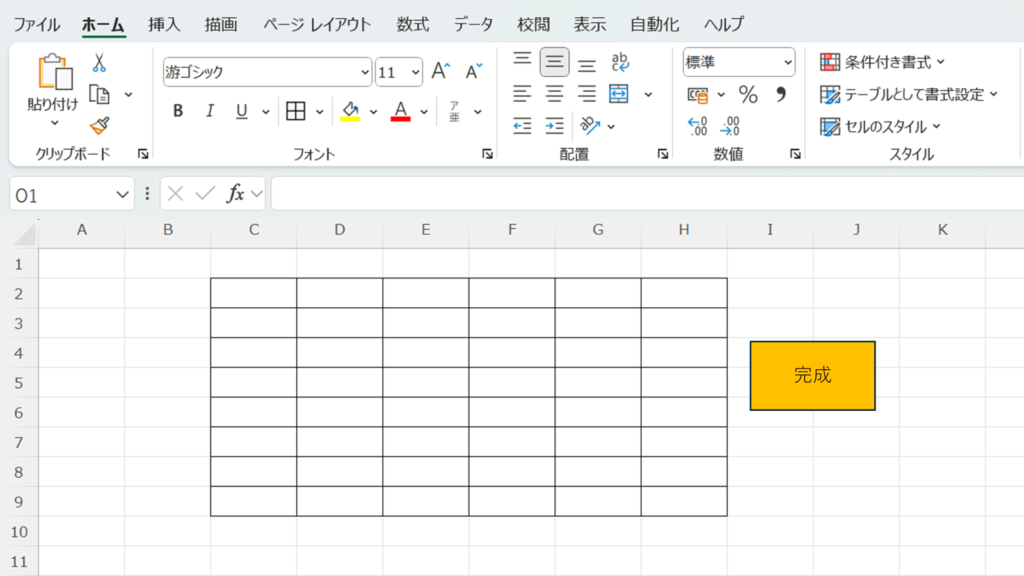
ここでは「格子」を選択しています。
方法②:右クリックから設定
- セルを選択し右クリック
- 「セルの書式設定」を選択
- [罫線]タブから線の種類・色・位置を選んで「OK」
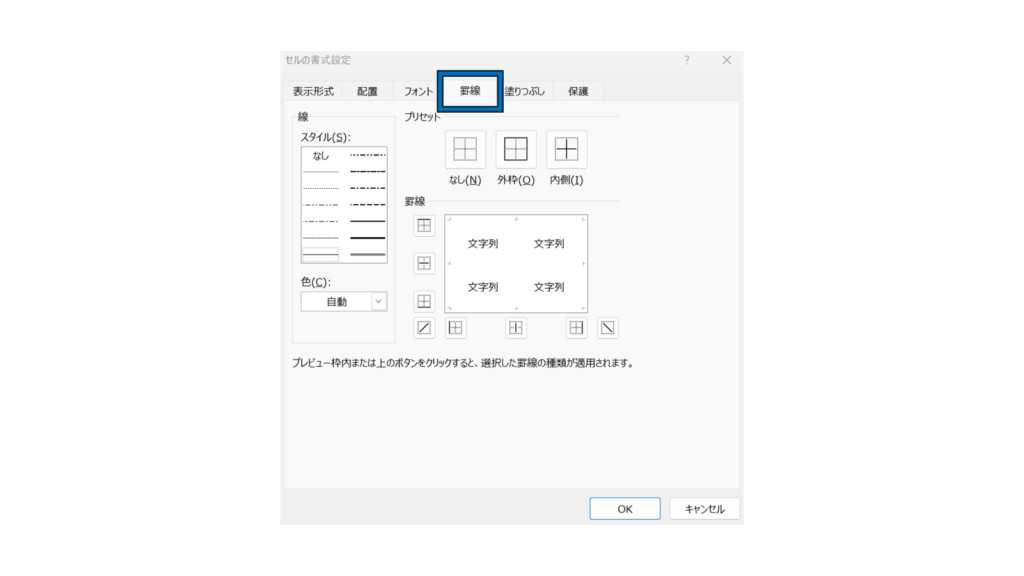
→ 太線や点線など細かく調整したいときに便利。
罫線を削除する方法
- 罫線を消したいセルを選択
- [ホーム] → [罫線] → 「枠なし」をクリック
PR

罫線のショートカットキー
Excelではショートカットキーを使うことで、罫線の追加や削除を素早く行うことができます。リボンを操作するよりも簡単に罫線を設定できるため、表を作成する際の作業効率を高めることができます。
【Alt】+【H】+【B】+【A】:格子
Alt → H → B → A の順にキーを押すと、「格子」の罫線を引けます。
【Shift】+【Ctrl】+【6】:外枠
Shift + Ctrl + 6 を押すと、選択したセル範囲の外側に「外枠」の罫線を引けます。
【Shift】+【Ctrl】+【ろ】:罫線を削除
Shift + Ctrl + ろ を押すと、選択したセルの罫線を削除できます。
さらに作業効率を上げたい方は、よく使うショートカットキーもまとめて確認しておきましょう。
▶ Excelショートカットキー一覧はこちら
罫線の種類と活用法
- 外枠罫線:表全体を囲むときに便利
- 格子罫線:表のすべてのセルを区切りたいとき
- 太線:見出し部分を強調したいとき
- 点線:区切りを控えめに見せたいとき
👉 プレゼン資料や印刷物では「太線+細線」を組み合わせると、見やすくきれいな表になります。
まとめ
Excelの罫線は、資料の見やすさを大きく左右する基本機能です。
- リボンから簡単に設定
- 書式設定で細かく調整
を覚えておけば、表作成のスピードも仕上がりも格段にアップします。







Excel人気記事