

Excelを使い始めたときに、「画面の名前が分からない」「どこに何の機能があるのか分からない」と感じたことはありませんか?
Excelには多くの機能がありますが、まずは画面の基本構成を理解することが大切です。
この記事では、Excelの画面に表示されている各名称と役割をわかりやすく解説します。
PR

画面構成の名称と役割
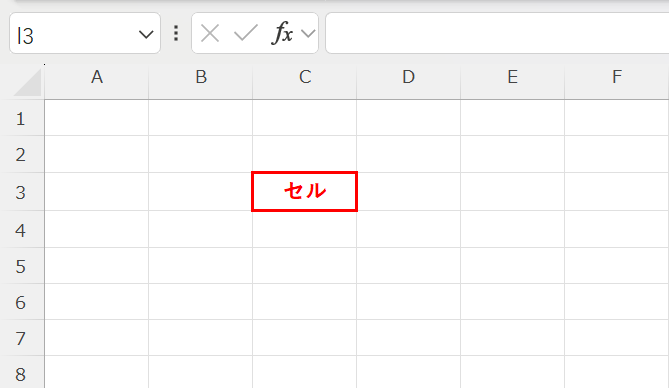
セル
Excelの基本となる入力単位です。
文字や数値を入力して、表やデータを作成します。
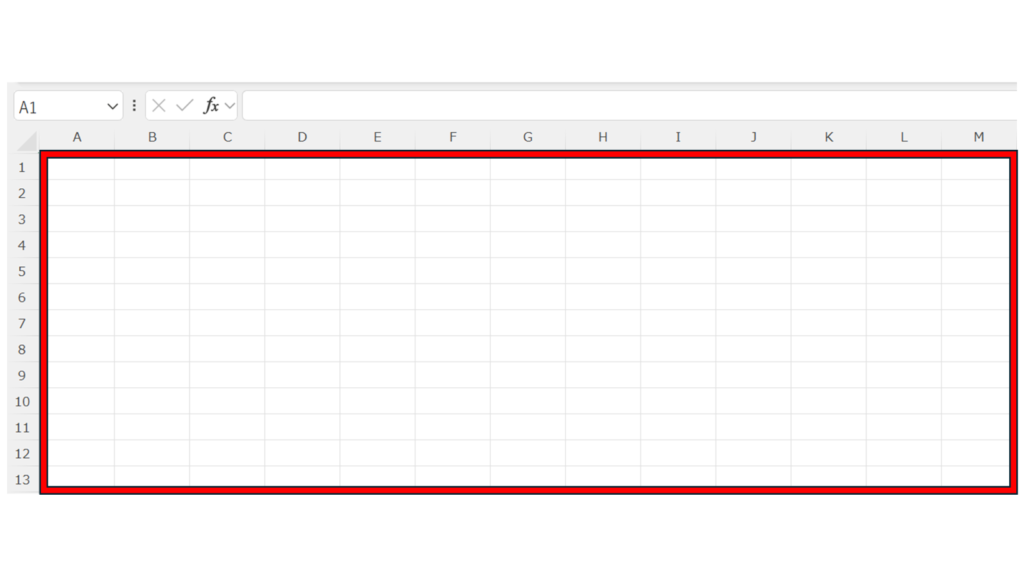
ワークシート
セルが集まった作業画面全体のことです。「シート」と省略されることが多い。
1つのファイル(ブック)に複数のシートを持つこともできます。
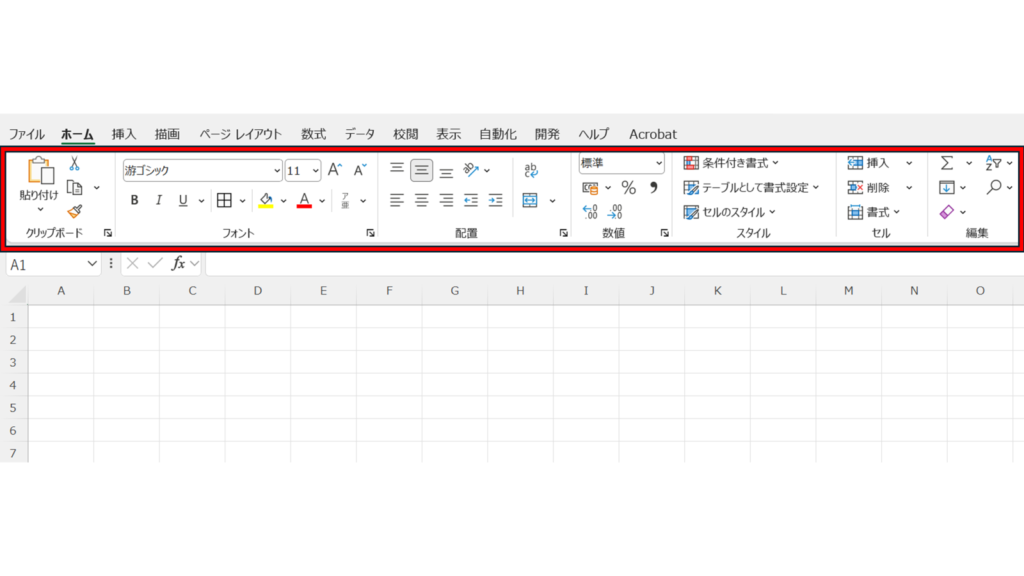
リボン
各機能がまとめられている操作エリアです。
ボタンをクリックすることで、さまざまな操作を実行できます。
タブ(リボンのタブ)
リボンの上にあり、機能のカテゴリを切り替える役割があります。
「ホーム」「挿入」など、目的ごとに分類されています。
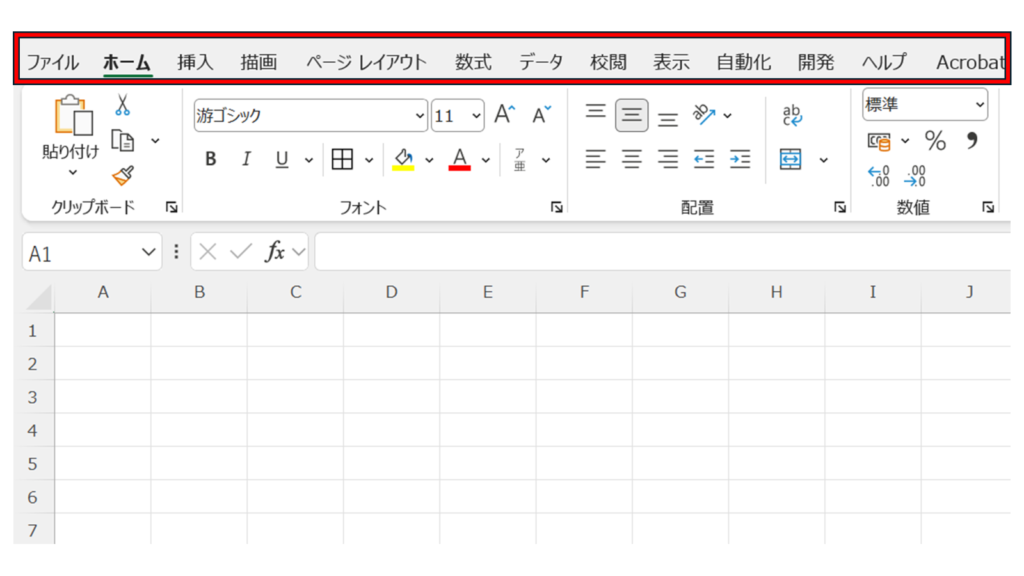
「タブ」という言葉は、Excelでは2つの場所に使われます。
ただし、意味が異なるため区別が必要です。
- 上にあるもの → リボンのタブ(機能の切り替え)
- 下にあるもの → シートタブ(シート見出し)(シートの切り替え)
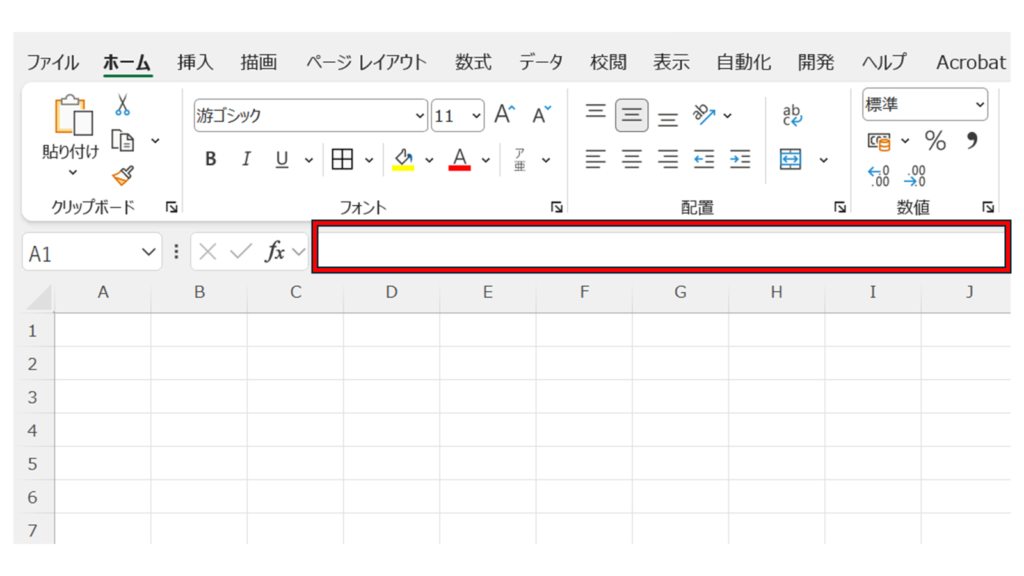
数式バー
選択したセルの内容が表示される場所です。
クリックすると、入力内容や数式の編集ができます。
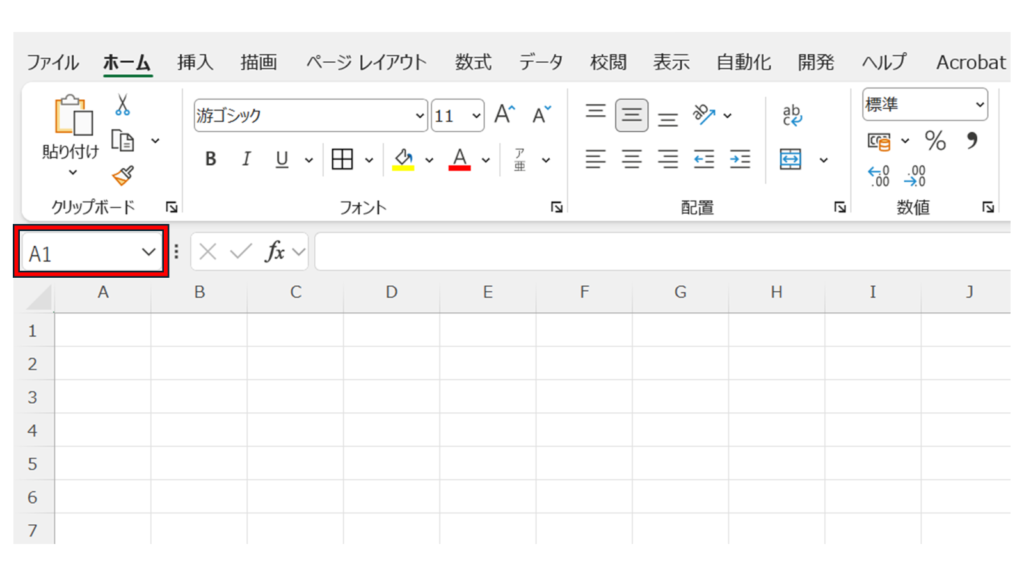
名前ボックス
現在選択しているセルの位置(例:A1)を表示します。
セルの場所を確認したり、直接移動する際に便利です。
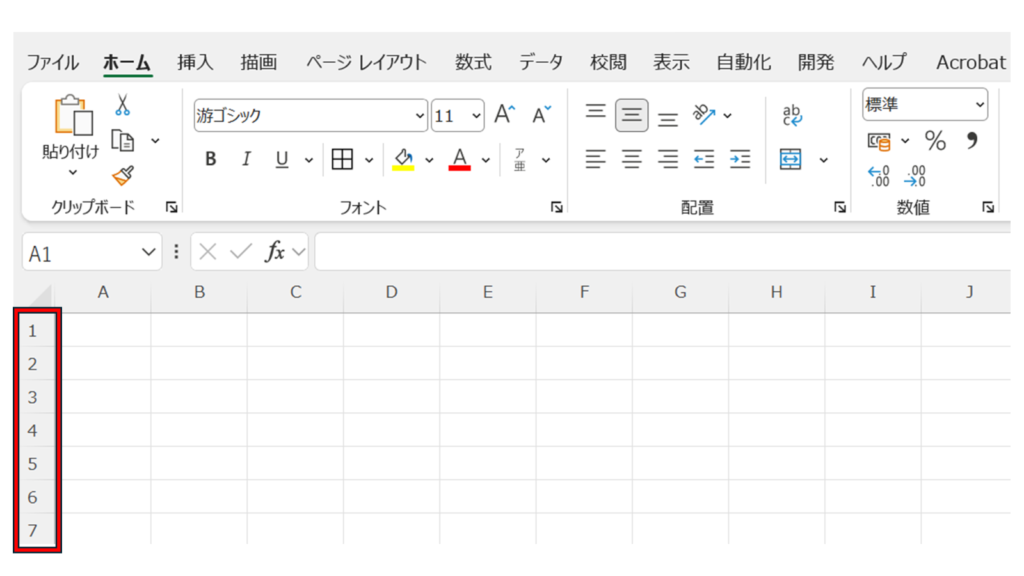
行番号
画面左側の数字で、セルの縦位置を示します。
クリックすると、その行全体を選択できます。
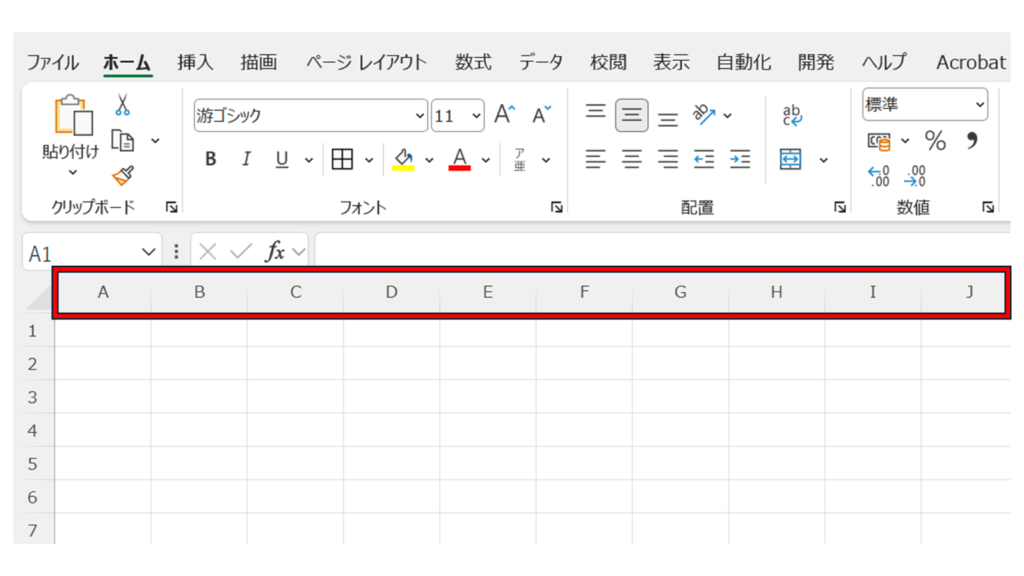
列番号
画面上部のアルファベットで、セルの横位置を示します。
クリックすると、その列全体を選択できます。
シート見出し
現在開いているシートの名前が表示されます。
右クリックで名前の変更やシート操作ができます。

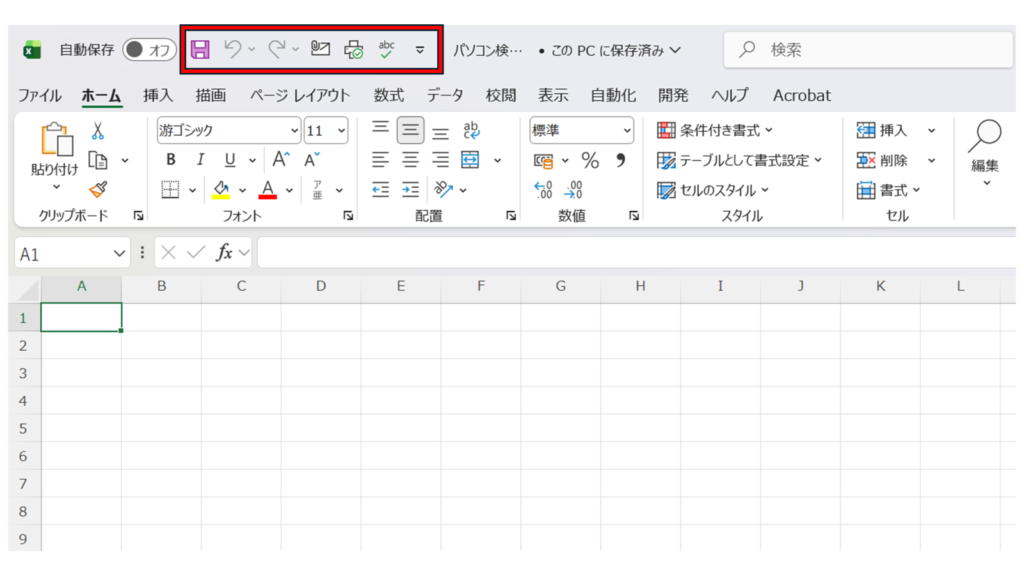
クイックアクセスツールバー
よく使う操作をワンクリックで実行できる場所です。
保存や元に戻すなどの機能が配置されています。
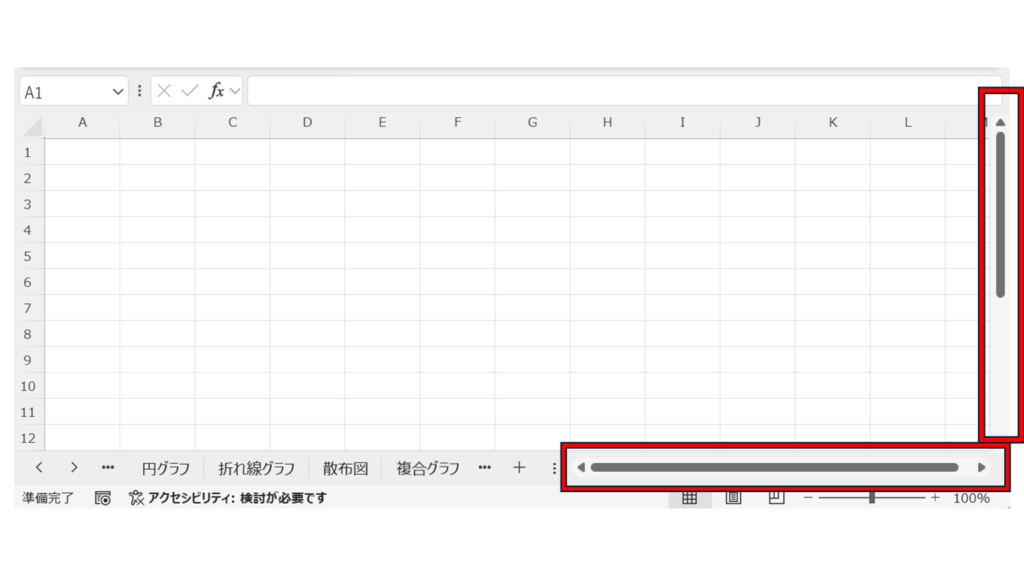
スクロールバー
画面に表示しきれないデータを上下左右に移動して確認できます。
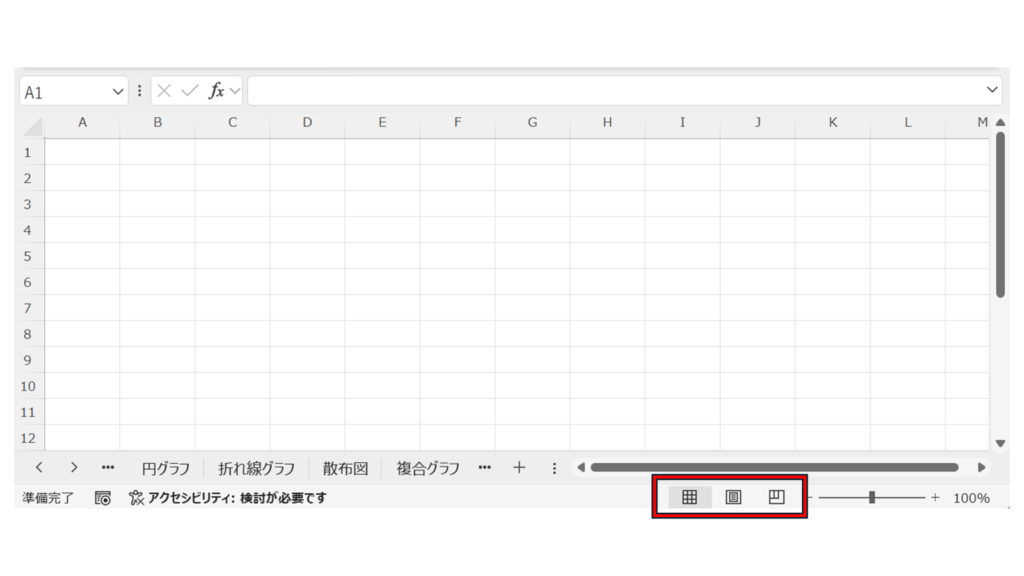
表示切り替えボタン
表示モードを切り替えるボタンです。
印刷レイアウトや改ページの確認ができます。
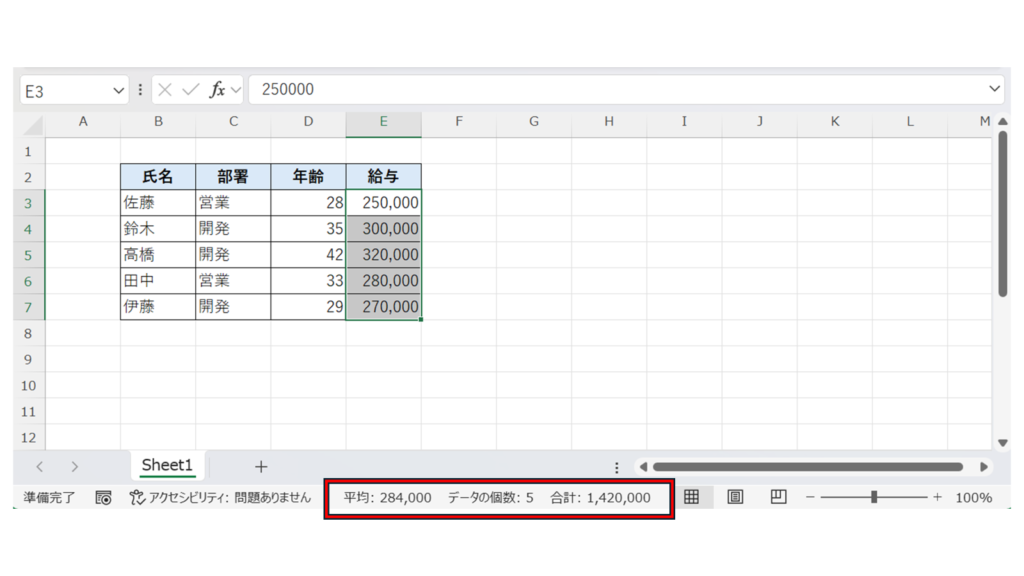
ステータスバー
セルの状態や計算結果(合計・平均など)を表示します。
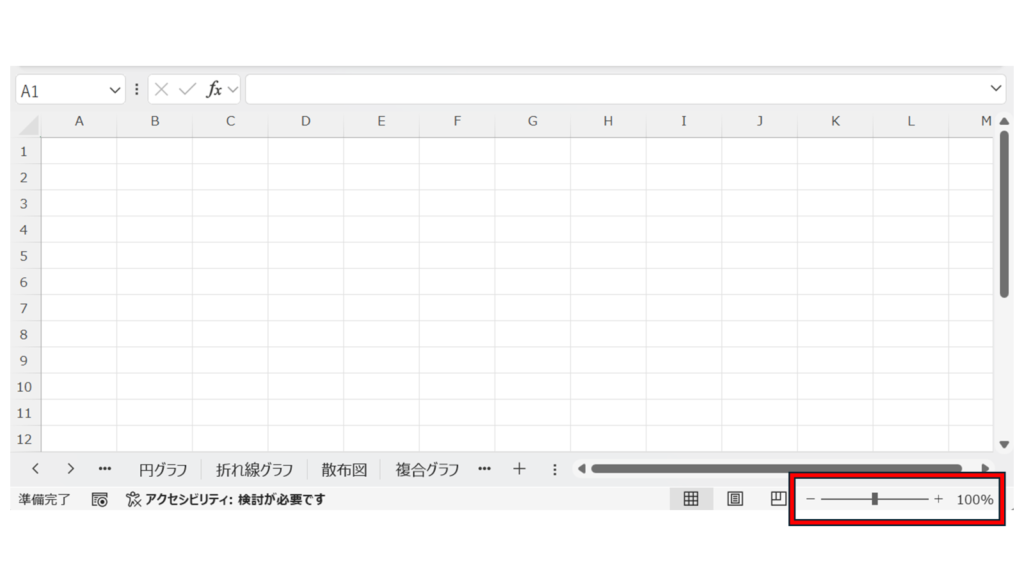
ズームスライダー
画面の拡大・縮小を調整できます。
作業しやすい表示サイズに変更できます。
まとめ
Excelを使いこなすためには、まず画面構成の名称と役割を理解することが大切です。
各パーツの名前と機能を知ることで、操作の流れが分かりやすくなり、作業効率も向上します。
最初はすべてを覚える必要はありませんが、よく使う部分から少しずつ慣れていきましょう。







Excel人気記事