

せっかく時間をかけて入力したのに、突然のフリーズや電源トラブルでデータが消えてしまった…そんな経験はありませんか?
Excelの「自動保存」を設定しておけば、万が一のときでも作業内容を守ることができます。
PR
PR

Excelの自動保存とは
自動保存とは、Excelで作業中のデータを一定時間ごとに自動で保存してくれる機能です。
手動で保存し忘れても、直前の状態に近いデータを復元できるため、作業中のトラブル対策として非常に重要な機能です。
自動保存する手順
設定画面を開く
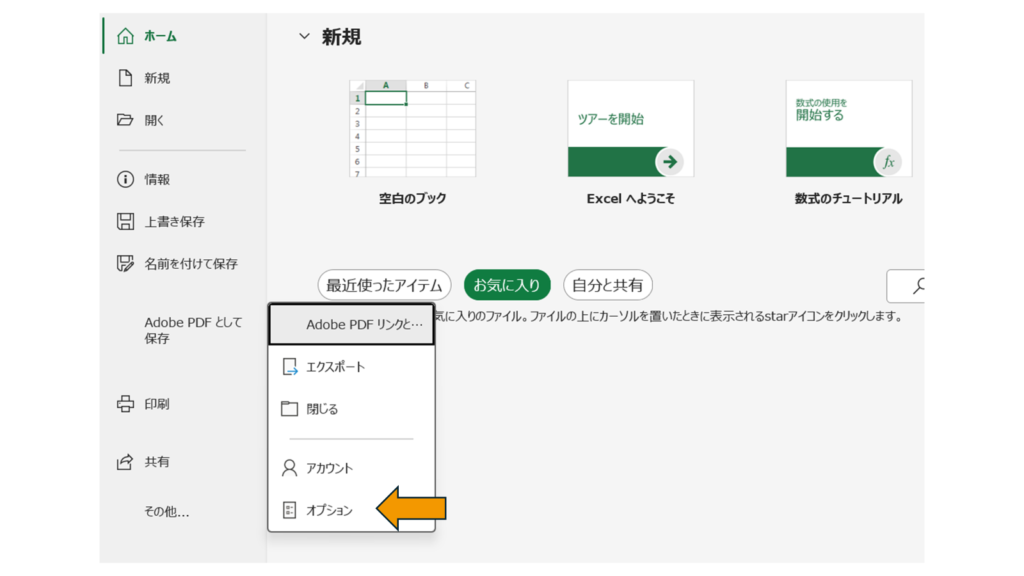
「ファイル」タブをクリックし、表示された画面の左側メニューから「オプション」を選択すると、Excelの詳細設定画面を開くことができます。
保存間隔を設定
オプション画面の左メニューから「保存」をクリックし、「次の間隔で自動回復用データを保存する」にチェックを入れて、自動保存する間隔を設定します。
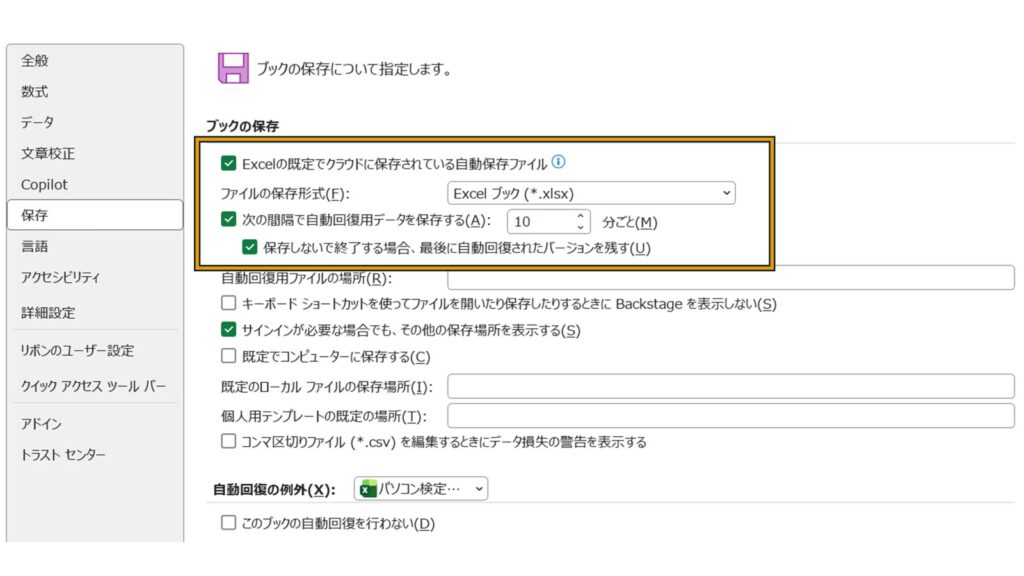
保存間隔が5分より短いと、保存の回数が増えるため動作が重くなる場合があります。逆に10分以上にすると、保存されていない時間が長くなり、トラブル時に失うデータが増えるリスクがあります。
そのため、自動保存は5分〜10分程度に設定するのがバランスが良くおすすめです。
「OK」をクリック
最後に「OK」を押して設定を確定すれば、自動保存の設定は完了です。
PR

自動保存するときの注意点
- 保存間隔が長すぎると、その間のデータが消える可能性があります。
- 短すぎると、保存回数が増えて動作が重くなる場合があります。
- 自動回復は完全な上書き保存ではないため、重要な作業は手動保存も必要です。
まとめ
Excelの自動保存は、「せっかく入力したのに消えた…」という最悪の事態を防ぐための重要な設定です。
作業の安全性と快適さを考えると、5分〜10分程度で設定しておくのがおすすめです。最初に一度設定しておくだけで、今後の作業がぐっと安心になります。







Excel人気記事