

Excelで表を作成していると、見出しを大きくしたり、重要な数値を目立たせたりしたいことがあります。そんなときはフォントサイズを変更すると、文字の大きさを簡単に調整できます。
この記事では、フォントサイズを変更する方法についてわかりやすく解説します。
PR
PR

フォントサイズとは
フォントサイズとは、文字の大きさのことです。Excelではセルに入力した文字のサイズを自由に変更できるため、見出しを大きくしたり、本文を読みやすい大きさに調整したりできます。
表の見やすさを整えるためによく使われる基本的な書式設定のひとつです。
フォントサイズを変更する手順
フォントサイズを変更したいセルを選択する
まず、文字の大きさを変更したいセルをクリックして選択します。複数のセルを選択すれば、まとめてフォントサイズを変更することもできます。
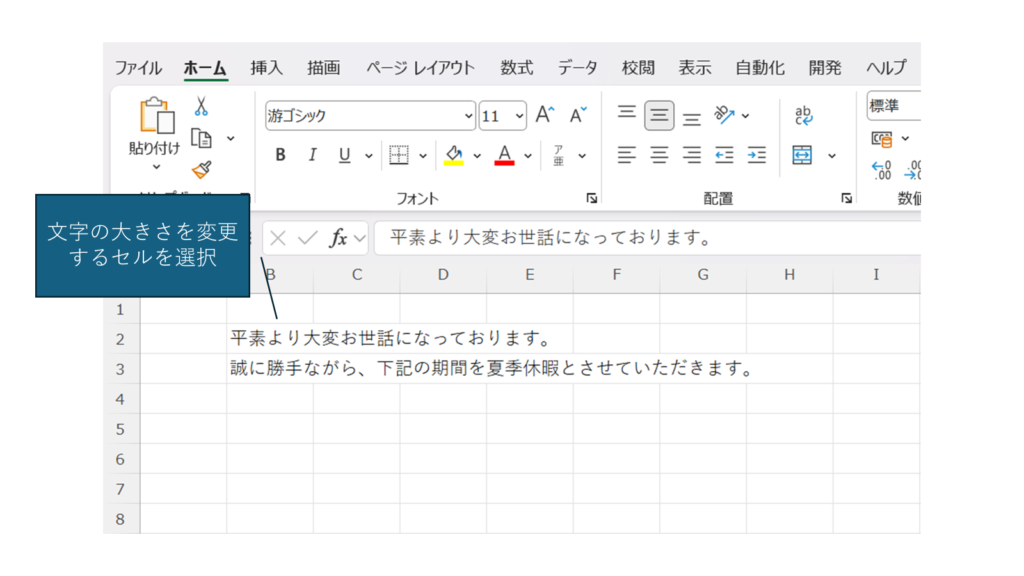
「ホーム」タブをクリック
Excel上部のリボンにある「ホーム」タブをクリックします。文字の書式に関する設定は、このタブにまとめられています。
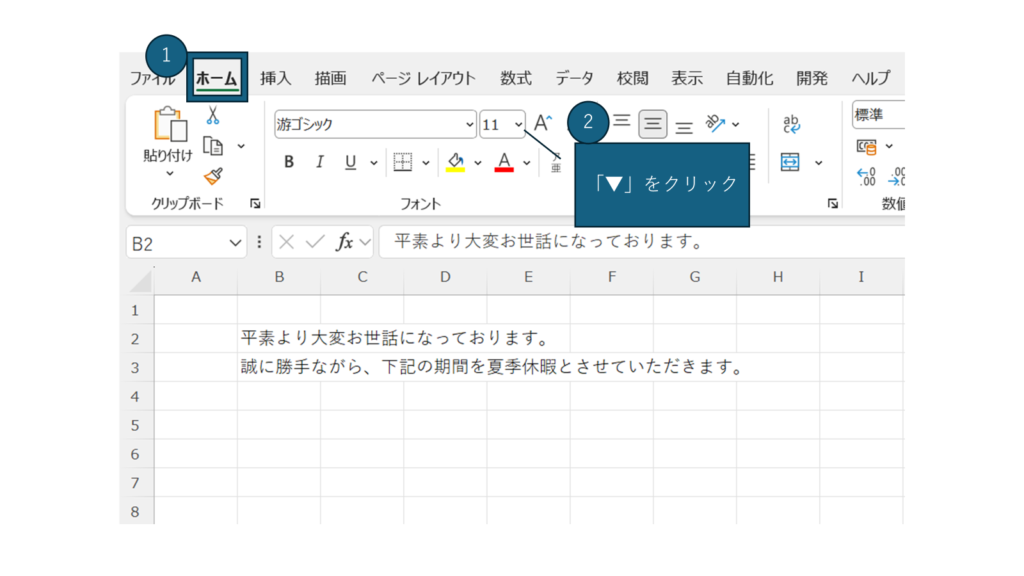
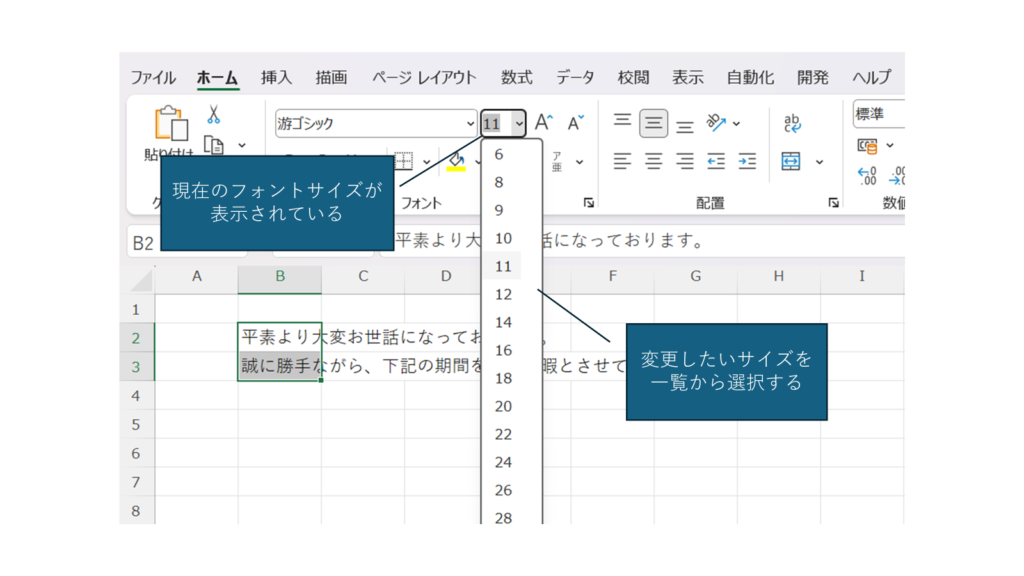
フォントサイズを選択する
「フォント」グループにあるフォントサイズの一覧から、変更したいサイズを選択します。一覧から 10、11、12、14…など好きな大きさを選べます。
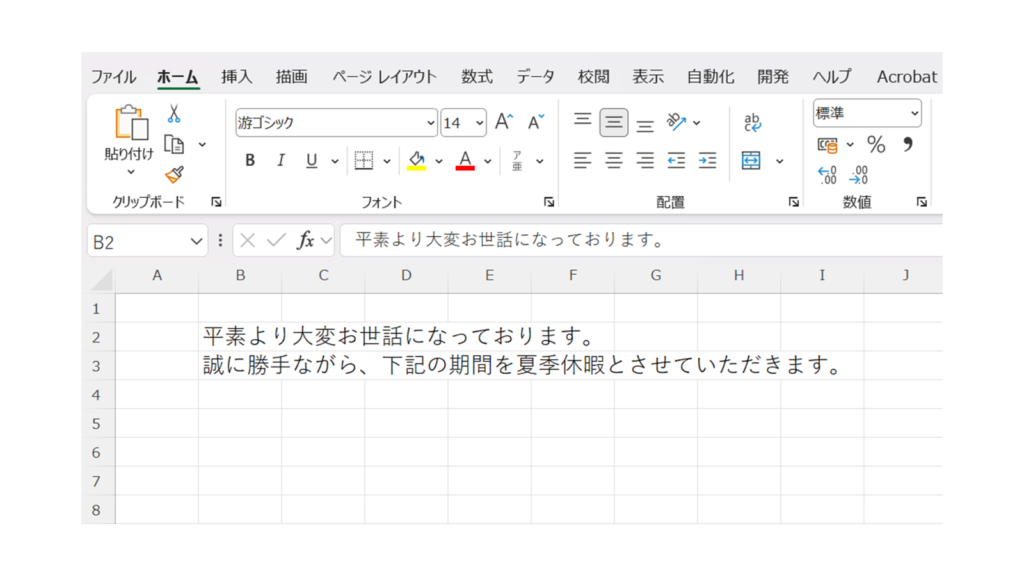
選択すると、セルの文字の大きさがすぐに変更されます。
PR

フォントサイズを変更するときの注意点
- 文字を大きくしすぎるとセル内に収まらない場合がある
- セルの幅や高さによっては文字が見切れることがある
- 見出しやタイトルだけサイズを大きくすると表が見やすくなる
まとめ
Excelではフォントサイズを変更することで、文字の大きさを自由に調整できます。見出しを大きくしたり重要な情報を目立たせたりすることで、表をより見やすく整理できます。
表の見やすさを整えるための基本的な操作なので、Excelを使うときは覚えておくと便利です。







Excel人気記事