

「苗字と名前を分けたい」「社員番号にハイフンを入れたい」など、
一定のルールでデータを整えたいとき、手作業で入力するのは大変ですよね。
そんなときに便利なのがExcelの フラッシュフィル 機能です。
Excelが入力パターンを自動的に学習し、残りのデータを一瞬で埋めてくれます。
この記事では、フラッシュフィルの使い方をわかりやすく解説します。
PR

フラッシュフィルとは?
フラッシュフィル(Flash Fill)は、Excel 2013以降で使える入力補助機能です。
ユーザーが例を入力すると、Excelがその規則性を自動で認識し、残りのセルに同じ形式でデータを補完します。
フラッシュフィルを使う手順
見本となるデータを入力する
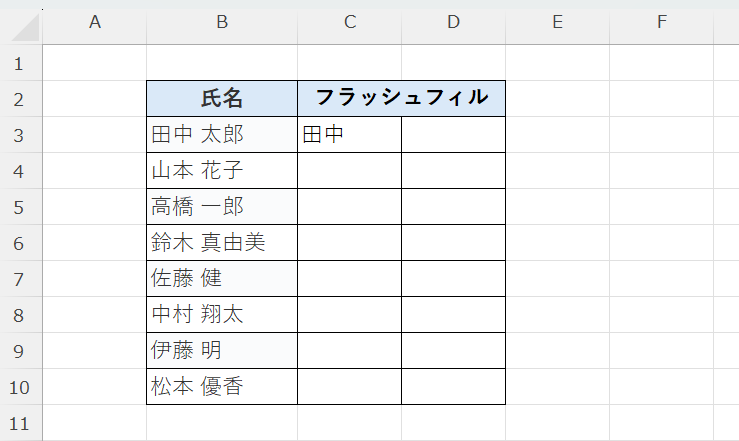
まず、元データの隣の列に見本となるデータを入力します。
例えば、セルB3に「田中 太郎」と氏名が入力されている場合、セルC3に「田中」と入力します。
Ctrl + Eを押してフラッシュフィルを実行する
見本を入力した次の行のセルを選択した状態で Ctrl + E を押します。
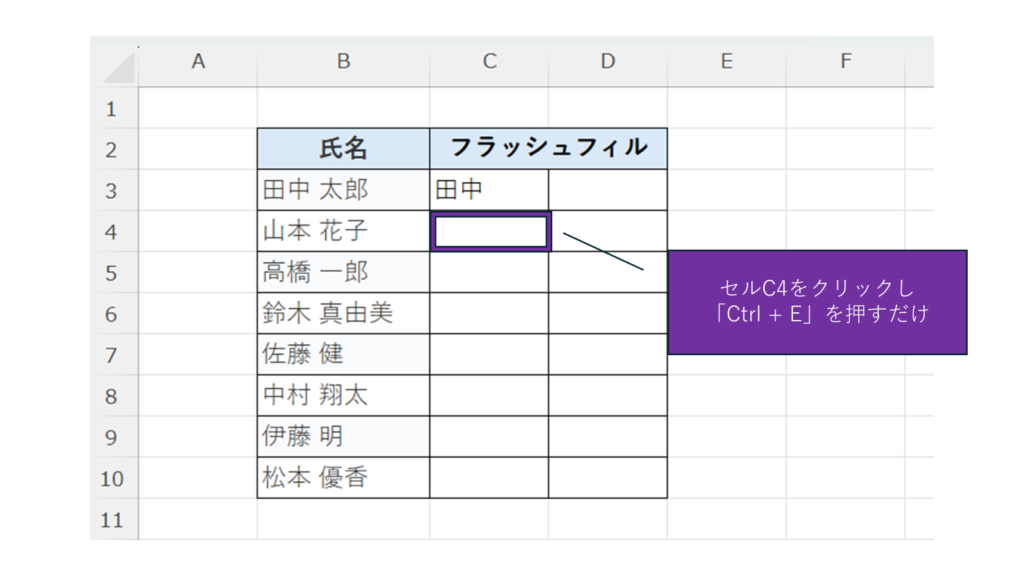
すると、Excelが入力された見本のパターンを自動的に判断し、他の行でも同じように「姓」だけを抽出してくれます。

フラッシュフィルは、データの規則性(パターン)を自動で認識してくれるのが特徴です。姓と名の境目を判断し、同じ形式で残りのセルを一括変換します。
おまけ
同様に、名前の列も分けたい場合は、D3に「太郎」と入力して「Ctrl + E」を押します。

これで、氏名が自動的に「姓」と「名」に分割されます。
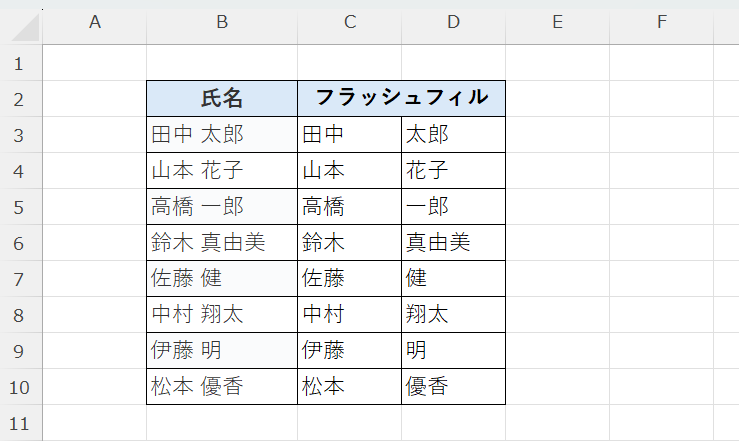
フラッシュフィルは、入力されたデータの規則性をExcelが自動で認識して処理する機能です。関数を使わなくても、見本を入力するだけでデータを簡単に整形できます。

活用例
フラッシュフィルは次のような場面でも便利です
- 氏名を「姓」と「名」に分割する
- メールアドレスからドメインだけ抜き出す
- 社員番号に「-」を自動で挿入する(例:A123 → A-123)
注意点
- データの途中で不規則な入力があると、正しく判定されないことがあります。
- 自動認識されない場合は「Ctrl + E」で強制実行できます。
- 元のデータに修正が入っても自動更新はされません(関数ではないため)。
まとめ
フラッシュフィルは、関数を使わずにパターン化されたデータを一括処理できる強力なツールです。
今回のように「姓と名の間にスペースを入れる」操作だけでなく、形式変換・抽出・結合など、データ整形のあらゆる場面で活躍します。
データ整理に時間をかけず、Excelに「パターンを学ばせる」感覚で使ってみましょう。







Excel人気記事