

Excelで作業していると、
「このセルはまだ未入力なのか、それとも何か値が入っているのかを判定したい」
「空白のセルだけ処理を分けたい」といった場面はよくあります。
特に、空白セルによるエラー表示や不要な計算を防ぐためには、セルが空かどうかを正確に判定することが重要です。
そんなときに便利なのが、セルが空白かどうかを簡単に判定できる ISBLANK関数 です。
本記事では、ISBLANK関数の使い方をわかりやすく解説します。
PR

ISBLANK関数とは
ISBLANK関数は、指定したセルが「空白セル」であるかどうかを調べ、TRUE または FALSE を返す関数です。
- セルが空白 → TRUE
- セルに値がある → FALSE
書式
=ISBLANK(値)
引数の説明
- 値:調べたいセル参照や値を指定します。
ISBLANK関数の使い方
例①:空白セルを判定する
数量が空白なら TRUE、数量が入っていれば FALSE
ISBLANK(E3)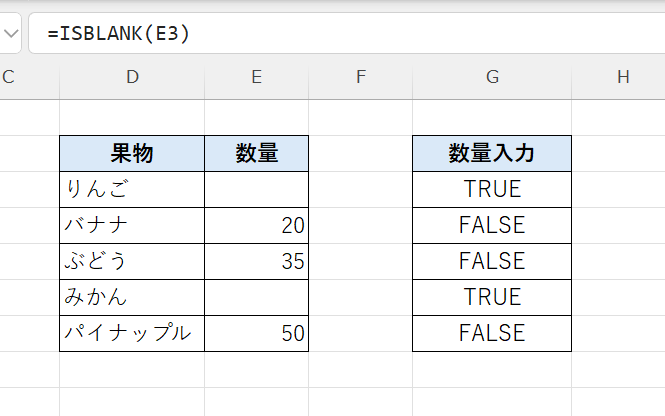
この例では、数量の列に対してISBLANK関数を使い、セルが空白かどうかを判定しています。
数量が入力されていないセル(りんご・みかん)は TRUE(空白)、
数量が入力されているセル(バナナ・ぶどう・パイナップル)はFALSE(空白ではない)と表示されます。
このように、ISBLANK関数を使うことで、未入力のセルだけを判定して処理を分けることができるため、エラーメッセージの回避や入力チェックに役立ちます。
例②:IF関数と組み合わせる
=IF(ISBLANK(E3), "未入力", "入力済み") IF関数と組み合わせ、数量が空なら「未入力」、入力されていれば「入力済み」と表示します。
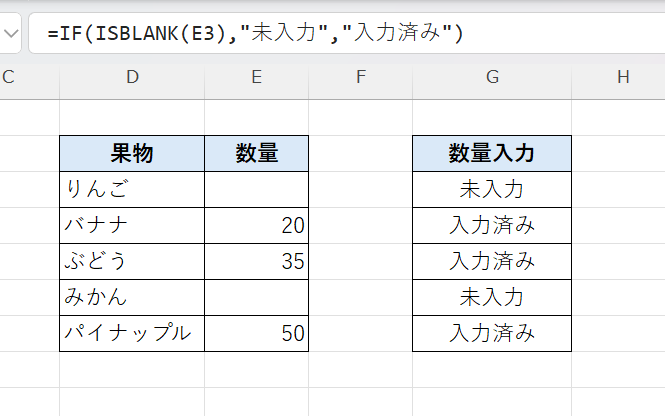
この例では、IF関数とISBLANK関数を組み合わせて、数量の入力状況を分かりやすく表示しています。
数量のセルが空白の場合(りんご・みかん)は「未入力」、
数値が入力されている場合(バナナ・ぶどう・パイナップル)は「入力済み」と表示されます。
このようにIF関数と組み合わせることで、空白かどうかの判定結果をそのまま表示するのではなく、実務で使いやすいメッセージに変換できるのがポイントです。
入力チェックや作業の進捗確認など、さまざまな場面で活用できます。
注意:ISBLANK関数は見た目ではなく「実際に何も入っていないセル」だけを空白と判定します。空文字(=””)やスペースが含まれている場合は空白とみなされないため注意しましょう。
関連関数
| 関数名 | 説明 |
|---|---|
| ISNUMBER関数 | 数値かどうかを判定 |
| ISTEXT関数 | 文字列かどうかを判定 |
| ISERROR関数 | エラーかどうかを判定 |
| IF関数 | ISBLANKと組み合わせることで条件分岐が可能 |
| LEN関数 | 文字数が0かどうかで「空かどうか」を判定するのに使える |
まとめ
ISBLANK関数は、セルが空白かどうかを調べる関数です。
セルに値が入っていない場合はTRUE、何かが入力されていればFALSEを返します。
IF関数などと組み合わせることで、「空白なら○○を表示」「入力済みなら△△を表示」といった条件分岐を簡単に作ることができます。
データ入力チェックや未記入セルの確認など、日常的なExcel作業でとても便利に使える関数です。







Excel人気記事