

Excelで表を作成していると、見出しを目立たせたり、特定のデータを分かりやすく表示したいことがあります。そんなときはセルに背景色を付けることで、表の重要な部分を強調できます。
この記事では、セルに背景色を付ける方法をわかりやすく解説します。
PR
PR

背景色とは
背景色とは、セルの後ろに表示される色のことです。Excelではセルに好きな色を設定できるため、見出しや重要なデータを目立たせることができます。
表の内容を分かりやすく整理するためによく使われる書式設定のひとつです。
セルに背景色を付ける手順
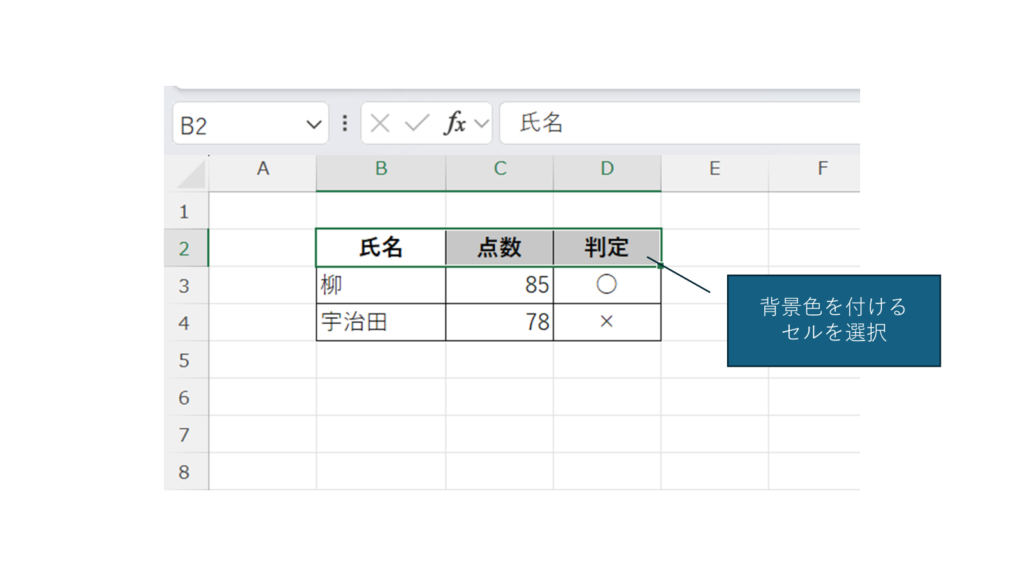
背景色を付けたいセルを選択する
まず、背景色を付けたいセルをクリックして選択します。複数のセルを選択すれば、まとめて背景色を設定することもできます。
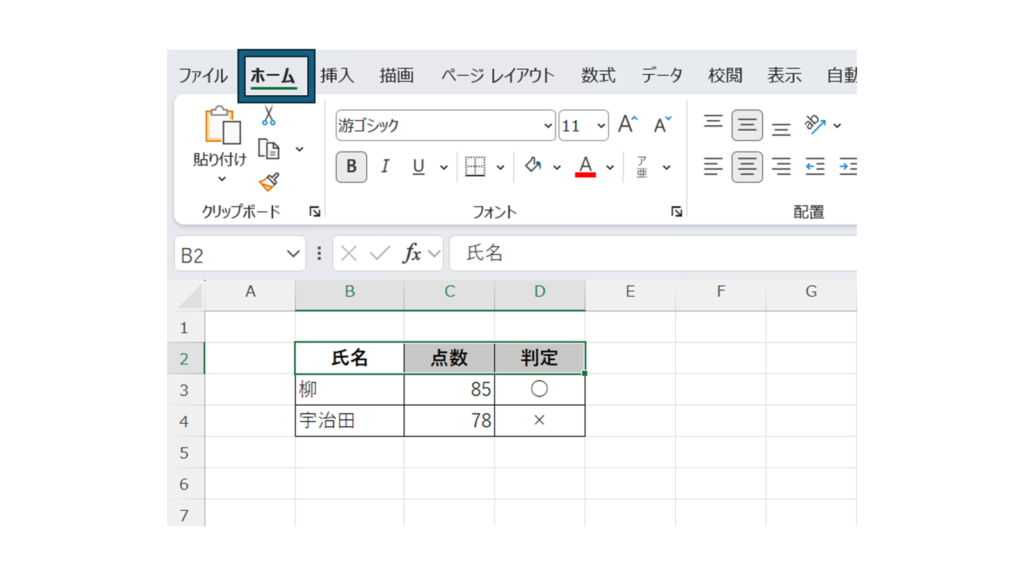
「ホーム」タブをクリック
Excel上部のリボンにある「ホーム」タブをクリックします。セルの書式設定に関する操作は、このタブから行うことができます。
「塗りつぶしの色」を選択する
「フォント」グループにある 塗りつぶしの色(バケツのアイコン) をクリックします。
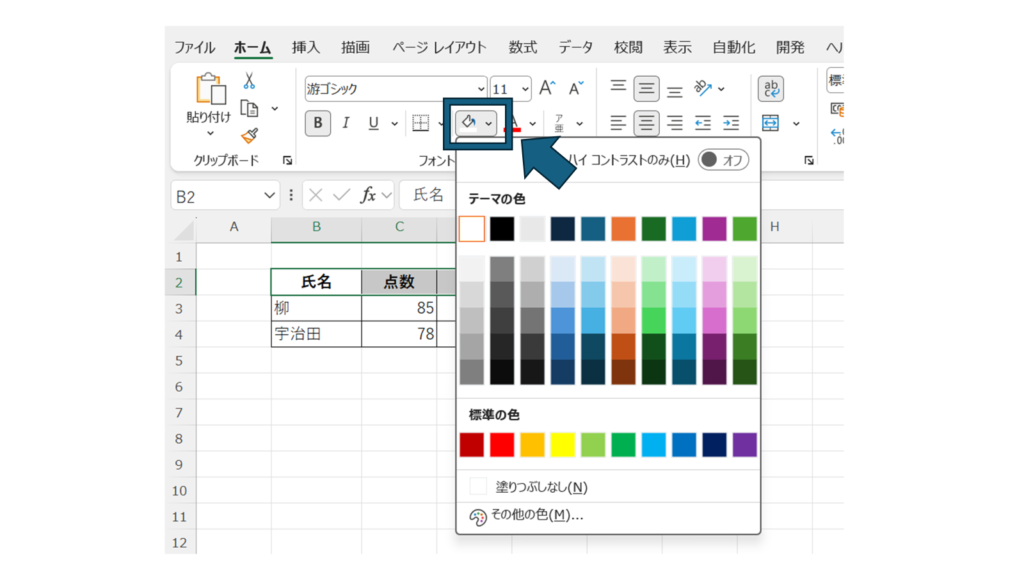
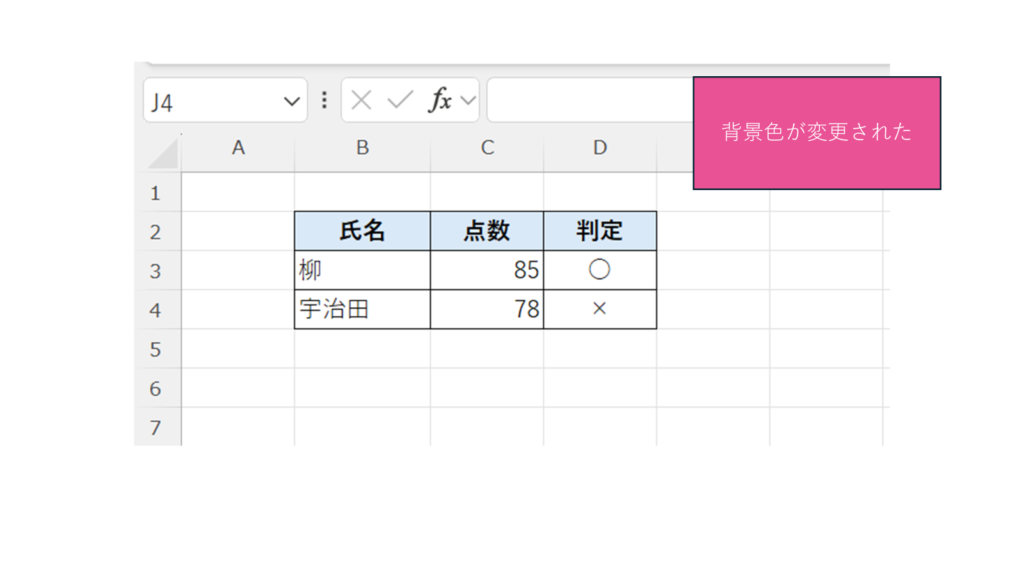
表示された色の一覧から、設定したい色を選択するとセルの背景色が変更されます。
PR

背景色を付けるときの注意点
- 色を使いすぎると表が見にくくなることがある
- 見出しや重要なセルだけ色を付けると見やすくなる
- 背景色が濃すぎると文字が読みにくくなる場合がある
2. ショートカットで背景色を付ける
Excelには直接のショートカットはありませんが、Altキーを使うと素早く色を変更できます。
- 色を付けたいセルを選択
- Alt → H → H の順に押す
- カラーパレットが開くので、矢印キーで色を選んで Enter
さらに作業効率を上げたい方は、よく使うショートカットキーもまとめて確認しておきましょう。
▶ Excelショートカットキー一覧はこちら
まとめ
Excelではセルに背景色を付けることで、表の重要な部分を目立たせることができます。見出しや特定のデータを強調することで、表の内容を分かりやすく整理できます。
表を見やすくするための基本的な書式設定なので、Excelを使うときは覚えておくと便利です。







Excel人気記事