

Excelでは同じデータを繰り返し入力したり、連続する数字や日付を入力したりする場面がよくあります。1つずつ手入力すると時間がかかりますが、オートフィルを使えばデータを自動で入力することができます。
オートフィルはExcelの基本操作の一つで、作業効率を大きく向上させる便利な機能です。
PR

オートフィルとは?
オートフィルとは、セルに入力されたデータをもとに、連続したデータや同じデータを自動で入力する機能です。
例えば「1」「2」と入力されたセルを基準にすると、Excelが規則を判断し、「3」「4」「5」といった連続した数値を自動で入力します。また、曜日や日付などのデータも自動で続けて入力できます。
オートフィルを使う手順
セルにデータを入力する
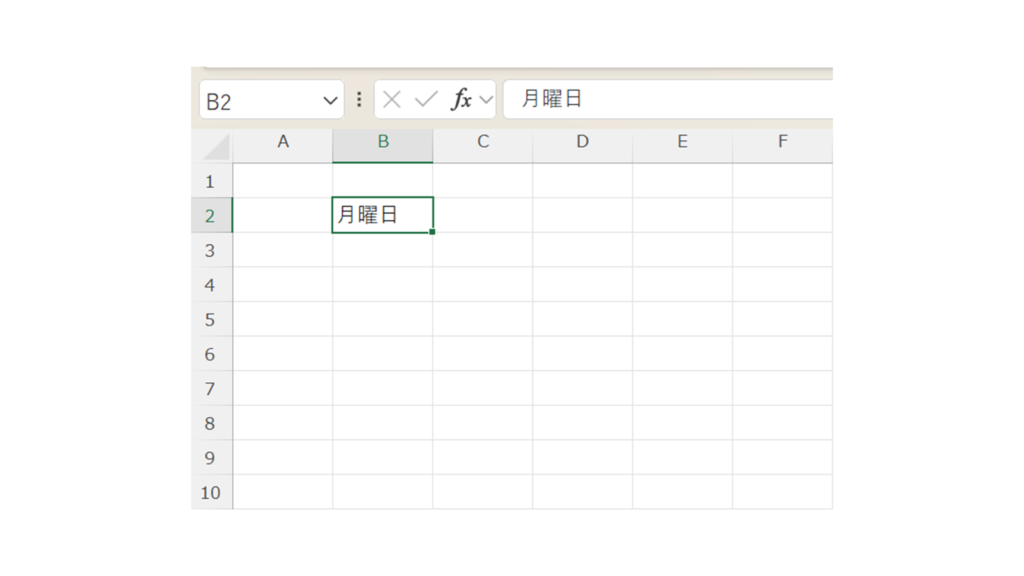
まず、基準となるデータをセルに入力します。例えば「1」や「月曜日」などのデータを入力します。
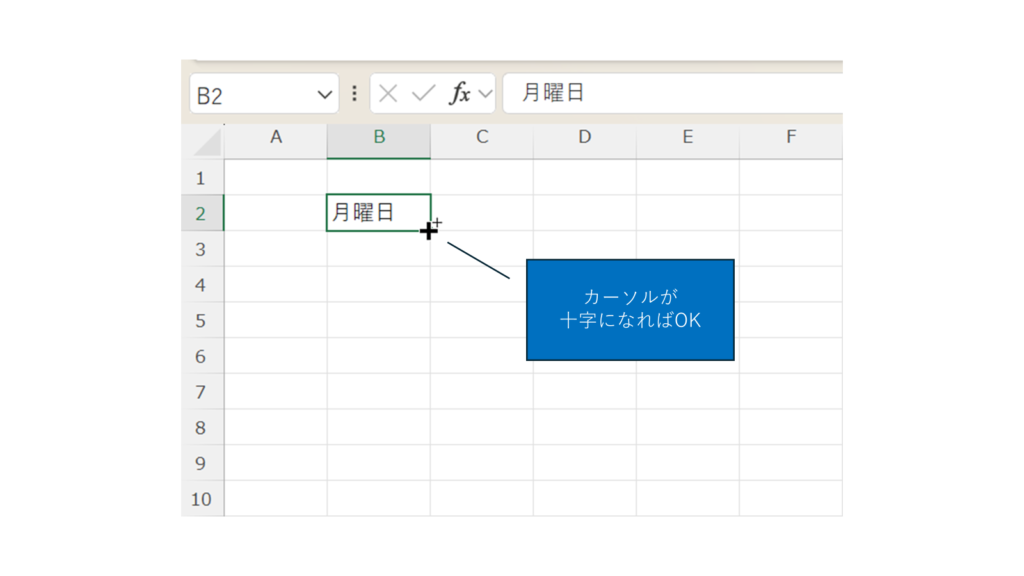
フィルハンドルにマウスを合わせる
セルの右下にある小さな四角(フィルハンドル)にマウスカーソルを合わせます。カーソルの形が十字に変わると、オートフィルが使用できる状態になります。
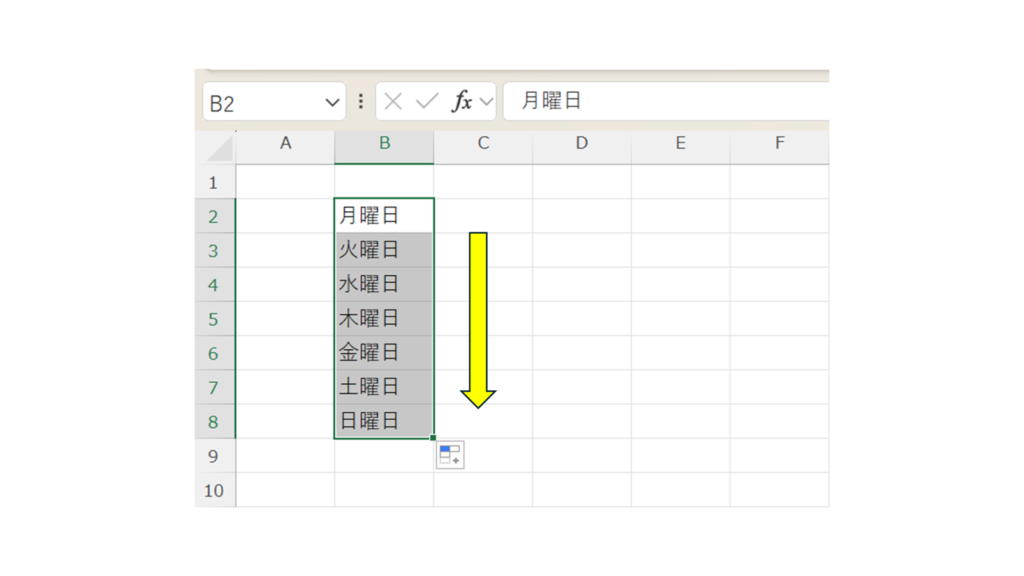
ドラッグしてデータをコピーまたは連続入力する
フィルハンドルをドラッグすると、データが自動でコピーされたり、連続したデータが入力されたりします。例えば「月曜日」を入力して下にドラッグすると、「火曜日」、「水曜日」と続く値が自動で入力されます。

数式をコピーする方法
オートフィルは数式のコピーにもよく使われます。
例えば、次のような表があるとします。
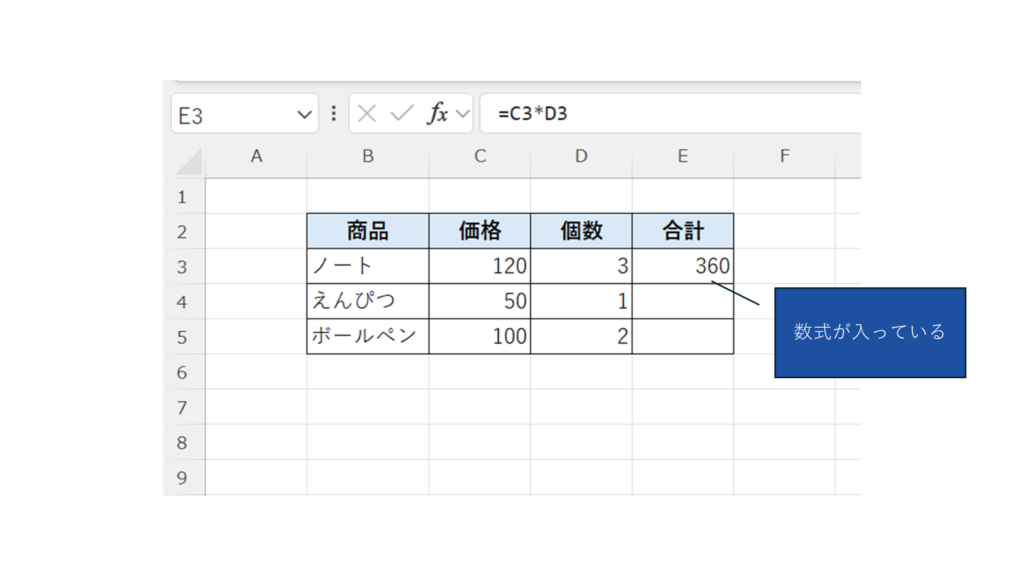
このとき、合計のセルに入力した数式をオートフィルで下方向にドラッグすると、数式がコピーされながらセル参照も自動で変更されます。
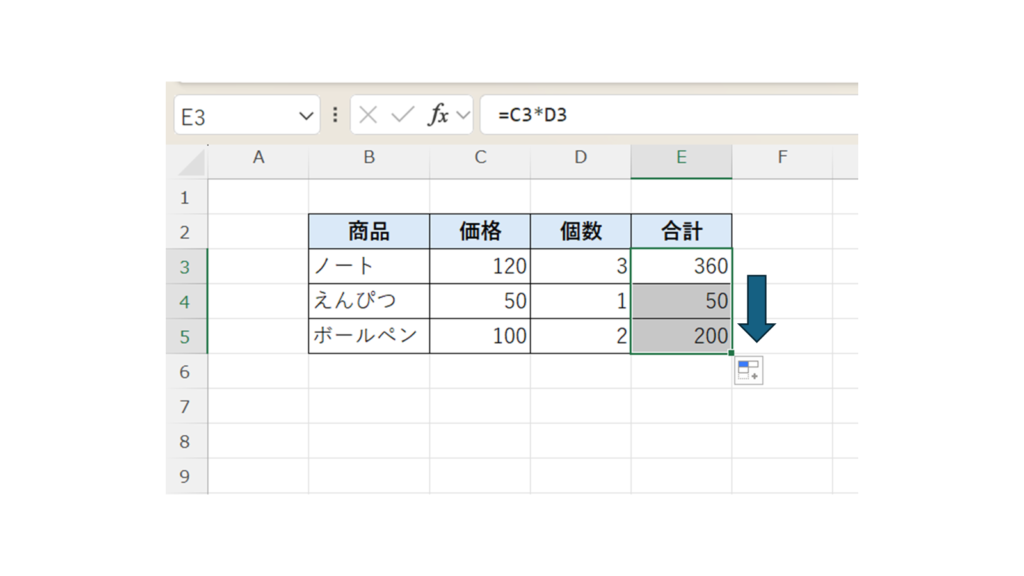
このように、同じ計算を複数の行に簡単に適用することができます。
オートフィルのオプション活用
オートフィルでドラッグすると、入力後に小さなボタン(オートフィルオプション)が表示されます。このボタンをクリックすると、入力方法を変更することができます。
主なオプションは次のとおりです。
- セルのコピー
同じ値をコピーします。 - 連続データ
数値や日付などの連続したデータを入力します。 - 書式のみコピー
データではなく書式だけをコピーします。 - 書式なしコピー
書式をコピーせず、データのみをコピーします。
このオプションを使うことで、状況に応じて入力方法を簡単に変更することができます。
オートフィルを使うときの注意点
- 基準データによって結果が変わる
1つの数字だけを入力すると同じ値がコピーされますが、「1」「2」のように複数入力すると連続データとして認識されます。 - 曜日や日付も自動入力できる
月曜日や1月1日などは、Excelが自動的に続きのデータを入力します。 - コピーになる場合もある
規則性がないデータの場合は、同じ値がコピーされることがあります。
まとめ
オートフィルは、セルの右下にあるフィルハンドルをドラッグすることで、データを自動入力できる便利な機能です。連続した数値や日付、曜日などを簡単に入力できるため、Excelでの作業効率を大きく向上させることができます。基本操作として覚えておくと、日々の作業がよりスムーズになります。







Excel人気記事