

Excelで小数点以下を切り捨てて整数部分だけを取得したいときや、特定の桁数で数値を切り捨てたいときに活躍するのが TRUNC関数 です。
この記事では、TRUNC関数の基本的な使い方と注意点などを解説します。
PR
PR

TRUNC関数とは
TRUNC関数は、数値を指定した桁数で切り捨てる関数です。
書式
=TRUNC(数値, [桁数])
引数の意味
- 数値:切り捨てたい元の数値
- 桁数(省略可):小数点以下の桁数。省略すると0(=整数になる)
TRUNC関数の使い方
例①:小数点以下をすべて切り捨て
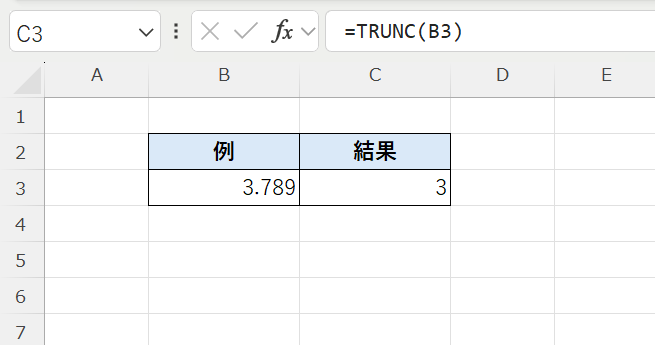
=TRUNC(3.789)この例では、TRUNC関数を使って数値の小数点以下を切り捨てています。
第2引数(桁数)を省略しているため、小数点以下がすべて切り捨てられ、整数部分の「3」だけが残ります。
例②:小数点第2位で切り捨て
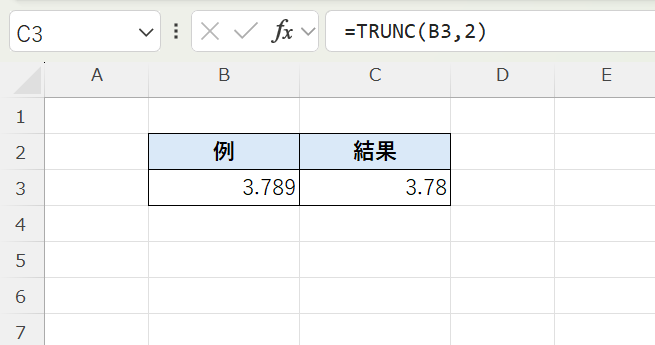
=TRUNC(3.789, 2)このように第2引数に「2」を指定すると、小数点以下2桁まで残し、それ以降の数値は切り捨てられます。そのため、結果は「3.78」となります。
例③:負の桁数で10の位以下を切り捨て
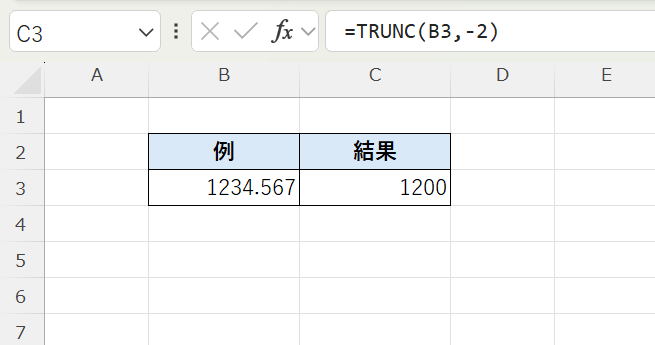
=TRUNC(1234.567, -2)この例では、TRUNC関数を使って整数部分を指定した桁で切り捨てています。
第2引数に「-2」を指定すると、小数点ではなく整数部分の100の位を基準に切り捨てが行われます。
そのため、100の位より下(10の位・1の位・小数部分)がすべて切り捨てられ、「1200」と表示されます。
このようにTRUNC関数は、小数点以下を単純に切り捨てて整数にしたいときに使う関数です。
PR

TRUNC関数とROUNDDOWN関数の違い
結論:ROUNDDOWN と TRUNC は引数の形式が違うだけで、動作はほぼ同じ
| 比較項目 | TRUNC関数 | ROUNDDOWN関数 |
|---|---|---|
| 基本構文 | =TRUNC(数値, [桁数]) | =ROUNDDOWN(数値, 桁数) |
| 桁数の指定 | 省略可能(省略時は整数に) | 必須(省略不可) |
| 切り捨て方向 | 常に 0 に近づく方向に切り捨て | 常に 0 に近づく方向に切り捨て |
| 正の数の挙動 | 同じ(例:3.78 → 3) | 同じ(例:3.78 → 3) |
| 負の数の挙動 | 同じ(例:-3.78 → -3) | 同じ(例:-3.78 → -3) |
関連関数
| 関数名 | 特徴 |
|---|---|
| ROUNDDOWN関数 | 数値の方向に関係なく桁を下げて切り捨て |
| ROUND関数 | 四捨五入する |
| ROUNDUP関数 | 常に切り上げ |
| INT関数 | 整数部分のみを返す(負の値はより小さい方向へ) |
まとめ
TRUNC関数は、数値の桁数を自由に指定して切り捨てたいときに使える関数です。







Excel人気記事