

Excelを使っていると、システムから出力されたCSVファイルやTXTファイルを開いてデータを確認したい場面があります。例えば、売上データや顧客リストなどをExcelで分析する場合です。
Excelにはテキスト形式のファイルを読み込む機能があり、簡単な操作でデータを表として取り込むことができます。ここでは、Excelでテキストファイルからデータをインポートする方法を解説します。
PR

テキストファイルからデータをインポートするとは
テキストファイルからデータをインポートするとは、CSVやTXTなどのテキスト形式のファイルをExcelのワークシートに読み込むことです。
これらのファイルはカンマやタブなどの区切り文字でデータが分けられており、Excelはその区切りをもとにデータを列ごとに配置します。インポートしたデータは通常のExcelの表と同じように扱えるため、並び替えやフィルター、関数などを使ってデータを整理したり分析したりすることができます。
テキストファイルからデータをインポートする手順
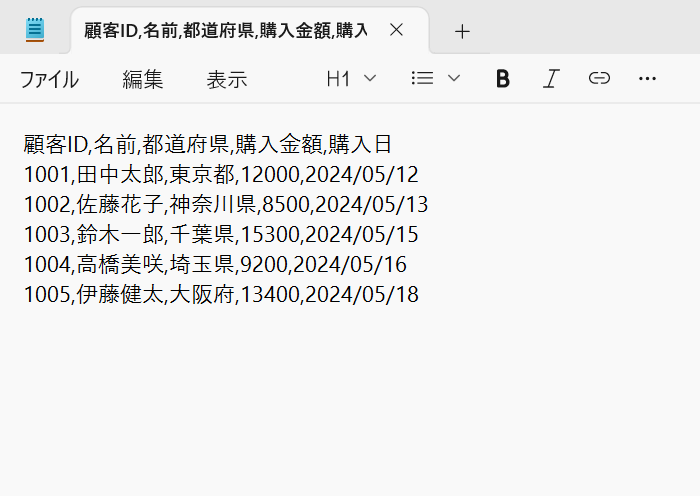
今回はこのテキストファイルを使って、インポートする手順を解説します。
① 「データ」タブをクリック
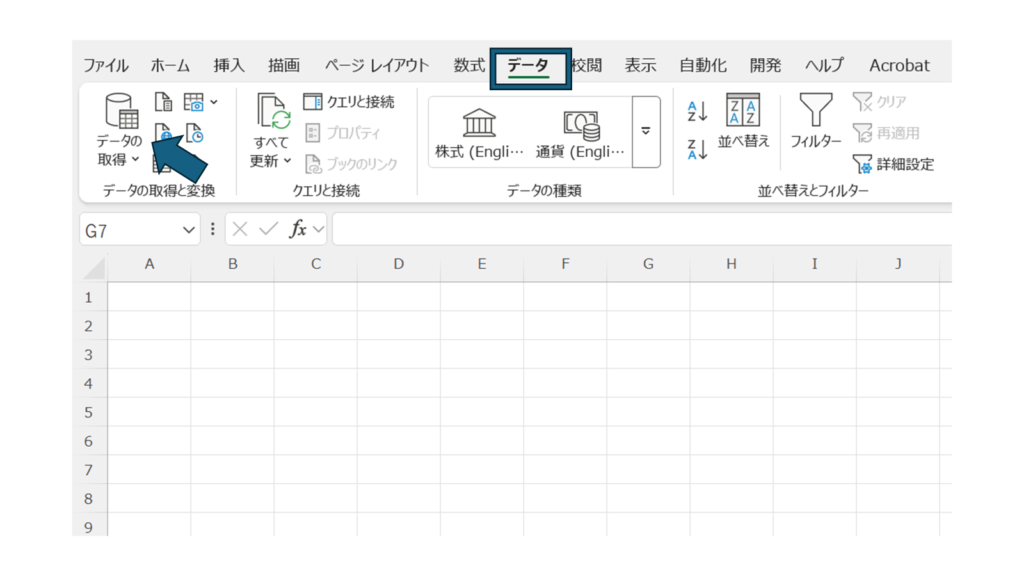
まずExcelを起動し、画面上部にあるメニューから「データ」タブをクリックします。データの取得やインポートに関する機能はこのタブにまとめられています。「データの取得」をクリックしましょう。
② 「テキストまたはCSVから」をクリック
「データの取得」の中にある「ファイルから」→「テキストまたはCSVから」をクリックします。これにより、外部のテキストファイルを読み込む画面が表示されます。

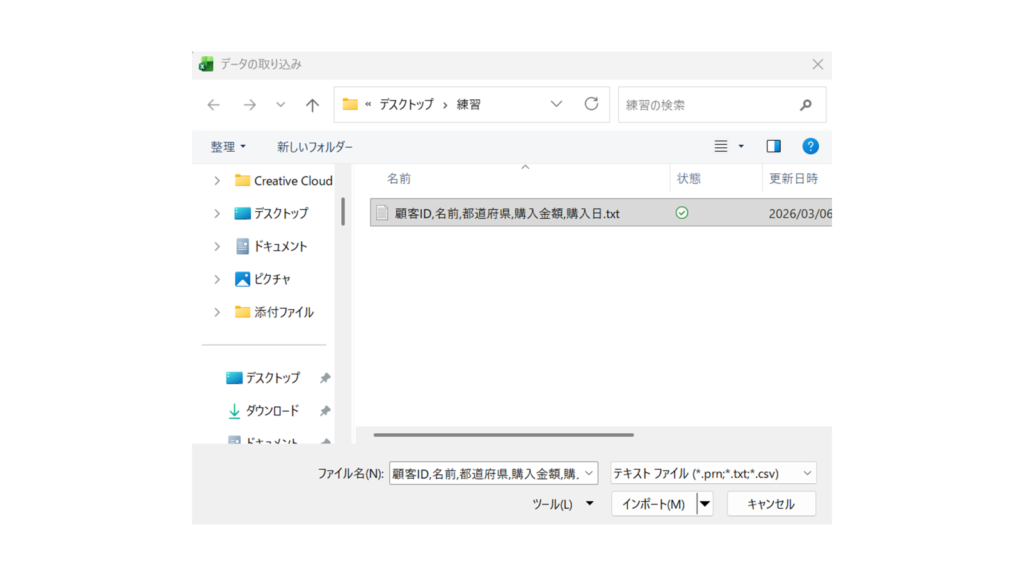
③ インポートするファイルを選択
ファイル選択画面が表示されたら、読み込みたいCSVファイルまたはTXTファイルを選択して「インポート」をクリックします。
④ プレビュー画面でデータを確認
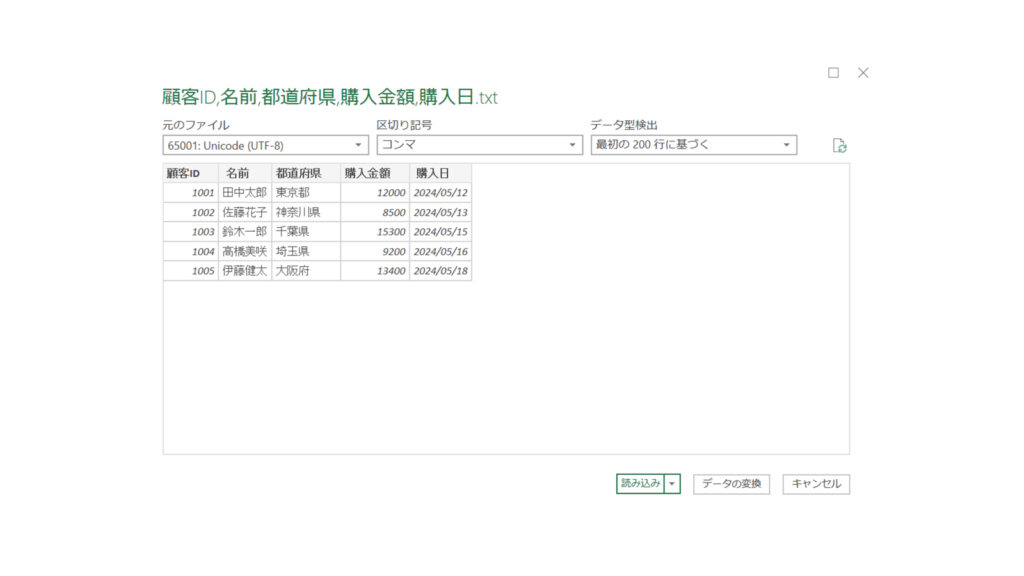
Excelがファイルの内容を読み込み、プレビュー画面が表示されます。ここでは区切り文字やデータの表示形式を確認することができます。データが正しく列に分かれているか確認しましょう。
⑤ 「読み込み」をクリック
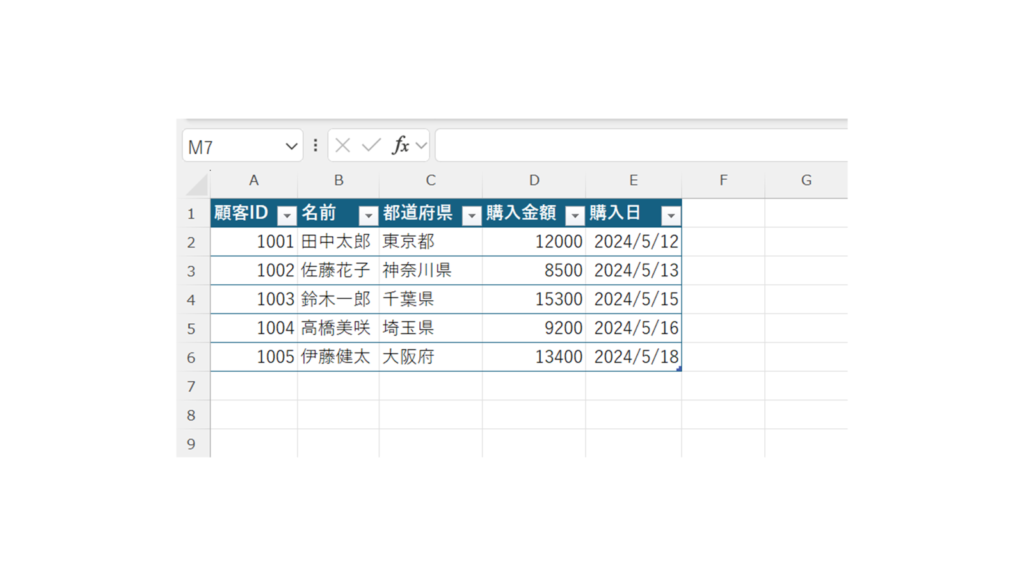
プレビュー内容に問題がなければ「読み込み」をクリックします。するとテキストファイルのデータがExcelのシートに表形式で取り込まれます。

注意点
- 文字化けが発生することがある
CSVファイルの文字コードによっては文字化けする場合があります。プレビュー画面で文字コードを変更して読み込みましょう。 - 区切り文字が異なる場合がある
CSVはカンマ区切りが一般的ですが、タブなど別の区切りが使われている場合があります。正しく列が分かれているか確認することが大切です。 - Excelが自動でデータ形式を変更することがある
郵便番号や商品コードなどは数値として認識され、先頭の0が消えることがあります。必要に応じてデータ形式を確認しましょう。
まとめ
ExcelではCSVやTXTなどのテキストファイルを簡単にインポートして利用することができます。
テキストやCSV形式のデータは多くのシステムで使われているため、このインポート方法を覚えておくとExcelをより便利に活用できるようになります。







Excel人気記事