

Excelで表を作成するとき、見出しを目立たせたり、資料の雰囲気に合わせて文字の見た目を変えたいことがあります。
そんなときはフォントを変更すると、文字の書体を簡単に変えることができます。フォントを調整することで、表全体を見やすく整えることができます。
PR
PR

フォントとは
フォントとは、文字のデザインや書体のことです。Excelでは「游ゴシック」「メイリオ」「MS ゴシック」などさまざまなフォントを選ぶことができ、文字の印象を変えることができます。
フォントを変更することで、見出しを強調したり、資料の見やすさを調整したりできます。
フォントを変更する手順
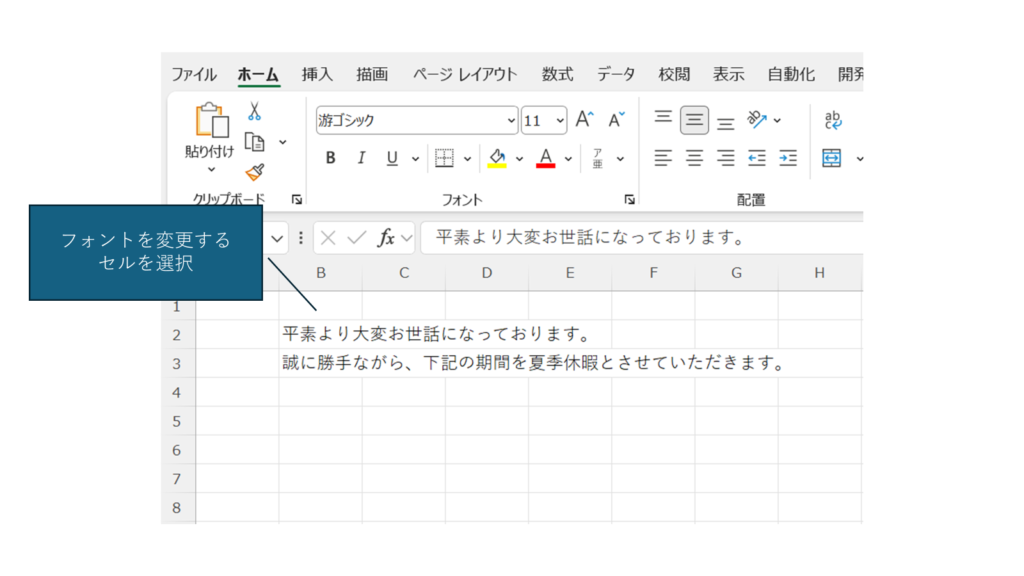
フォントを変更したいセルを選択する
まず、フォントを変更したいセルをクリックして選択します。
複数のセルを選択すれば、まとめてフォントを変更することもできます。
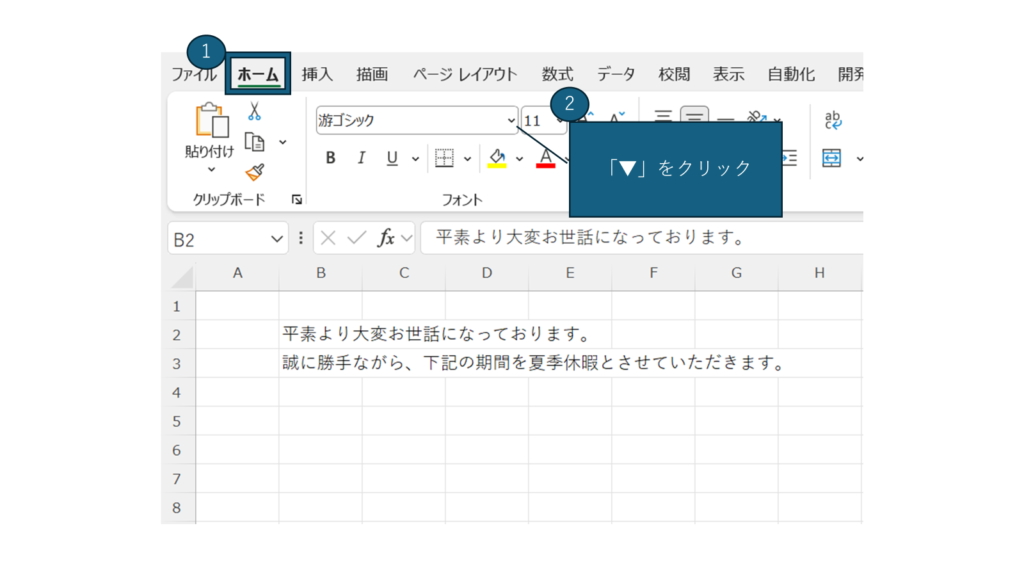
「ホーム」タブをクリック
Excel上部のリボンにある「ホーム」タブをクリックします。
文字の書式設定に関する操作は、このタブから行うことができます。
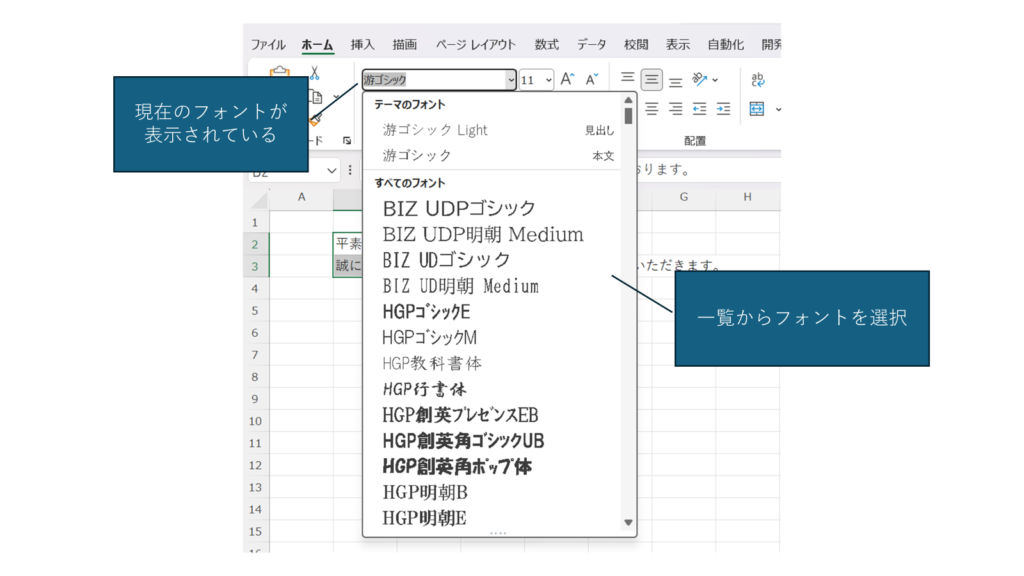
フォント一覧から書体を選択する
「フォント」グループにあるフォント一覧をクリックし、変更したいフォントを選択します。
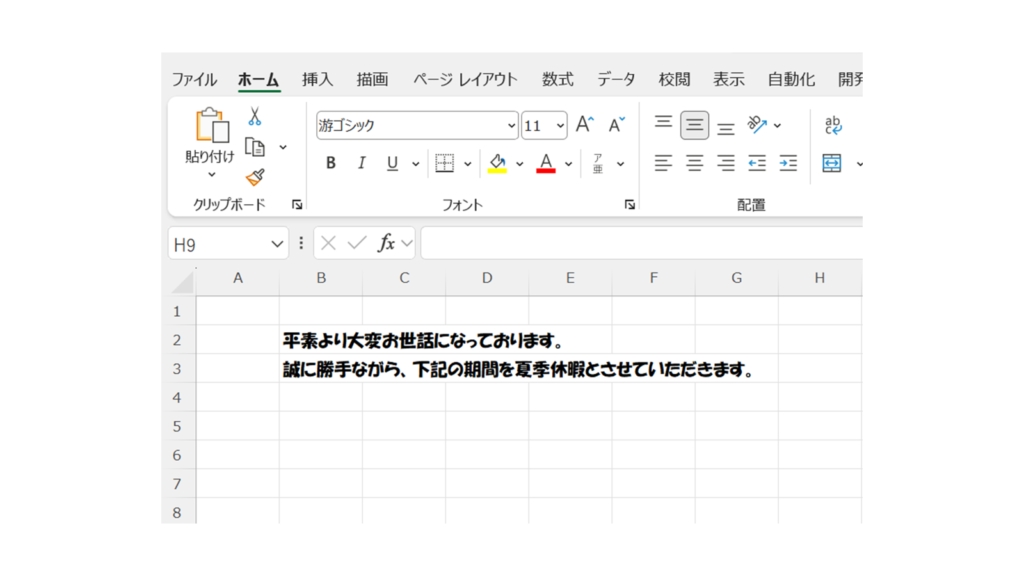
選択すると、セルの文字の書体が変更されます。
フォントを変更すると、表の印象がぐっと見やすくなります。
見出しや注目させたい部分だけフォントを変えると、資料全体のメリハリもつけやすくなります。
PR

フォントを変更するときの注意点
- 使用するフォントによって文字の見た目や印象が変わる
- フォントによっては文字の幅が変わることがある
- 見出しと本文でフォントを変えると表が見やすくなる
よく使われるおすすめフォント
Excelには多くのフォントが用意されていますが、実際によく使われるのは以下のフォントです。
1. メイリオ
- 見やすさ重視の日本語フォント
- 太さがしっかりしており、プレゼン資料やレポートにおすすめ
2. 游ゴシック
- Windowsの標準フォントの一つ
- スタイリッシュで読みやすく、ビジネス資料に最適
3. MS ゴシック
- 昔から使われている標準フォント
- シンプルでExcelとの相性が良い
まとめ
Excelではフォントを変更することで、文字の書体を簡単に調整できます。フォントを工夫することで、見出しを強調したり表全体を見やすくしたりできます。
資料を整える基本的な操作なので、Excelを使うときは覚えておくと便利です。






Excel人気記事