

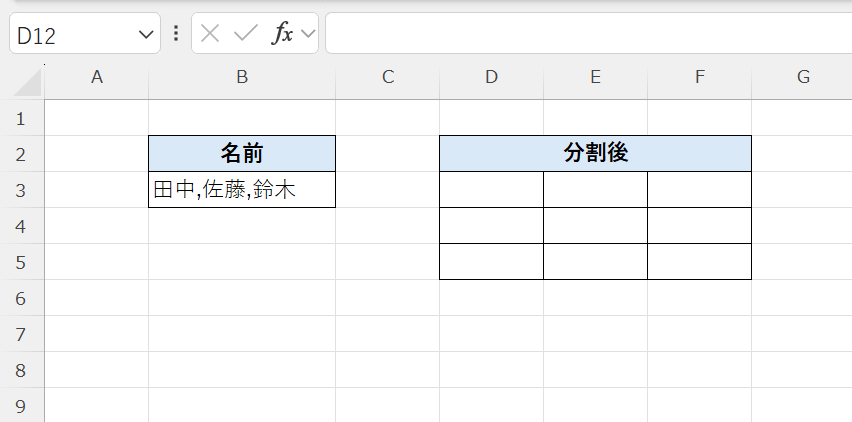
1つのセルに「田中,佐藤,鈴木」のように複数のデータが入っている場合、手作業で分けるのは大変ですよね。そこで活躍するのが TEXTSPLIT関数 です。
TEXTSPLIT関数を使えば、指定した区切り文字(カンマ・スペース・改行など)で、文字列を自動的に複数セルに分割できます。
PR

TEXTSPLIT関数とは
TEXTSPLIT関数は、文字列を指定した「区切り文字」で分割して、複数のセルに自動展開(スピル)する関数です。
Excel 365 / Excel 2021 以降で利用可能な「動的配列関数」で、手動で「区切り位置」機能を使わずに、関数だけで分割処理を行えます。
書式
=TEXTSPLIT(文字列, 列区切り文字, [行区切り文字], [空白を無視], [大文字小文字を区別], [足りないセルの埋め文字])
引数の説明
- 文字列:分割したい文字列またはセル参照を指定します。
- 列区切り文字:列方向(横方向)に分割するための区切り文字を指定します。
- [行区切り文字](省略可):行方向(縦方向)に分割する区切り文字を指定します。
- [空白を無視](省略可):空の値を無視するかどうかを指定します。
- TRUE:空白を無視
- FALSE(既定):空白も含める
- [大文字小文字を区別](省略可):区切り文字の大文字・小文字を区別するかどうか。
- 0:区別する(既定)
- 1:区別しない
- [足りないセルの埋め文字](省略可):分割結果が足りないセルに表示する文字を指定します。
TEXTSPLIT関数の使い方
例①:横方向(列方向)に分割
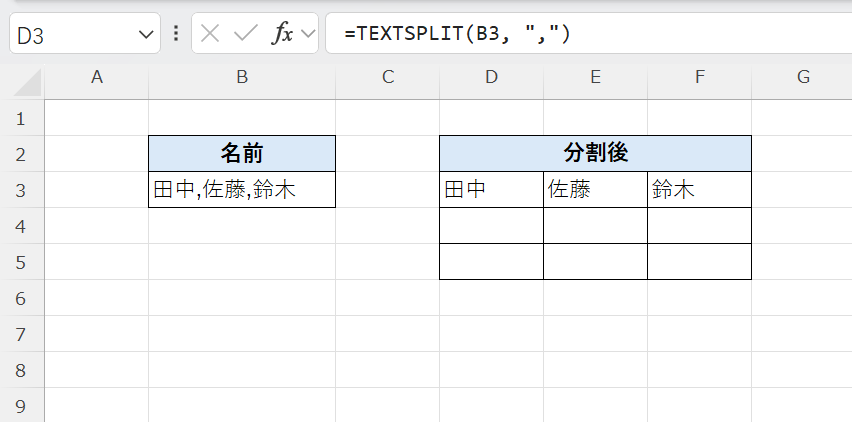
=TEXTSPLIT(B3, ",")
この例では、TEXTSPLIT関数を使って、1つのセルに入っている「田中,佐藤,鈴木」という文字列を区切って分割しています。
例①では、=TEXTSPLIT(B3, ",") とすることで、カンマ(,)を区切り文字として横方向(列方向)に分割されます。
その結果、「田中」「佐藤」「鈴木」がそれぞれ別の列に展開されます。
例②:縦方向(行方向)に分割
=TEXTSPLIT(B3, , ",")
例②では、=TEXTSPLIT(B3, , ",") とすることで、行方向に分割されます。
第2引数を空欄にし、第3引数に区切り文字を指定することで、データが縦方向に展開され、「田中」「佐藤」「鈴木」がそれぞれ別の行に表示されます。
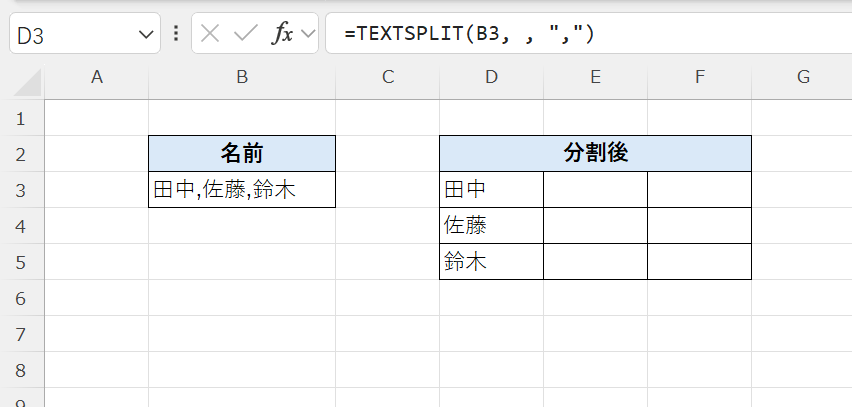
このようにTEXTSPLIT関数は、区切り文字の指定と引数の位置によって、横方向・縦方向のどちらにも柔軟に分割できるのが特徴です。

関連関数
| 関数 | 説明 |
|---|---|
| TEXTJOIN関数 | 複数セルの文字列を結合する |
| LEFT関数 / RIGHT関数 / MID関数 | 文字列の一部を抽出する |
| FILTER関数 | 条件に一致するデータだけを抽出する |
まとめ
TEXTSPLIT関数は、1つのセルに入ったデータを区切り文字で簡単に分割できる便利な関数です。複数行・複数列にも対応しており、住所・名前・商品リストなどの整理に最適です。
「区切り位置」機能よりも柔軟で、自動更新にも対応しているため、データ整理を効率化したい人にぜひおすすめです。







Excel人気記事