

複数のセルの文字列を結合するには従来「&」演算子や CONCATENATE関数 を使っていましたが、区切り文字を入れたり空白セルを無視したりするのは少し面倒でした。
そこで便利なのが TEXTJOIN関数 です。
TEXTJOIN関数を使えば、区切り文字を指定して複数のセルをまとめて結合でき、さらに空白セルを簡単に無視できます。
PR

TEXTJOIN関数とは
TEXTJOIN関数は、指定した区切り文字を使って、複数のセルや文字列をまとめて1つの文字列に結合する関数です。
- 空白セルを無視するオプション付き
- 区切り文字の指定が可能
- Excel 2019 / Microsoft 365以降で利用可能
書式
=TEXTJOIN(区切り文字, 空白無視, 文字列1, [文字列2], …)
引数の説明
- 区切り文字:結合時に使う文字(例:”,” や ” ” など)
- 空白無視:空白セルを無視するかどうか(TRUE = 無視、FALSE = 無視しない)
- 文字列1, 文字列2, …:結合したいセルや文字列
TEXTJOIN関数の使い方
例①:カンマ区切りで結合
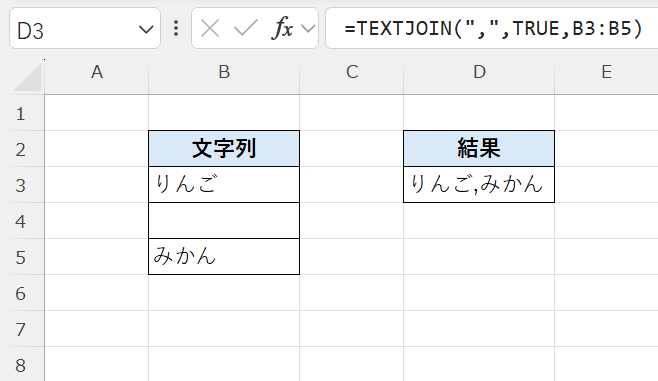
この例では、TEXTJOIN関数を使って複数のセルを指定した区切り文字で結合しています。
=TEXTJOIN(",",TRUE,B3:B5)1つ目の例では、=TEXTJOIN(",", TRUE, B3:B5) とすることで、B3~B5のデータをカンマで区切って結合しています。
セルB4には空白セルが含まれていますが、第2引数に「TRUE」を指定しているため、空白は無視され、「りんご,みかん」のように表示されます。
例②:スペース区切りで結合
=TEXTJOIN(" ",TRUE,B3:D3)2つ目の例では、=TEXTJOIN(" ", TRUE, B3:D3) とすることで、スペース区切りで文字列を結合しています。
この場合も空白セルは無視されるため、「田中 健」のように不要なスペースが入らず、きれいに結合されます。
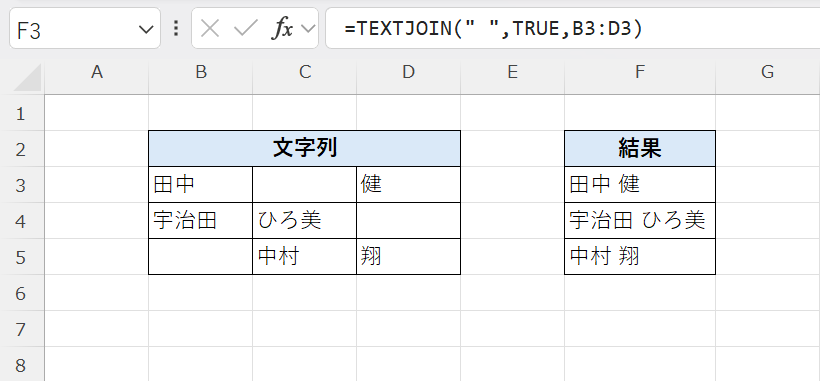
このようにTEXTJOIN関数は、空白セルを除外しながら複数のデータをまとめて結合できる便利な関数で、住所の作成やデータの整理などに役立ちます。

関連関数
| 関数名 | 特徴 |
|---|---|
| CONCAT関数 | 複数の文字列をシンプルに結合する |
| CONCATENATE関数 | 旧形式の文字列結合関数(非推奨) |
| TEXT関数 | 数値や日付を指定した形式で文字列に変換する |
| LEFT関数 | 文字列の左側から指定した文字数を取得する |
| RIGHT関数 | 文字列の右側から指定した文字数を取得する |
まとめ
TEXTJOIN関数は、複数のセルや文字列を指定した区切り文字でまとめて結合できる関数です。
空白セルを無視する設定ができるため、不要な区切り文字が入らず、きれいにデータを整形できるのが特徴です。
住所の作成やデータの統合など、複数の情報を1つにまとめたい場面で活用できる便利な関数です。







Excel人気記事