

Excelで「数値を特定の書式で表示したい」「日付を見やすい形にしたい」と思ったことはありませんか?そんなときに便利なのが TEXT関数 です。
この記事では、TEXT関数の基本的な使い方を分かりやすく解説します。
PR

TEXT関数とは
TEXT関数は、数値や日付などの値を、指定した表示形式(書式)に変換して文字列として返す関数です。
書式
=TEXT(値, “表示形式“)
引数の説明
- 値:書式を適用したい数値や日付、セル参照
- 表示形式:表示方法を表す文字列(例:”#,##0″、”yyyy/mm/dd” など)
TEXT関数の使い方
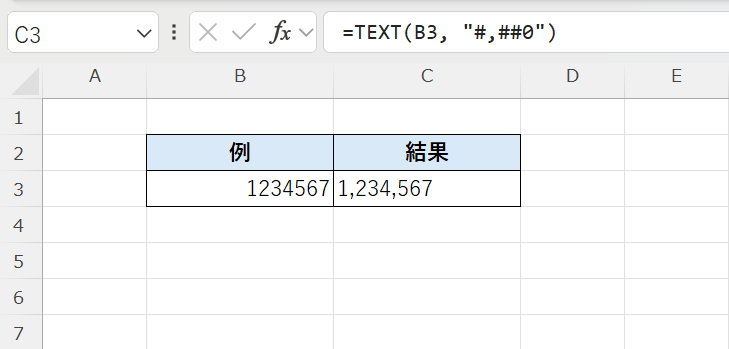
例①:数値にカンマ区切りを追加
=TEXT(1234567, "#,##0")この例では、TEXT関数を使って数値や日付の表示形式を自由に変更しています。
例①では、数値「1234567」に対して「#,##0」という書式を指定することで、「1,234,567」のようにカンマ区切りで表示しています。数値を見やすく整える際に便利です。
注意:TEXT関数の結果は数値や日付ではなく「文字列」として返されます。そのため、計算に使用する場合はそのままでは使えない場合がある点に注意しましょう。
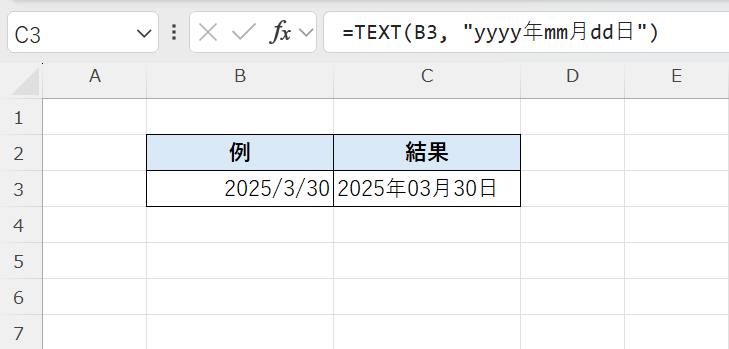
例②:日付を「2025年03月30日」と表示
=TEXT("2025/3/30", "yyyy年mm月dd日")例②では、日付に対して「yyyy年mm月dd日」という書式を指定することで、「2025年03月30日」のように日本語表記に変換しています。
TODAY関数と組み合わせることで、常に最新の日付を自動表示することもできます。
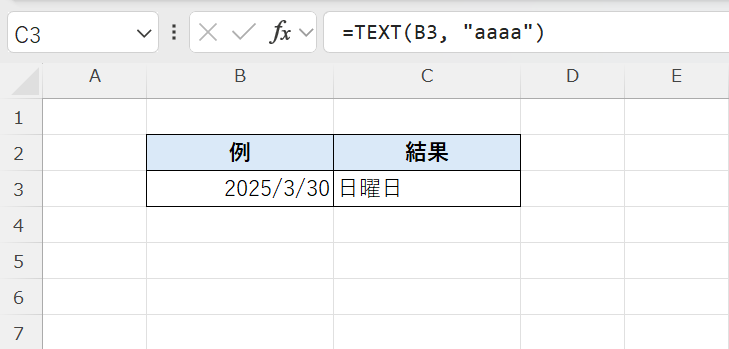
例③:日付を「曜日」で表示
=TEXT("2025/3/30", "aaaa")例③では、「aaaa」という書式を指定することで、日付を「日曜日」のように曜日で表示しています。日付データをわかりやすく表現したい場合に役立ちます。
このようにTEXT関数は、数値や日付を指定した形式で表示できるため、見た目を整えたり用途に応じた表示に変換する際に便利な関数です。

よく使う表示形式コード一覧
| 分類 | 書式例 | 結果例 |
|---|---|---|
| 数値 | “0.00” | 12.30 → 12.30 |
| 数値 | “#,##0” | 123456 → 123,456 |
| 日付 | “yyyy/mm/dd” | 2025/03/30 |
| 日付 | “yyyy年m月d日” | 2025年3月30日 |
| 時間 | “hh:mm” | 14:05 |
| 曜日 | “aaaa” | 日曜日 |
| パーセント | “0%” | 0.85 → 85% |
表示形式コードを調べる
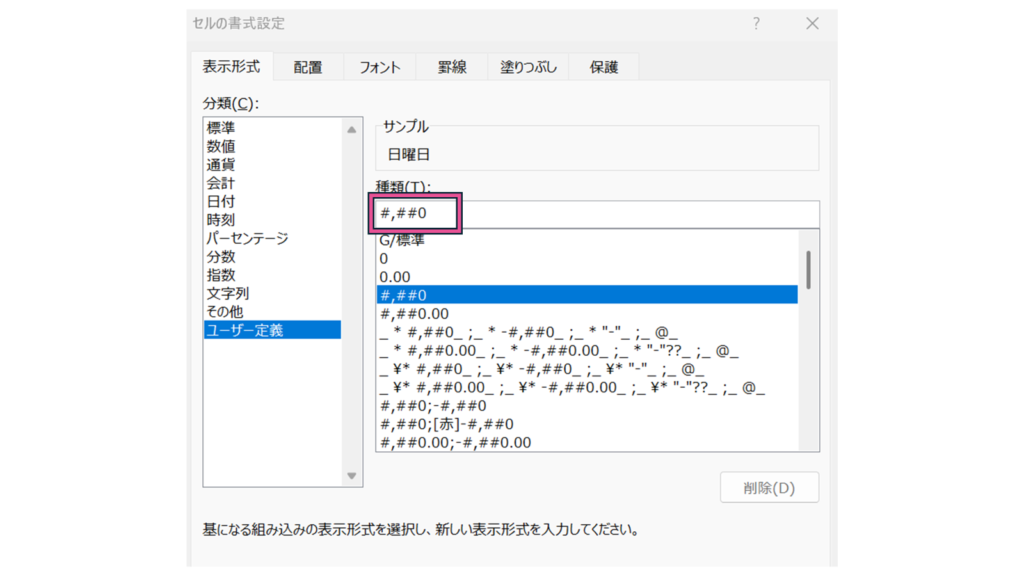
セルの表示形式コードは、[セルの書式設定] →[表示形式]→[ユーザー定義]から確認できます。
表示された書式コードをコピーし、TEXT関数のダブルクォーテーション内に貼り付けて使用します。
関連関数
| 関数名 | 特徴 |
|---|---|
| VALUE関数 | 文字列を数値に変換する |
| CONCAT関数 | 複数の文字列を結合する |
| TEXTJOIN関数 | 区切り文字を指定して文字列を結合する |
| LEFT関数 | 文字列の左側から指定した文字数を取得する |
| RIGHT関数 | 文字列の右側から指定した文字数を取得する |
まとめ
TEXT関数は、数値や日付を見やすい形式に変換するための非常に便利な関数です。請求書作成、データ出力、識別コードの生成など、さまざまな業務で役立ちます。
表示形式コードに慣れると、Excelの表現力が大きくアップします。ぜひ実務で使いこなしてみてください!







Excel人気記事