

Excelで表を作成していると、見出しや重要な数値を目立たせたいことがあります。
そんなときに便利なのが「太字」の設定です。文字を太字にすると、表の中で重要な情報を強調でき、見やすい資料を作ることができます。
この記事では、太字の設定方法をわかりやすく解説します。
PR
PR

太字とは
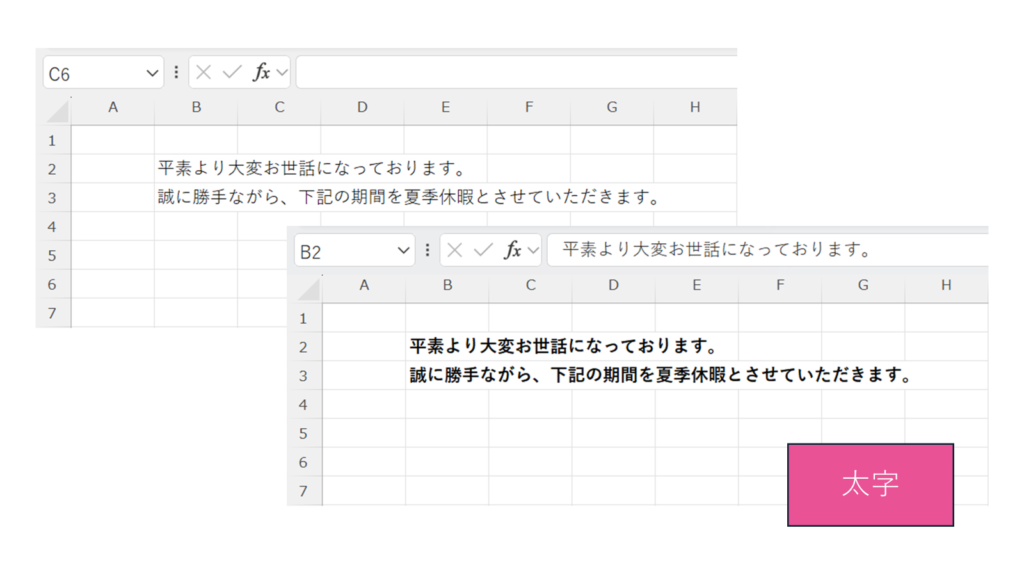
太字とは、文字を通常より太く表示する書式設定のことです。
Excelではセルに入力した文字を太字にすることで、見出しや重要なデータを目立たせることができます。
セルの文字を太字にする手順
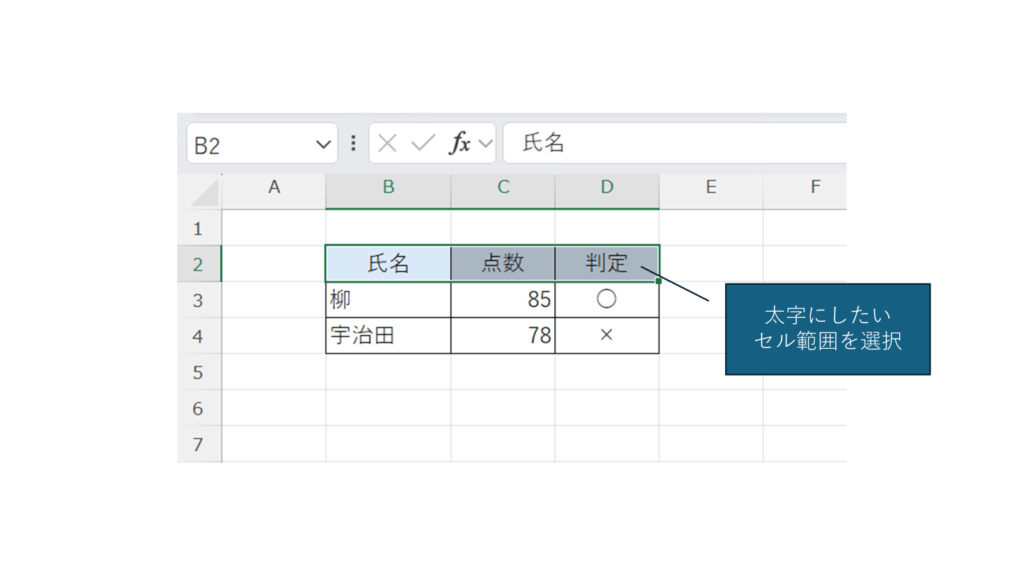
太字にしたいセルを選択する
まず、文字を太字にしたいセルをクリックして選択します。
複数のセルを選択すれば、まとめて太字にすることもできます。
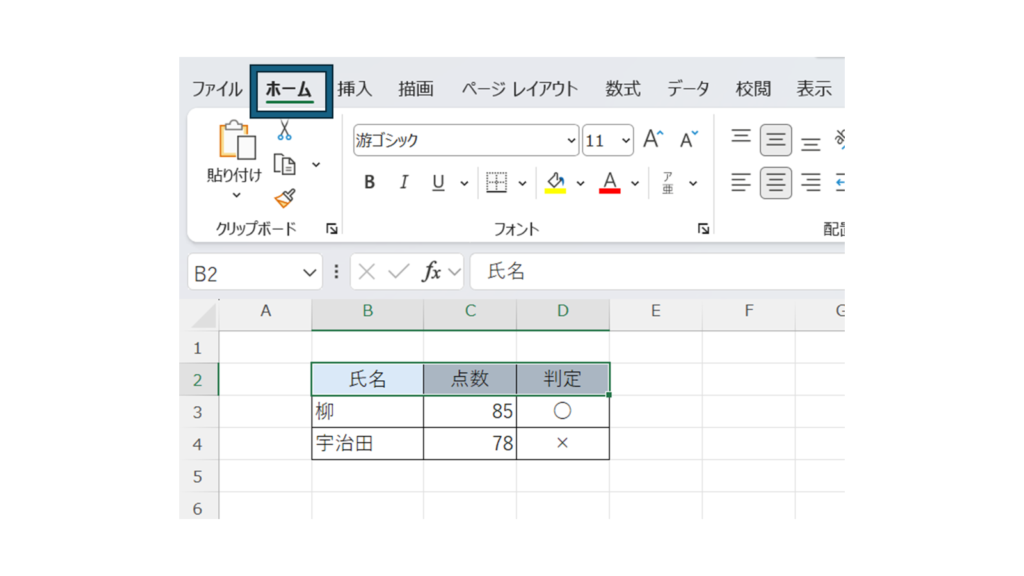
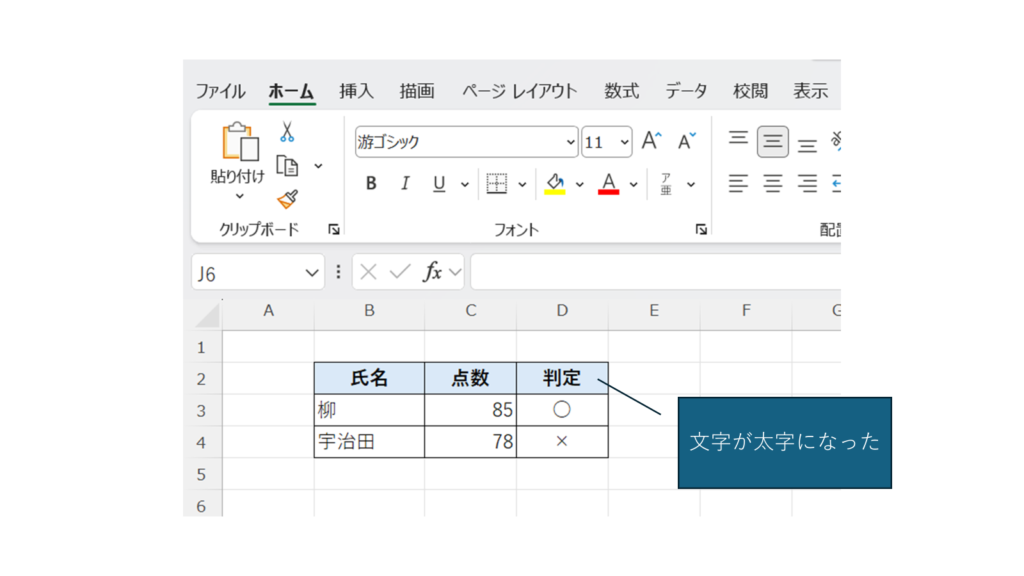
「ホーム」タブをクリック
Excel上部のリボンにある「ホーム」タブをクリックします。文字の書式に関する設定は、このタブから行うことができます。
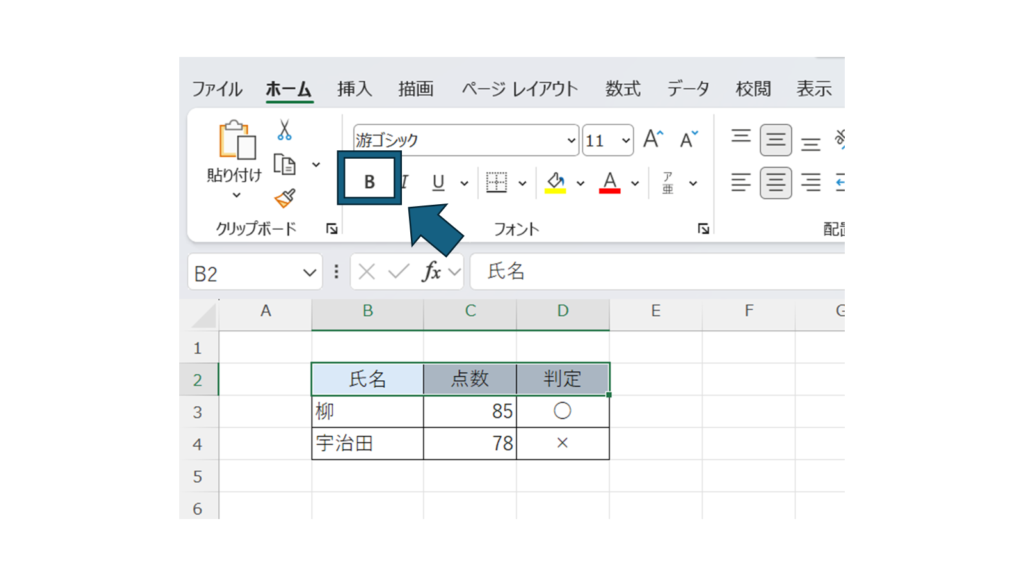
「太字(B)」ボタンをクリック
「フォント」グループにある 「B(太字)」ボタン をクリックします。
すると、選択したセルの文字が太字になります。
PR

太字にするときの注意点
- 太字にすると文字が強調されて見やすくなる
- 見出しやタイトルに使用すると表が整理されて見える
- 太字を多く使いすぎると強調したい部分が分かりにくくなる
ショートカットキーで太字にする方法
ショートカットキーを使うと素早く太字を設定できます。
- Windows:Ctrl + B
セルを選択してショートカットキーを押すだけで、太字のオン・オフを切り替えられます。
さらに作業効率を上げたい方は、よく使うショートカットキーもまとめて確認しておきましょう。
▶ Excelショートカットキー一覧はこちら
まとめ
Excelでは「太字」を使うことで、セルの文字を強調して表示できます。見出しや重要なデータを目立たせることで、表の内容が分かりやすくなります。
資料を見やすく整理するための基本的な書式設定なので、Excelを使うときは覚えておくと便利です。







Excel人気記事