

Excelでデータをまとめていると、同じ内容が何度も入力されていることがありますよね。そんなときに「重複をまとめて消して、きれいな一覧を作りたい」と思ったら、UNIQUE関数 の出番です。
この関数を使えば、リストの中から重複を自動的に取り除き、一意のデータだけをすっきり表示できます。
PR
PR

UNIQUE関数とは?
UNIQUE関数 は、指定した範囲から重複を取り除いた値を抽出する関数です。
Excel 365 / Excel 2021 以降で利用できる「動的配列関数」のひとつで、結果が自動的に複数セルに展開されます。
書式
UNIQUE関数の書式は次のとおりです。
=UNIQUE(配列, [列の比較], [回数指定])
引数の説明
- 配列:重複を除きたい範囲や配列を指定します。
- 列の比較:TRUEを指定すると列ごとに比較して一意の列を返し、
FALSE(または省略)すると行ごとに比較して一意の行を返します。 - 回数指定:一度だけ出現する値(完全にユニークな値)のみを抽出したい場合は TRUE。
重複を除いたすべての値を抽出する場合は FALSE(既定値)。
UNIQUE関数の使い方
例1:重複を除いた一覧を作る
次のように、生徒名のリストがあるとします👇
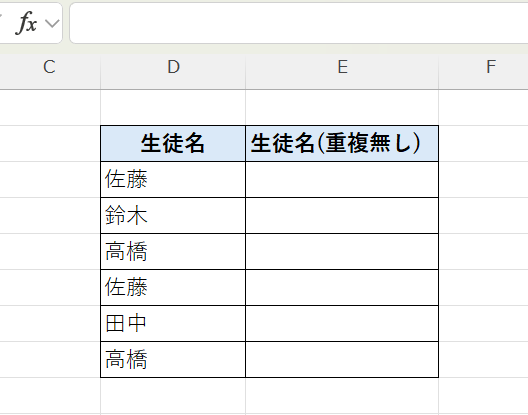
このとき、重複のない一覧を作りたい場合、セルE3に次の式を入力します。
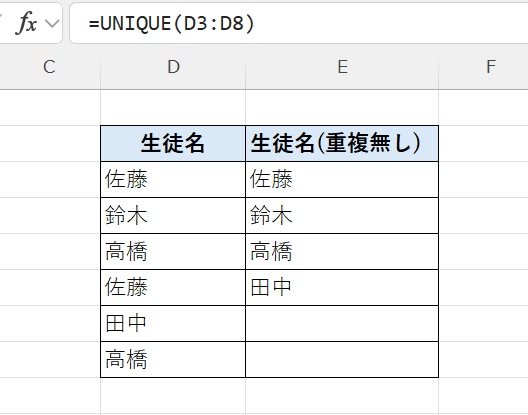
=UNIQUE(D3:D8)
すると、以下のような結果が自動で展開されます👇
例2:一度だけ出てくるデータを抽出する
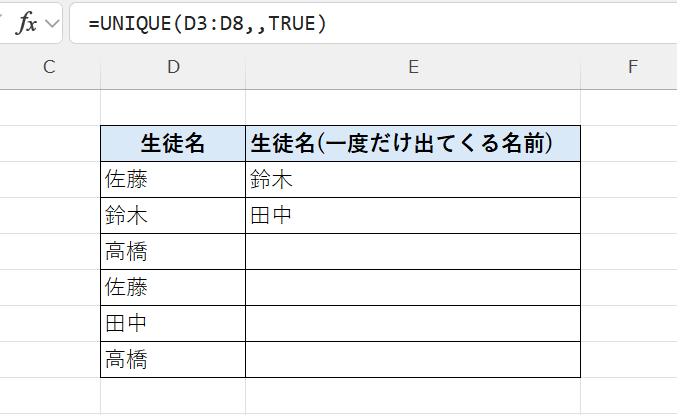
同じリストで、「一度だけ出てくる名前」を取り出したい場合は次の式を使います👇
=UNIQUE(D3:D8,,TRUE)
この場合の結果は👇
例3:列単位でユニークデータを求める
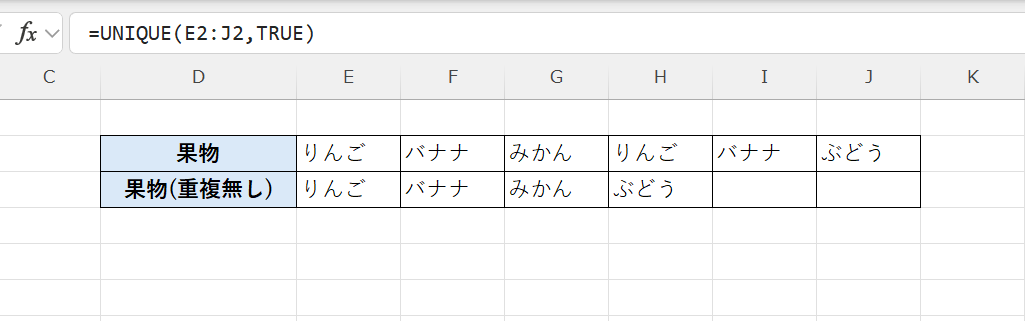
もし横方向(列方向)に重複データが並んでいる場合は、「列の比較」 を TRUE に設定します👇
=UNIQUE(E2:J2,TRUE)
これで列の重複が除かれ、横方向にユニークな値が返されます。
活用例
- 顧客リストや商品リストから重複を除いた一覧を作成
- アンケート結果などの「回答パターン」を整理
- データベースの「重複登録チェック」
- UNIQUE+SORT関数で「重複なし・昇順リスト」を自動作成
注意点
| 注意点 | 内容 |
|---|---|
| 利用可能バージョン | Excel 365 / Excel 2021以降で使用可能(旧バージョンでは使えない) |
| 自動展開 | 結果は自動的に複数セルに展開される(スピル) |
関連関数
まとめ
UNIQUE関数 は、リストから重複を自動で取り除き、ユニークなデータだけを抽出できる便利な関数です。
一度設定しておけば、元データを更新しても自動で反映されるため、手作業で重複を削除する手間が大幅に減ります。データ整理や集計の前処理として、ぜひ活用してみましょう。

