

Excelでコピー&貼り付けをすると、データや書式を含めたセル内容すべてが貼り付けられるため、場合によっては、元の書式が崩れてしまいます。
そんなときに便利なのが「形式を選択して貼り付け」です。不要な情報を除いて貼り付けることで、作業効率が大きく向上します。
PR

形式を選択して貼り付けるとは
形式を選択して貼り付けとは、コピーしたデータの中から「値」「書式」「数式」など必要な要素だけを選んで貼り付ける機能です。
通常の貼り付けと違い、データの見た目や計算式をコントロールできるため、データ整理や加工にとても便利です。
貼り付け方法の主な種類
| 形式 | 使いどころ |
|---|---|
| すべて | 通常のコピーと同じ動作 |
| 数式 | 同じ数式を別の場所で使うとき |
| 値 | 数式を消して結果だけ残したいとき |
| 書式 | 表のデザインを統一したいとき |
| コメント・メモ | 注釈だけ移動したいとき |
| 入力規則 | プルダウンなどをコピーしたいとき |
| 列幅 | 表のレイアウトを揃える |
| すべて(元の列幅を保持) | 完全に同じ表を作りたいとき |
| 書式を除くすべて | データだけ引き継ぎたいとき |
| 値と数値の書式 | 見た目の数値形式も維持したいとき |
| 転置(行/列の入れ替え) | 表の向きを変えたいとき |
形式を選択して貼り付ける手順
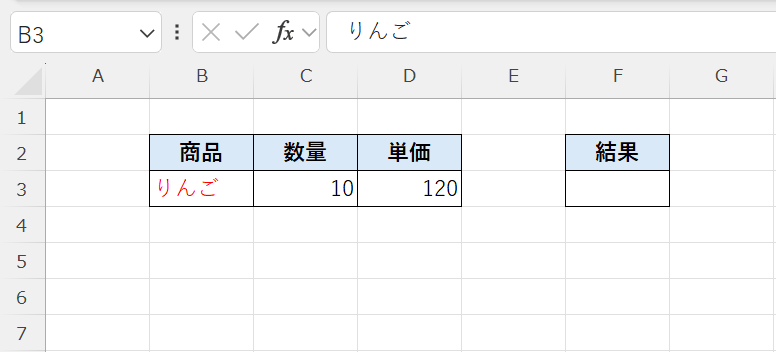
コピーしたいセルを選択
まずは元データをコピーします。コピーしたい範囲をドラッグして選択し、ショートカットキー「Ctrl + C」を押すと簡単にコピーできます。複数セルでも一度にコピー可能です。
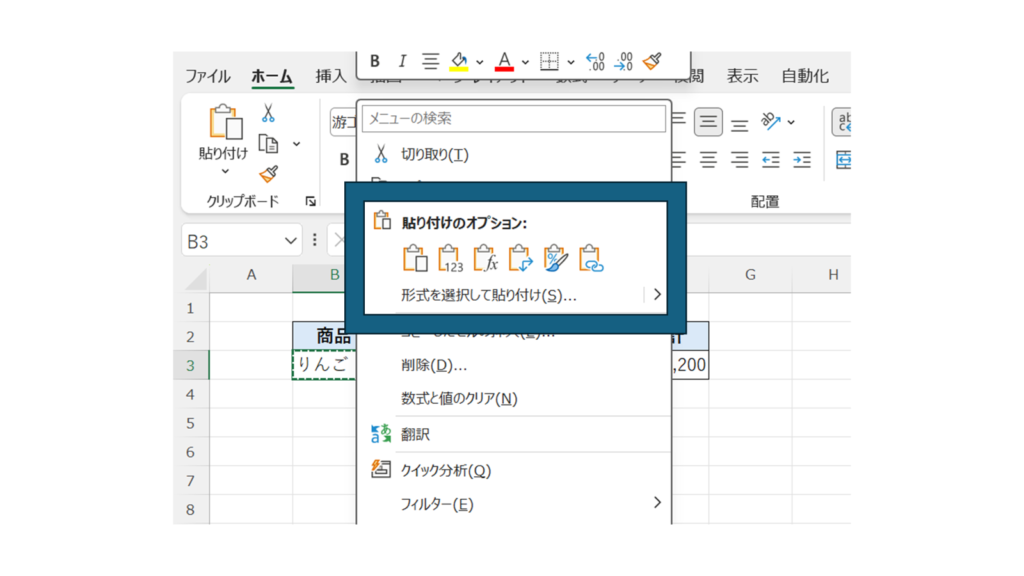
右クリック→「形式を選択して貼り付け」をクリック
貼り付け先で右クリックし、「形式を選択して貼り付け」を選びます。また、キーボードの「Ctrl + Alt + V」を使えば、直接「形式を選択して貼り付け」の画面を開くこともできます。
貼り付ける形式を選択して「OK」をクリック
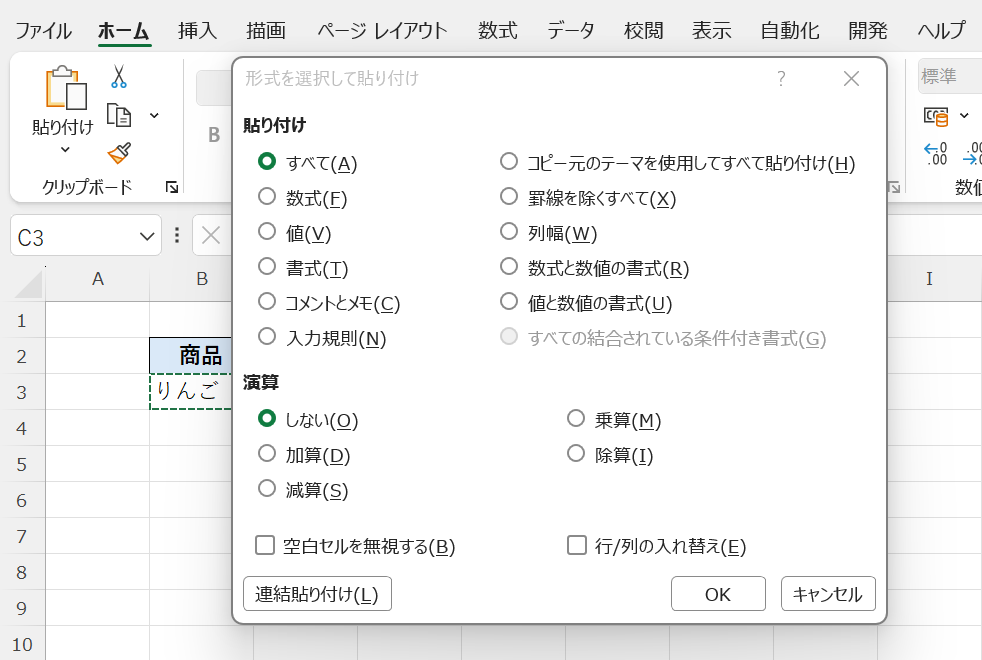
表示された画面で「値」「書式」「転置」など、貼り付けたい形式を選択して「OK」をクリックします。目的に応じて形式を使い分けることで、不要なデータを省いて効率よく貼り付けることができます。
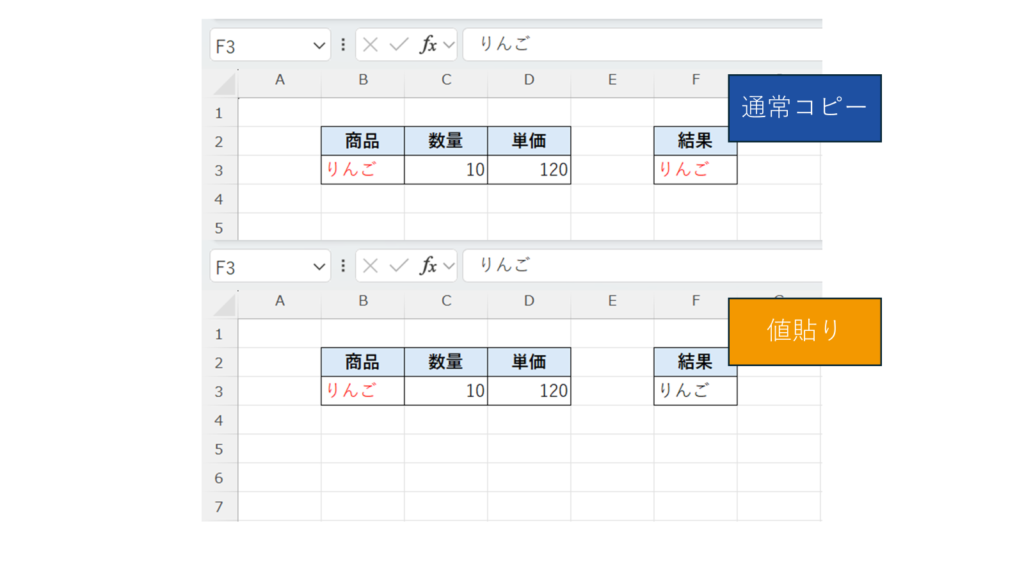
通常のコピーでは、元の書式のフォントカラーが一緒に貼り付けられてしまいますが、この方法なら値(りんご)だけを貼り付けることができます。
覚えておきたい貼り付け方法
① 値貼り
通常のコピーでは、数式や書式も一緒に貼り付けられてしまいますが、この方法なら値(数値や文字)だけを貼り付けることができます。
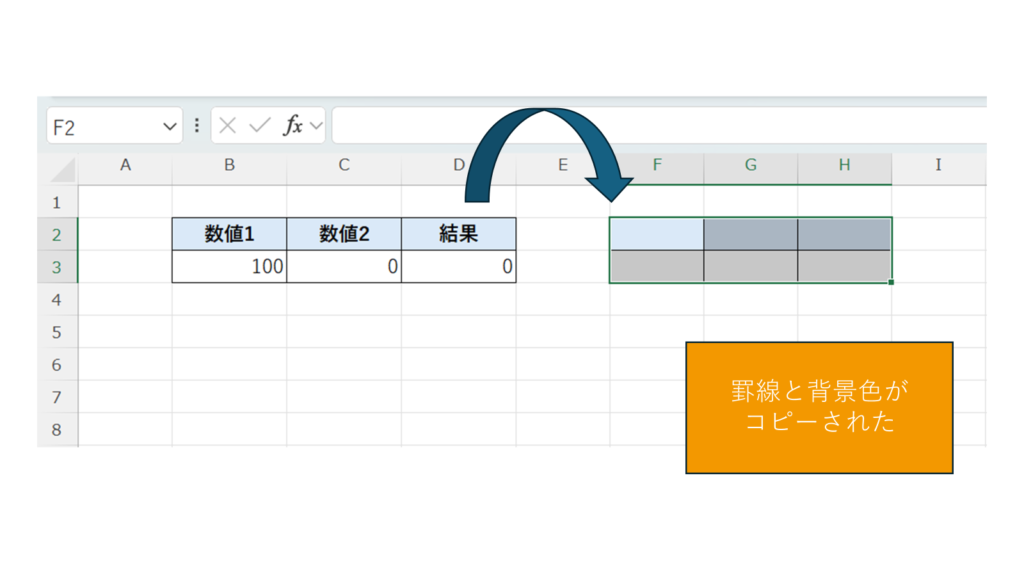
② 書式の貼り付け
この方法なら色や罫線などの見た目だけを貼り付けることができます。
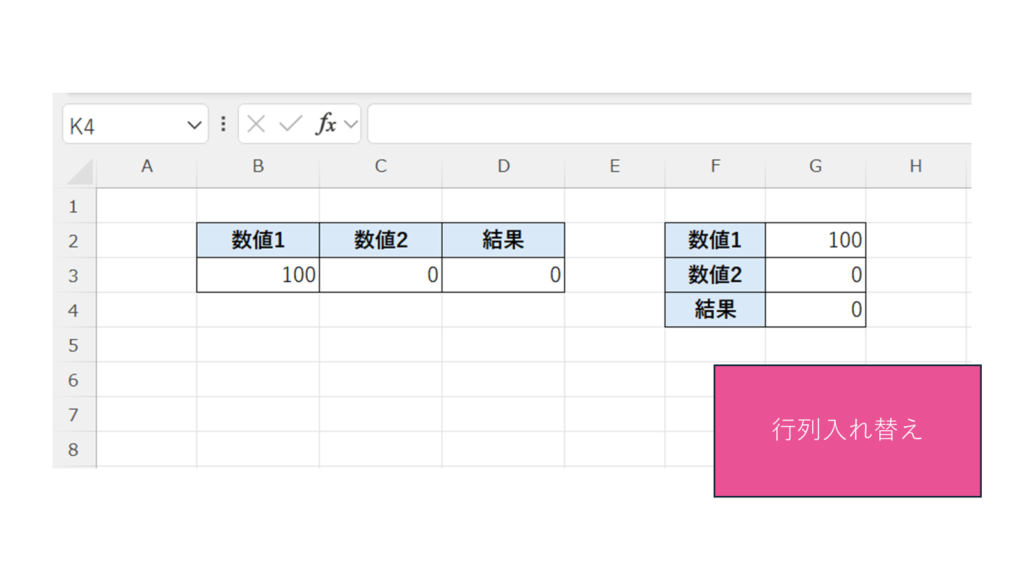
③ 行列の入れ替え
通常のコピーでは、表の形(縦横)はそのまま貼り付けられますが、この方法なら行と列を逆にして貼り付けることができます。
形式を選択して貼り付けるときの注意点
- 上書き貼り付けになるため元データが消えることがある
- 転置は元の表サイズと貼り付け先の空きスペースに注意
- 値貼りをすると数式は復元できない
- 書式貼り付けでは列幅まではコピーされない
まとめ
形式を選択して貼り付けを使うことで、Excelのデータ操作は一気に効率化できます。
「値だけ」「見た目だけ」「向きを変える」といった操作を使い分けることで、無駄な手間を減らし、正確なデータ整理ができるようになります。

