

Excelで作成した表では、通常は計算結果だけが表示されます。しかし、どのような数式が使われているのかを確認したい場面も多くあります。
そんなときに便利なのが「数式の表示」機能です。数式のミスチェックや内容確認に役立ちます。
PR
PR

数式の表示とは
数式の表示とは、セルに入力されている計算結果ではなく、実際の数式そのものをシート上に表示する機能です。
これにより、どのセルでどんな計算が行われているかを一目で確認できます。
数式を表示する手順
「数式」タブ → 「数式の表示」をクリック
まず、リボン上部の「数式」タブをクリックして数式関連の機能を表示します。次に、「ワークシート分析」グループにある「数式の表示」をクリックします。
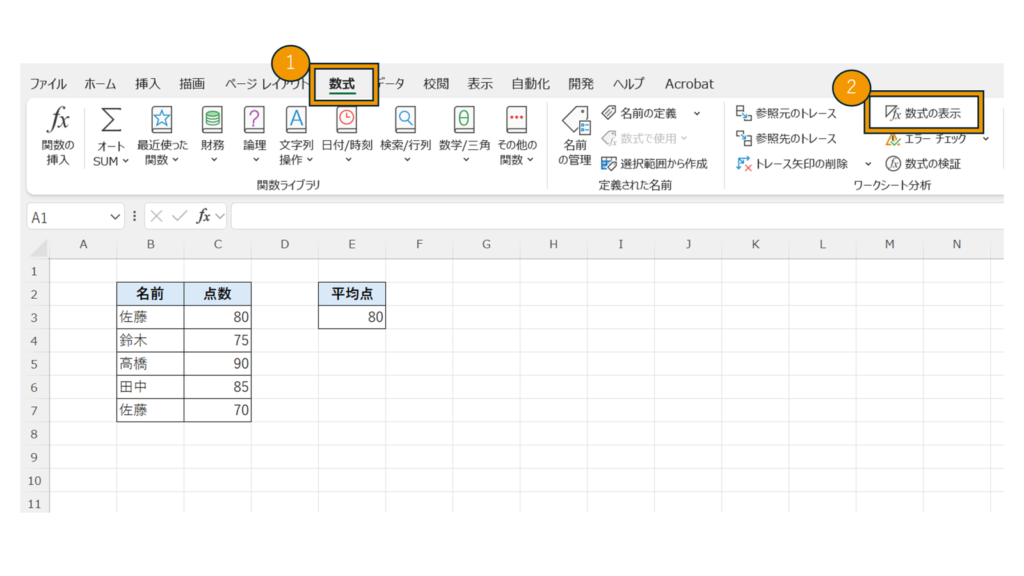
クリックすると数式が表示される
「数式の表示」をクリックすると、これまで計算結果が表示されていたセルが、すべて数式表示に切り替わります。
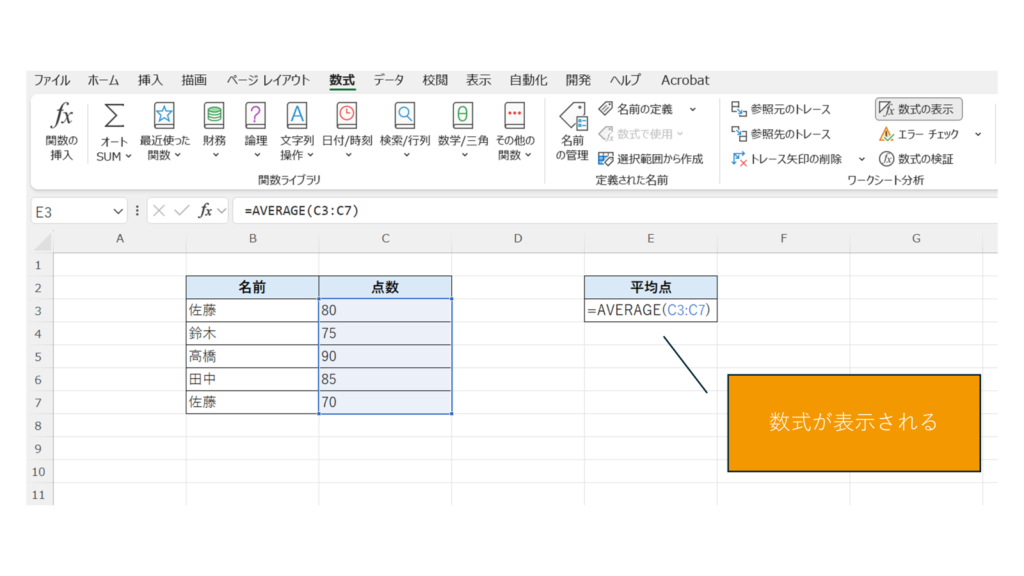
どのセルにどんな計算式が入力されているかを一覧で確認できるため、ミスのチェックや内容の把握に便利です。
数式を計算結果の表示に戻す
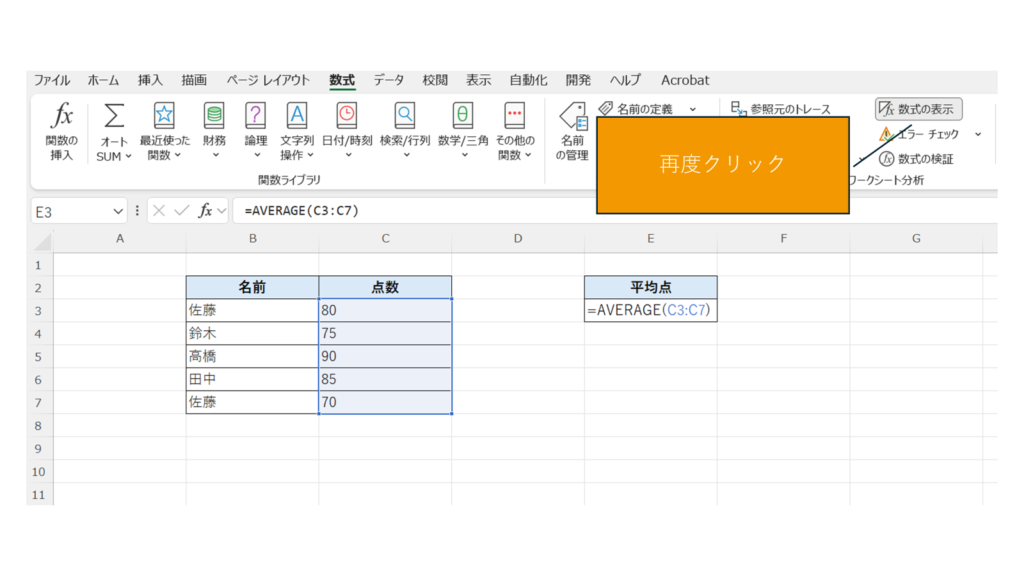
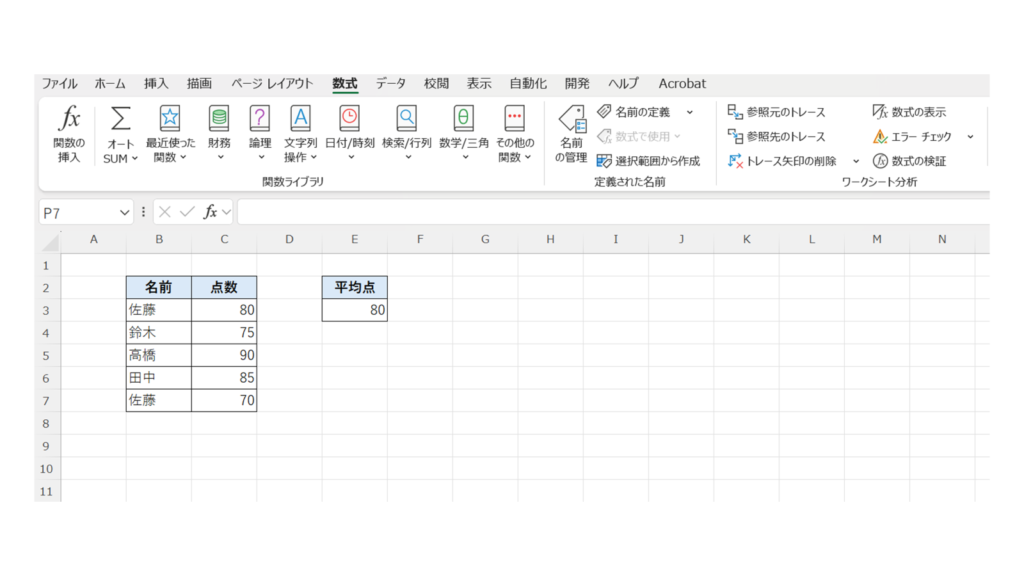
数式を表示した状態で再度「数式の表示」をクリックすると、計算結果の表示に戻ります。
ショートカットキーでも切り替え可能
キーボードの「Ctrl + `(バッククォート)」を押すことで、数式表示と通常表示を切り替えることもできます。
注意点
- 表示は一時的で、再度クリックすると元に戻る
- 印刷時も数式表示のままになる場合がある
まとめ
数式の表示を使うことで、セルに入力されている計算式を一目で確認できるようになります。計算結果だけでは分かりにくい処理内容も把握できるため、ミスのチェックや数式の理解に非常に役立つ機能です。
必要に応じて表示と非表示を切り替えながら、効率よく作業を進めましょう。

