
Excelで複数人で作業をしていると、セルの内容について補足説明を残したり、確認事項を書いておきたい場面があります。
そんなときに便利なのが「コメント」機能です。コメントを使えば、セルに対してメッセージを残し、共同編集者とやり取りすることができます。
PR
PR

コメントとは
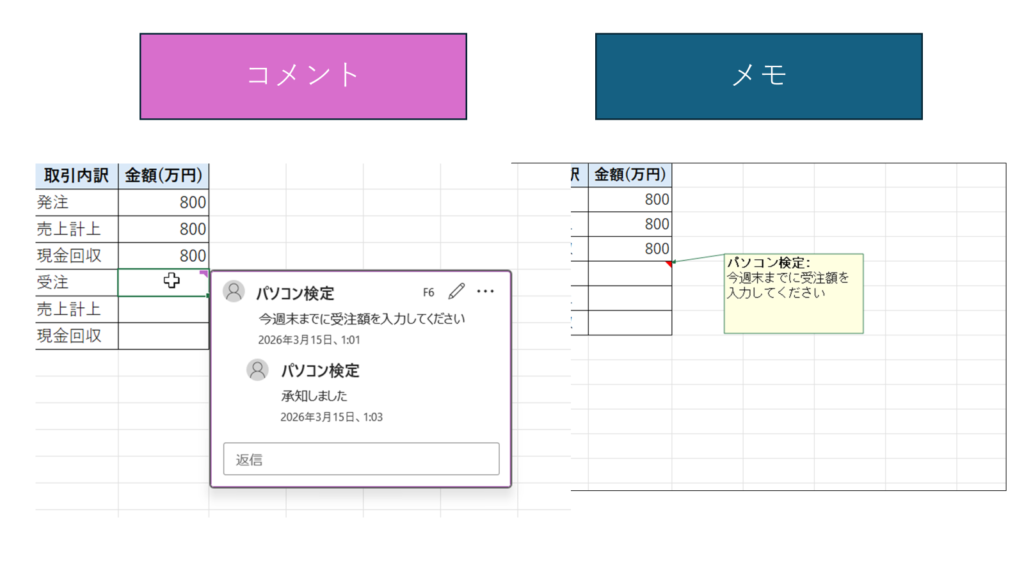
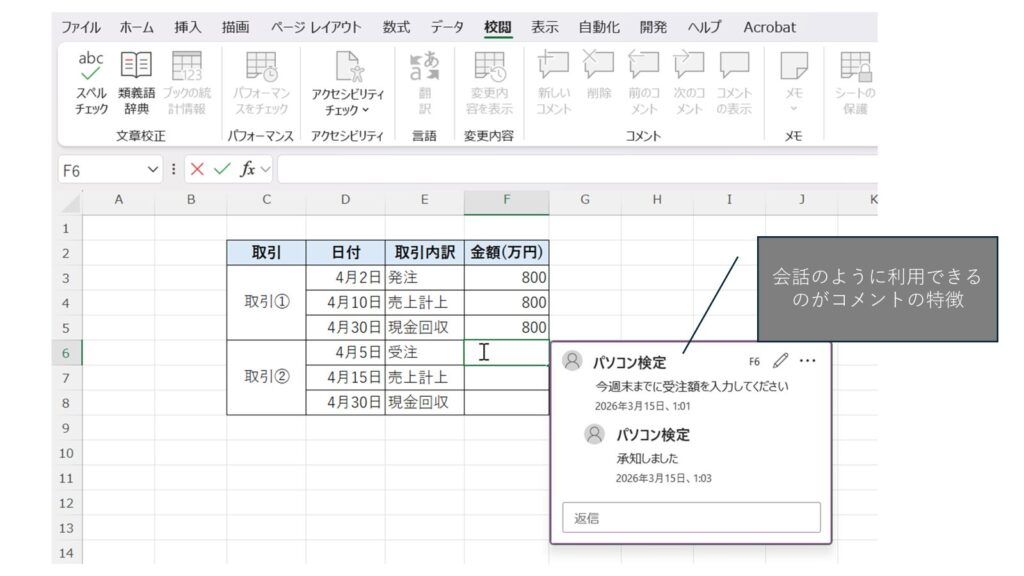
Excelのコメントとは、セルに対してメッセージを書き込み、他のユーザーとやり取りできる注釈機能です。コメントはスレッド形式になっており、返信を追加して会話のように利用できます。
なお、Excelには似た機能として「メモ」がありますが、メモは補足説明を書くだけの機能で、コメントのように返信や会話はできません。
コメントする手順
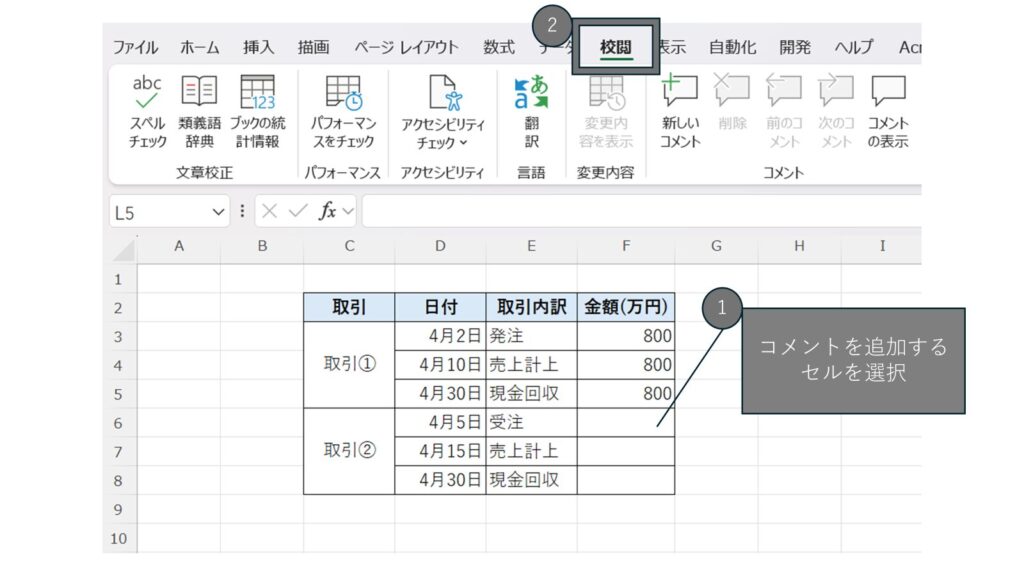
「校閲」タブをクリック
まず、コメントを追加したいセルを選択します。
その後、Excel上部のリボンにある「校閲」タブをクリックします。
「新しいコメント」をクリック
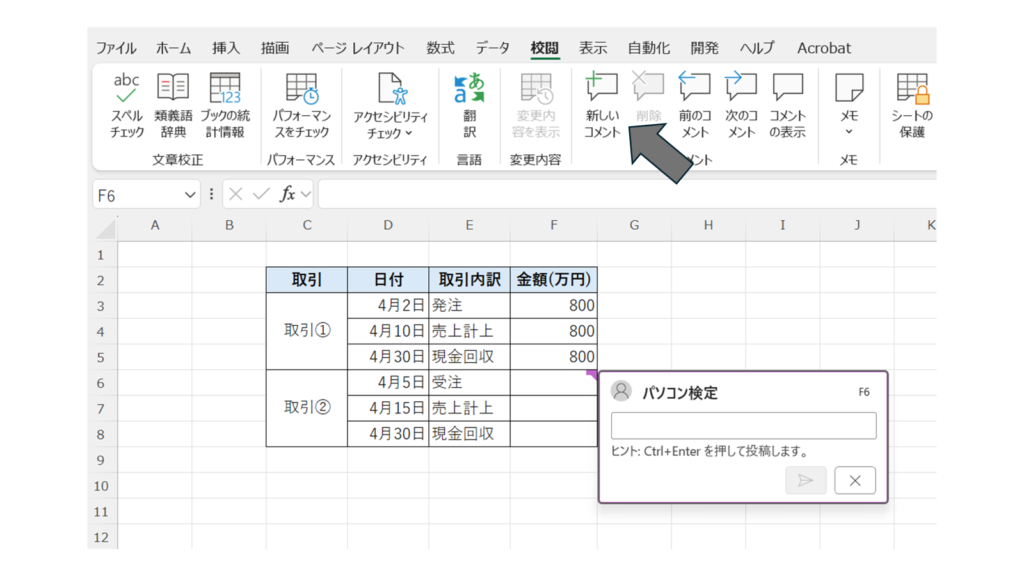
「校閲」タブの中にある「新しいコメント」をクリックします。
すると、選択したセルの右側にコメント入力欄が表示されます。
コメントを入力する
表示されたコメント欄に、補足内容やメッセージを入力します。
入力後は「投稿」またはEnterキーでコメントが保存されます。
コメントするときの注意点
- コメントは共同編集や確認作業に向いた機能
- コメントはスレッド形式で返信ができる
- 簡単な補足メモを書くだけなら「メモ」機能の方が向いている
- コメントがあるセルには、目印としてアイコンが表示される
まとめ
Excelのコメント機能を使うと、セルに対してメッセージを残し、他のユーザーとやり取りすることができます。共同作業での確認や指示を残したい場合に便利な機能です。
補足説明を書くだけの場合はメモ、やり取りを行う場合はコメントを使うと使い分けがしやすくなります。

