

Excelを使ううえで最も基本となるのが、四則演算(足し算・引き算・掛け算・割り算)です。
セル同士の計算から関数との併用まで、あらゆる場面で活躍します。
この記事では、Excelでの四則演算の基本的な使い方をわかりやすく解説します。
PR

四則演算とは?
四則演算とは、足し算(+)・引き算(-)・掛け算(×)・割り算(÷)の4つの基本的な計算のことです。Excelではこれらを組み合わせて数値の計算を行うことができます。
Excelでは、次のような記号を使って基本的な計算ができます:
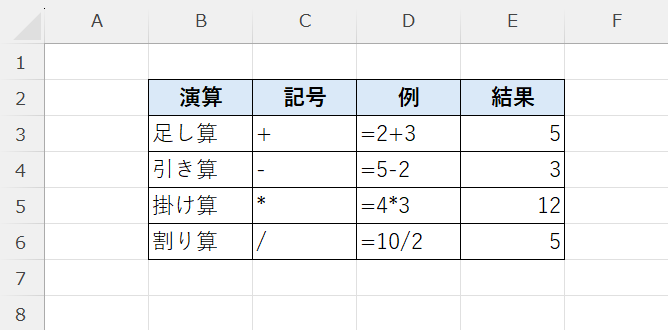
四則演算の基本(セル計算と計算順序)
Excelでは、セルの値を使って計算ができます。
また、数式には計算の優先順位があるため、正しく理解しておくことが重要です。
セル同士の計算
Excelでは、セル参照を使って簡単に計算できます。
例:A3が10、B3が5の場合
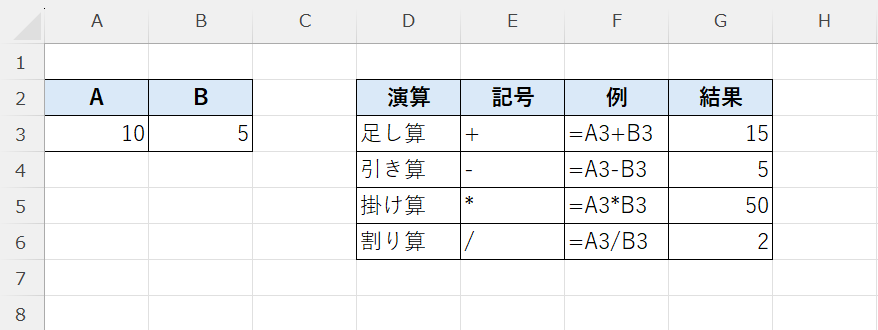
👉 セルの値を直接入力せず、セル参照を使うことでデータ変更にも自動対応できます。
数式の優先順位(かっこを使う)
Excelの数式には計算の順番(優先順位)があります。
例:
=2+3*4→ 14(3×4が先に計算される)=(2+3)*4→ 20(かっこ内が先に計算される)
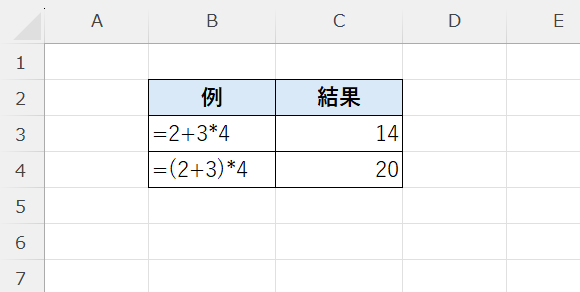
👉 計算の順序を変えたい場合は「( )」を使います。
四則演算の練習問題
次の7人の小計、税金、合計を求めてみましょう。
小計(時給×時間)、税金(小計×税率10%)、合計(小計-税金)で求めてください。
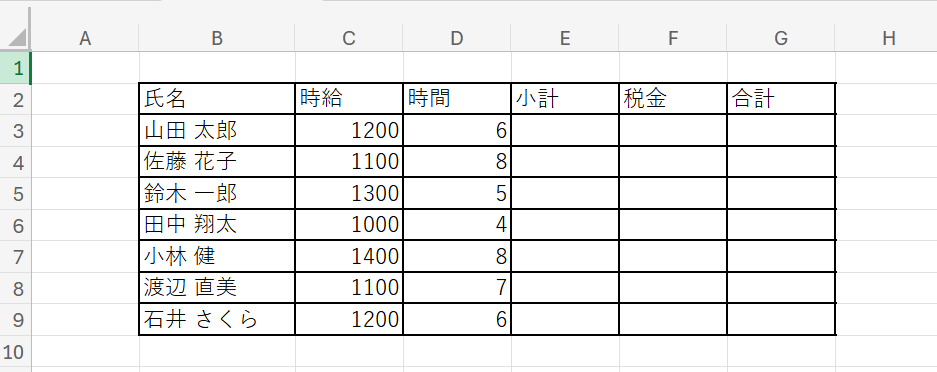
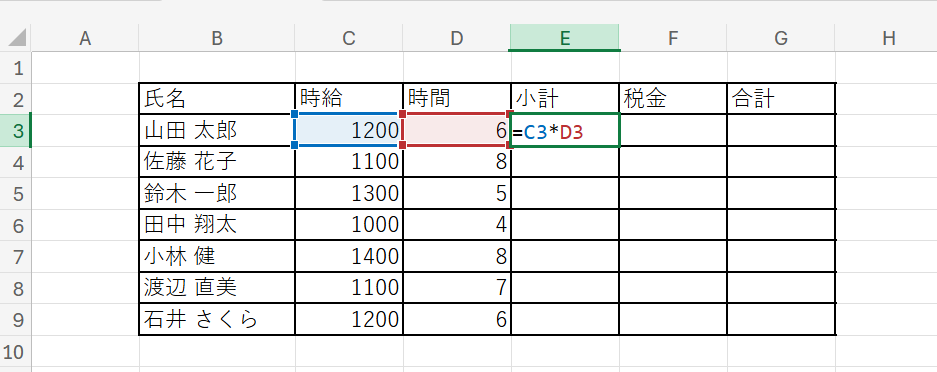
小計を求める
Excelでは、数式は「=(イコール)」から始めるのがポイント!
山田太郎さんの時給はセル(C3)、時間はセル(D3)にあるので、小計=C3*D3で求めます。
税金を求める
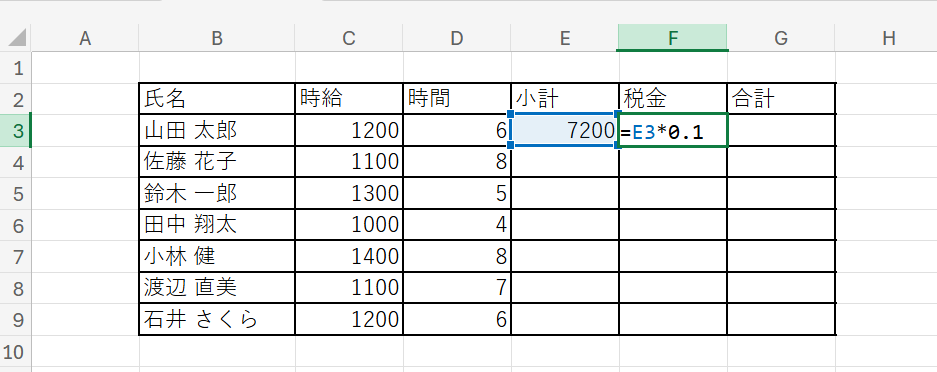
山田太郎さんの小計7,200円が求められたので、続いて税金を求めましょう。
税率の10%はセルに無いので、税率は直接入力します。
合計を求める
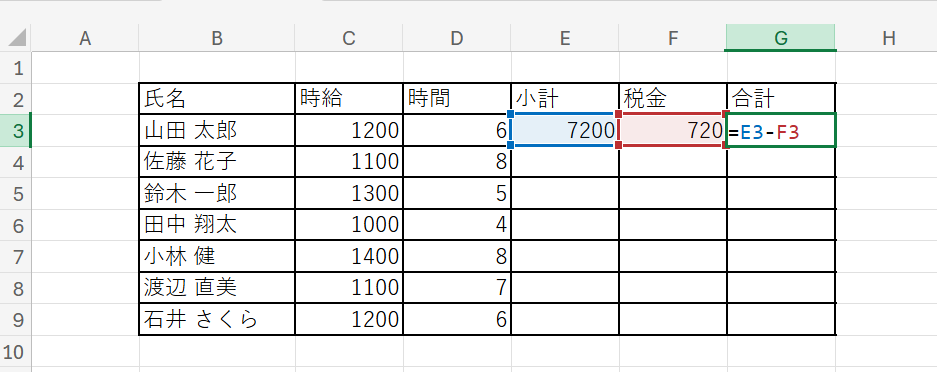
山田太郎さんの小計から税金を引いて合計を求めます。
オートフィルを使う
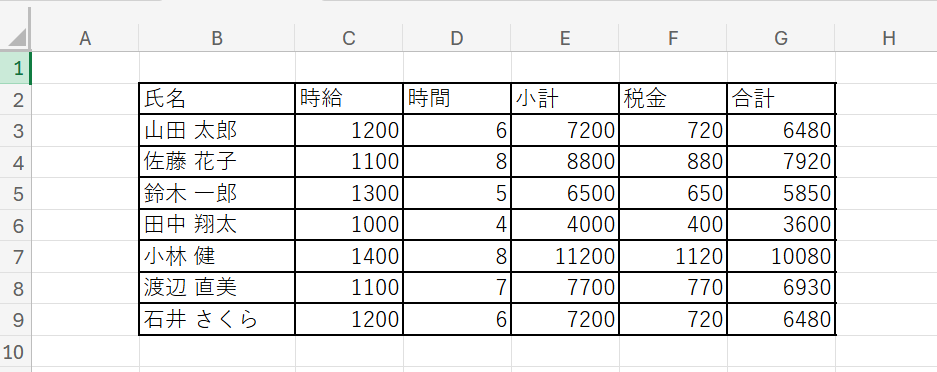
オートフィルを使うことで、残り6人の小計、税金、合計を一度に求めることができます。
注意点
- 0で割ると
#DIV/0!エラーになる(IF関数やIFERRORで対処可能) - 計算対象が空白や文字列の場合、意図しないエラーになることがある
- セルに「=」を入力しないと計算式として認識されない
まとめ
四則演算は、Excelでの計算の出発点。関数やセル参照、かっこを活用すれば、あらゆる数値処理に対応できます。
数式と関数の組み合わせで、Excelの計算力を最大限に引き出しましょう!

