

Excelで最もよく使われる機能のひとつが オートサム です。
数式を入力しなくても、クリックひとつで合計を計算できる便利な機能で、家計簿や売上表などあらゆるシーンで活躍します。
この記事では、オートサムの使い方をわかりやすく解説します。
PR
PR

オートサムとは?
オートサム(AutoSum) は、Excelのリボンにある「Σ(シグマ)」ボタンを使って、
自動的に合計の数式を挿入してくれる機能です。
数式を手入力しなくても、Excelが自動で合計範囲を判断してくれるため、
表計算のスピードが大幅にアップします。
オートサムの使い方
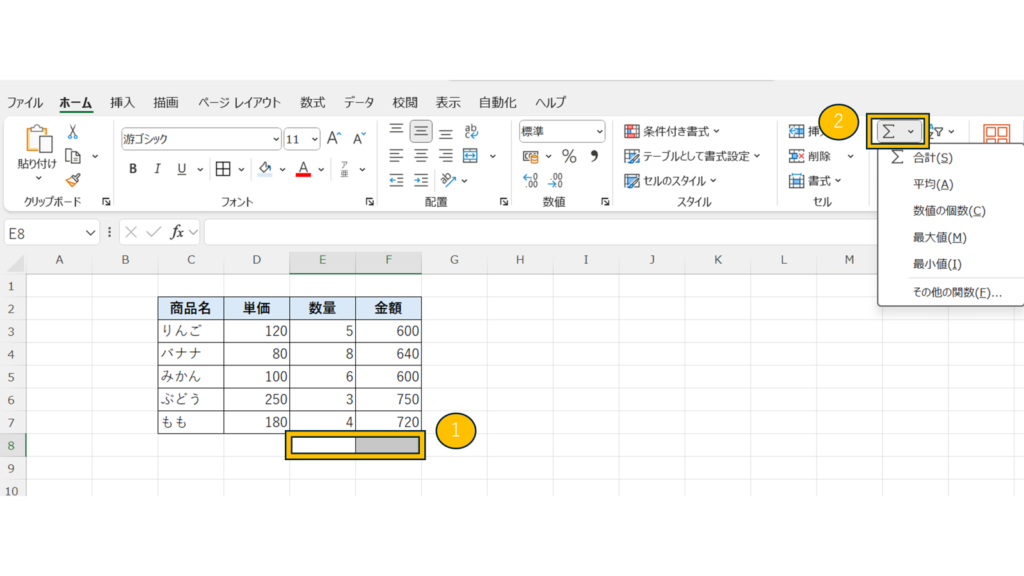
手順①:合計を表示したいセルを選ぶ
合計結果を表示したいセル範囲を選択します。
手順②:「Σ(オートサム)」ボタンをクリック
Excelの上部メニューの
「ホーム」タブ → 「編集」グループ → 「Σ オートサム」
をクリックします。
完成例
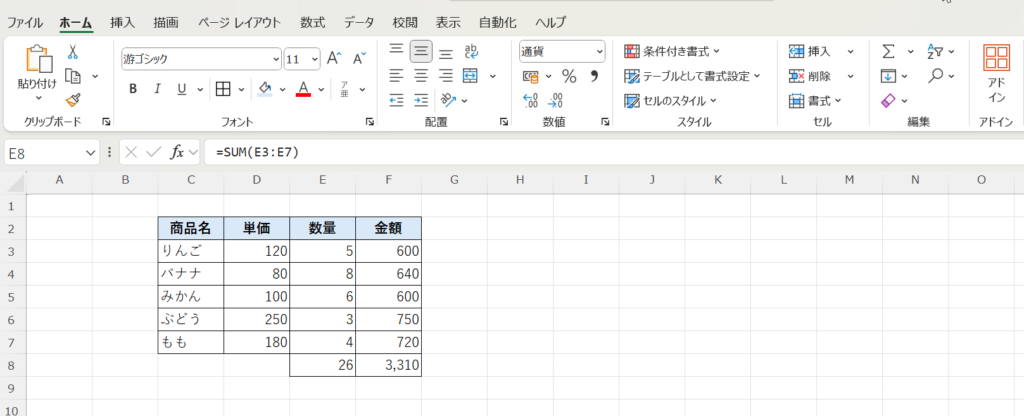
これで数量と金額の合計が求められます。
オートサムのショートカットキー
実は、オートサムには便利なショートカットもあります。
「Alt」+「Shift」+「=」:オートサム
「Alt」+「Shift」+「=」を押すだけで、
同じように合計範囲を自動選択してくれます。
さらに作業効率を上げたい方は、よく使うショートカットキーもまとめて確認しておきましょう。
▶ Excelショートカットキー一覧はこちら
注意点
- 合計範囲に空白や文字が混ざっていると正しく計算されないことがある
- 隣接していないセルを合計する場合は、範囲を手動でドラッグする必要がある
- テーブルやフィルターを使用している場合は「集計行」機能の方が便利な場合もある
関連関数
まとめ
オートサムは、ワンクリックで合計を自動計算してくれる便利な機能です。
単純な合計はもちろん、複数列・横方向にも対応しており、表作成の効率を大きく高めます。
Excelを使うなら、まず最初に覚えておきたい基本中の基本の機能です。

