

IF関数をいくつも入れ子にすると、数式が長くなって見づらくなってしまうことがあります。
そんなときに便利なのが SWITCH関数 です。
SWITCH関数を使うと、「値が○○のときはA」「値が△△のときはB」といった複数条件の分岐をシンプルに書くことができます。複雑なIF関数を使わずに、すっきりとした条件式を作りたいときにおすすめです。
PR
PR

SWITCH関数とは?
SWITCH関数は、指定した値(式)に一致する結果を順番に評価して、最初に一致したものを返す関数です。
Excel 2019 / 365 以降で使用可能な新しい関数で、複数のIF文をまとめて扱うのに適しています。
書式
=SWITCH(式, 値1, 結果1, [値2, 結果2], …, [既定値])
引数の説明
- 式:判定したい値やセルを指定します。
- 値1, 値2, …:判定する条件の値を指定します。
- 結果1, 結果2, …:各条件に一致した場合に返す結果を指定します。
- [既定値](省略可):どの条件にも一致しなかったときに返す値。
SWITCH関数の使い方
例①:商品コードを商品名に変換する
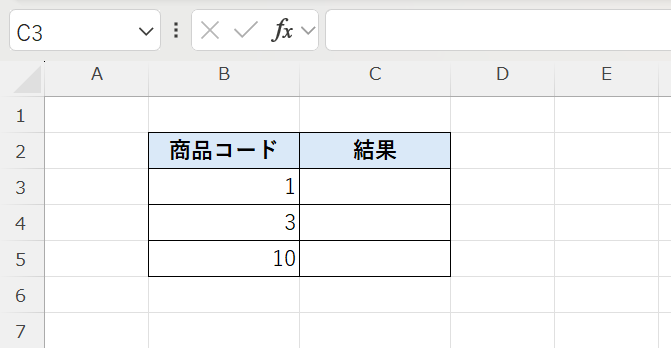
=SWITCH(B3, 1, "ぶどう", 2, "みかん", 3, "りんご", "該当なし")
この式は、セルB3の値に応じて表示内容を切り替えています。
SWITCH関数は、指定した値に一致するものを順番に判定し、対応する結果を返す仕組みです。
今回の例では
- B3 = 1 の場合
👉 「1」に一致するため 「ぶどう」 - B4 = 3 の場合
👉 「3」に一致するため 「りんご」 - B5 = 10 の場合
👉 どの条件にも一致しないため、最後に指定した 「該当なし」 - が表示されます。
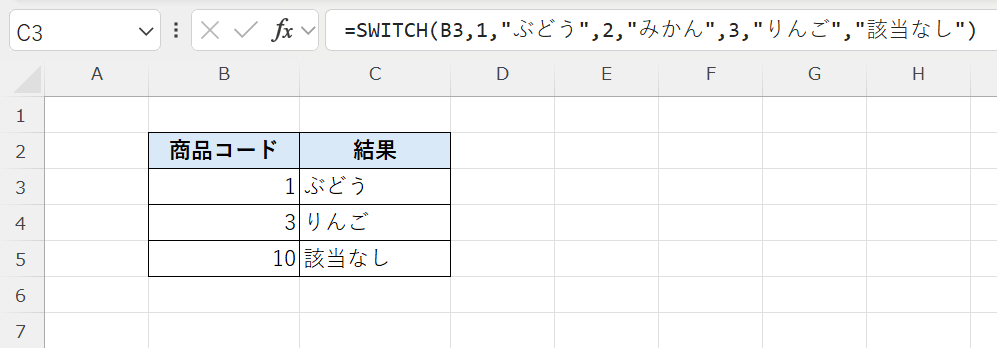
このようにSWITCH関数は、複数の値に応じた結果をシンプルに分岐できるのが特徴です。
例②:得点に応じて評価を表示する
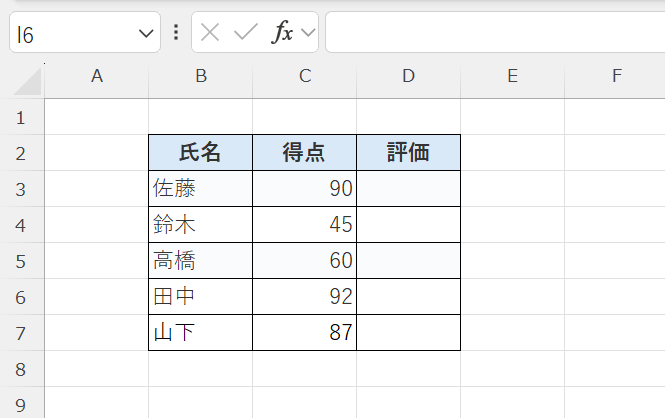
=SWITCH(TRUE, C3>=90, "A", C3>=75, "B", C3>=60, "C", "D")
このとき最初の引数を TRUE にすると、“条件式の中で TRUE(真)になるものを探して、その結果を返す”という動作に変わります。
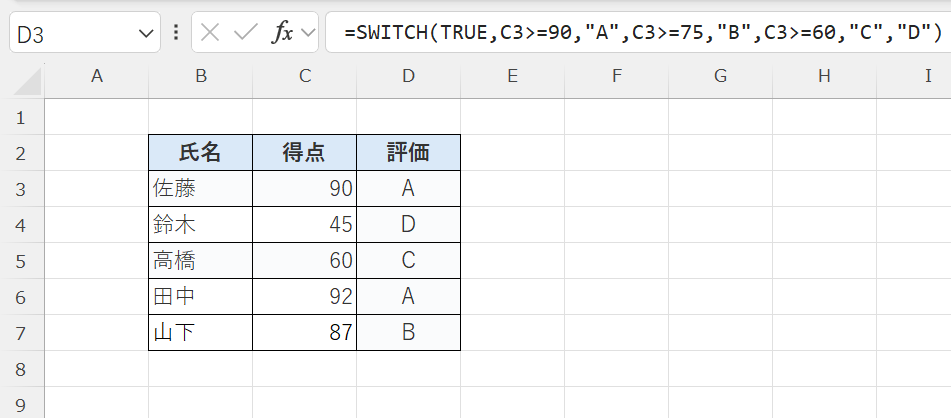
IF関数を何重にも書かなくても、シンプルに条件を整理できます。
PR
注意点
- 利用可能バージョンはExcel 2019 / 365 以降です。
- 連続的な条件(範囲比較)は IFS関数 のほうが書きやすい場合もある
関連関数
| 関数 | 説明 |
|---|---|
| IF関数 | 条件に応じて異なる結果を返す基本関数 |
| IFS関数 | 複数条件を順番に評価して一致した結果を返す |
| CHOOSE関数 | 指定した番号に対応する値を返す |
| VLOOKUP関数 | 指定した値に一致するデータを表から検索して返す |
まとめ
SWITCH関数 は、複数の条件分岐をすっきりと書ける便利な関数です。
IF関数を何重にも重ねる必要がなく、条件と結果を並べるだけでわかりやすい数式を作成できます。
評価判定、商品名変換など、「値に応じて結果を変えたい」ときにぜひ活用してみましょう。







Excel人気記事