
日々の業務で、Excelを使って表を作成する機会は多いのではないでしょうか。売上管理や顧客リスト、在庫管理など、さまざまな場面で表形式のデータを扱うことがあります。
そのような場面で役立つのが 「テーブル」機能 です。テーブルを使うと、見た目が整った表を簡単に作成できるだけでなく、並べ替えや検索、集計がしやすくなり、データ管理の効率が大きく向上します。
この記事では、Excelのテーブルの基本から使い方、注意点までをわかりやすく解説します。

テーブルとは?
Excelのテーブルとは、データ範囲を「管理しやすい形式」に変換する機能です。
入力したデータ範囲をテーブルに変換すると、見出し行や行ごとの色分けなどの書式が自動で適用され、視認性の高い表を簡単に作成できます。さらに、並べ替えやフィルター、集計といったデータ操作がしやすくなり、日々の業務での管理や分析が効率化されます。
また、新しいデータを追加した際にはテーブルの範囲が自動的に拡張され、数式や書式も自動で引き継がれるため、手作業による調整の手間を減らすことができます。このように、テーブル機能を活用することで、データの整理から分析までをスムーズに行えるようになります。
テーブルの作成方法
テーブルは、次の手順で簡単に作成できます。
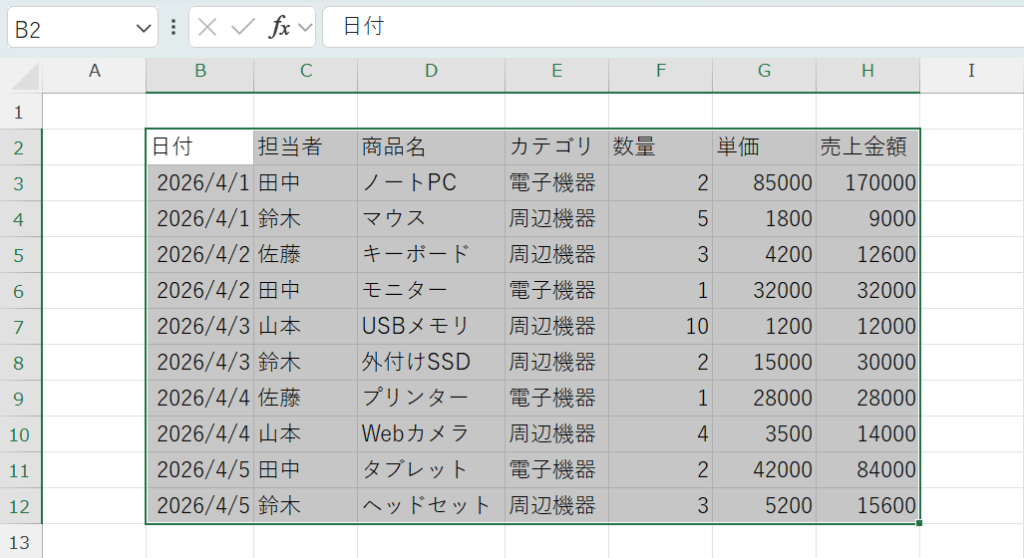
まず、テーブルにしたいデータ範囲をマウスで選択します。見出しとなる列名も含めて選択しておくと、後の操作がスムーズです。
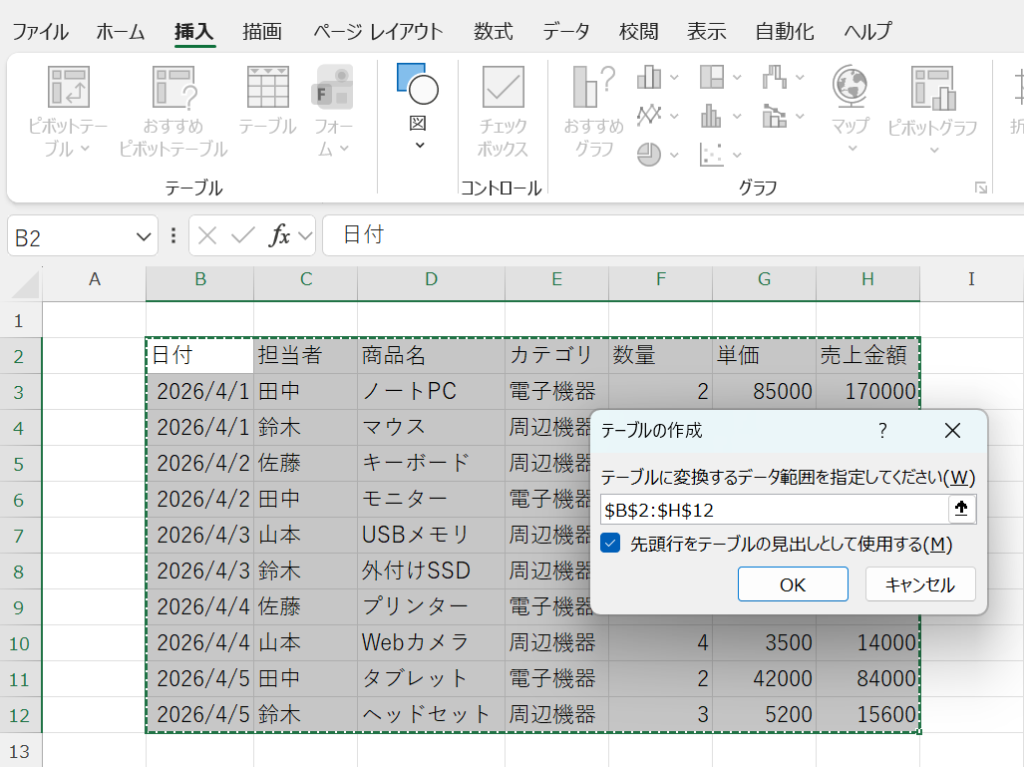
次に、リボンの [挿入]タブ をクリックし、[テーブル] を選択します。選択範囲が正しいか確認し、見出し行がある場合は「先頭行をテーブルの見出しとして使用する」にチェックを入れて [OK] をクリックします。
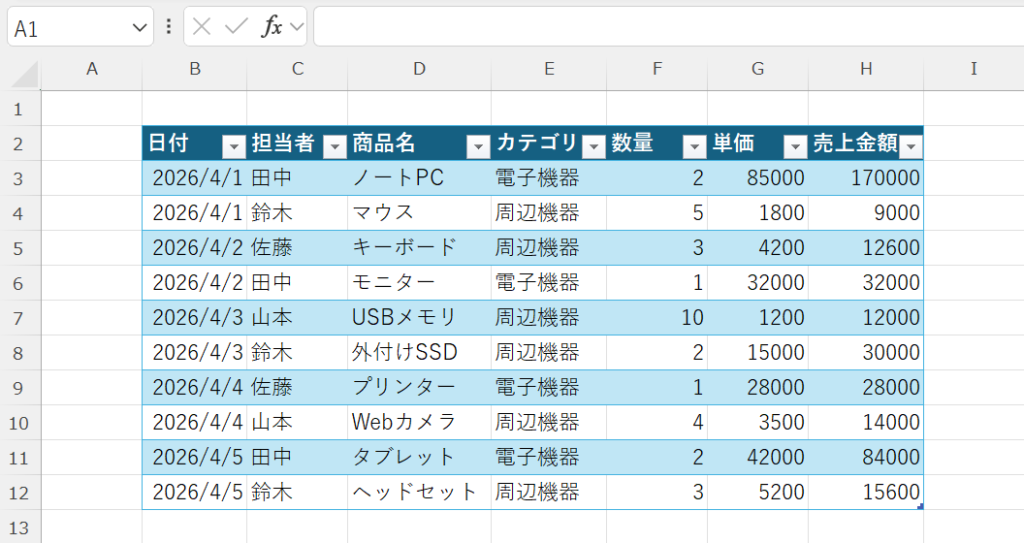
これでテーブルの設定は完了です。各列の見出しにフィルターのボタンが表示され、並べ替えや検索がすぐに行えるようになります。また、行を追加するとテーブルが自動的に拡張され、書式や数式も自動で適用されます。
テーブルの便利機能
Excelのテーブルには、データ管理や集計作業を効率化する便利な機能が備わっています。ここでは、特に実務で役立つ代表的な機能を紹介します。
データを追加すると表の範囲が自動で広がる
テーブルでは、新しいデータを入力すると自動的に表の範囲に含まれます。行や列を追加しても、範囲を設定し直す必要はありません。これにより、作業の手間が減るだけでなく、集計ミスの防止にもつながります。
データの集計が簡単になる
テーブルでは、集計作業も簡単に行えます。
テーブルを選択した状態で [テーブル デザイン]→[集計行] にチェックを入れると、表の最下部に集計行が追加されます。表示されたセルの▼をクリックするだけで、「合計」「平均」「個数」などを選択できます。
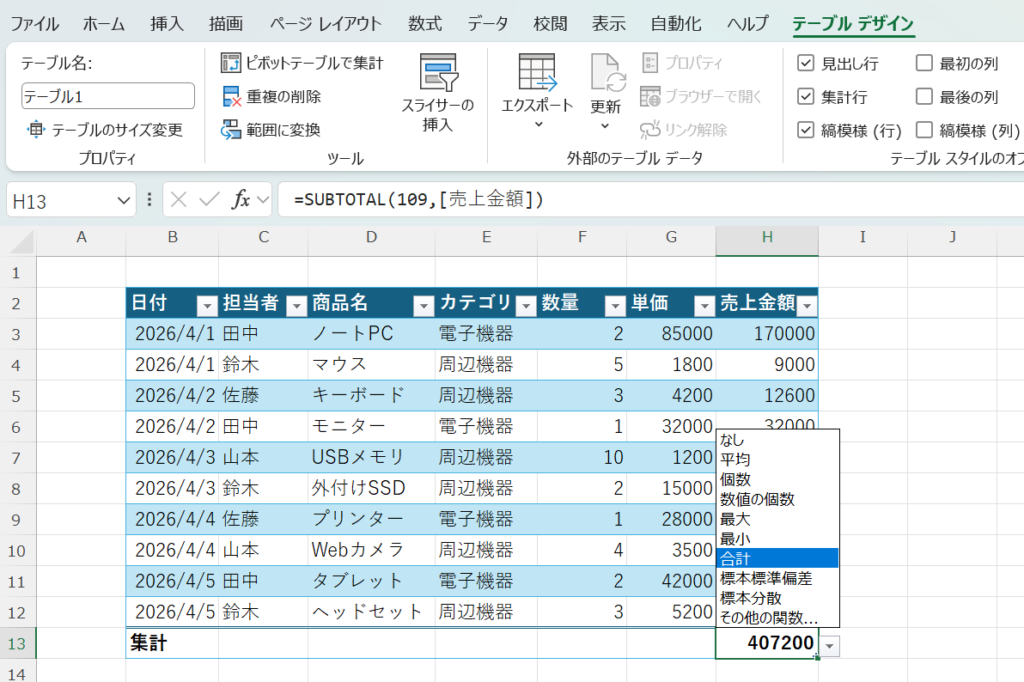
このようにテーブルを使えば関数を入力しなくても自動で計算できます。関数に慣れていない方でも、すぐに集計できるのがテーブルを使う大きなメリットです。
注意点
テーブルは便利な機能ですが、使用時にはいくつか注意点があります。
- 空白行・空白列を途中に入れない
テーブル範囲の途中に空白行や空白列を入れると、並べ替えや集計が正しく機能しない場合があります。データは連続して入力することが重要です。 - 構造化参照による数式の表記の変化
テーブルでは通常のセル参照ではなく「構造化参照」が使用されます。最初は見慣れない形式に戸惑うことがありますが、どの列を参照しているか分かりやすいというメリットがあります。 - 大量データでは動作が重くなることがある
データ量が多い場合、テーブルのスタイルや自動機能によって処理が重くなることがあります。その場合は、テーブルスタイルを簡略化することで改善することがあります。
まとめ
テーブルを活用することで、見やすい表を簡単に作成できるだけでなく、並べ替えやフィルター、数式の自動適用などにより、データ管理や集計作業を効率よく行えるようになります。日々の業務で扱う売上表や顧客リスト、在庫管理表なども、テーブル化することで作業の正確性とスピードが向上します。
Excelで表を作成する際には、ぜひテーブル機能を設定してみてください。特に、データの追加や集計を前提とする表では、テーブル化しておくことが作業効率を高める大きなポイントになります。慣れてしまえば手放せない便利な機能ですので、積極的に活用していきましょう。
