

Excelのハイパーリンク機能は、Webページ、別ファイル、または同じファイル内の特定セルへクリックひとつで移動する機能です。
ハイパーリンクを設定しておくことで、クリックひとつで目的の場所へ移動でき、作業効率が大きく向上します。
この記事では、ハイパーリンクの設定方法をわかりやすく解説します。
PR
PR

ハイパーリンクとは
ハイパーリンクとは、クリックすることで別のセル・シート・ファイル・Webページなどへ移動できる機能です。
Excel内の移動だけでなく、外部サイトへのアクセスも簡単に設定できます。
ハイパーリンクを挿入する手順
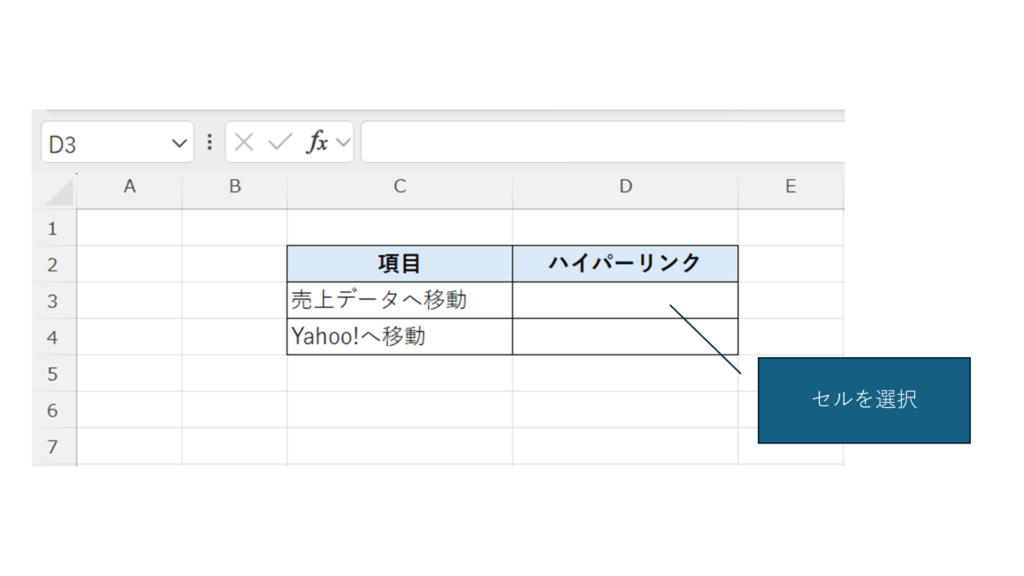
セルを選択する
まず、ハイパーリンクを設定したいセルをクリックして選択します。
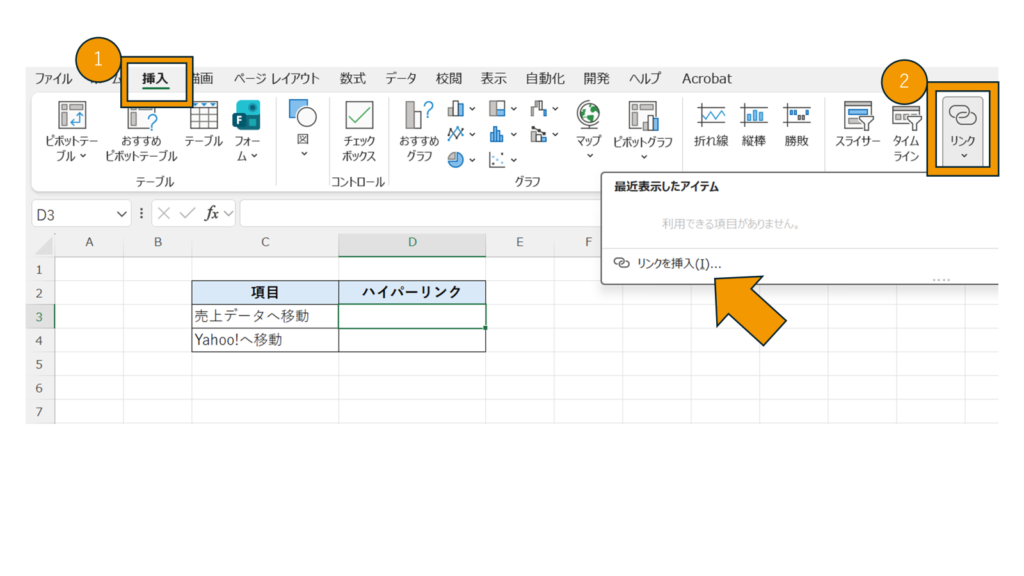
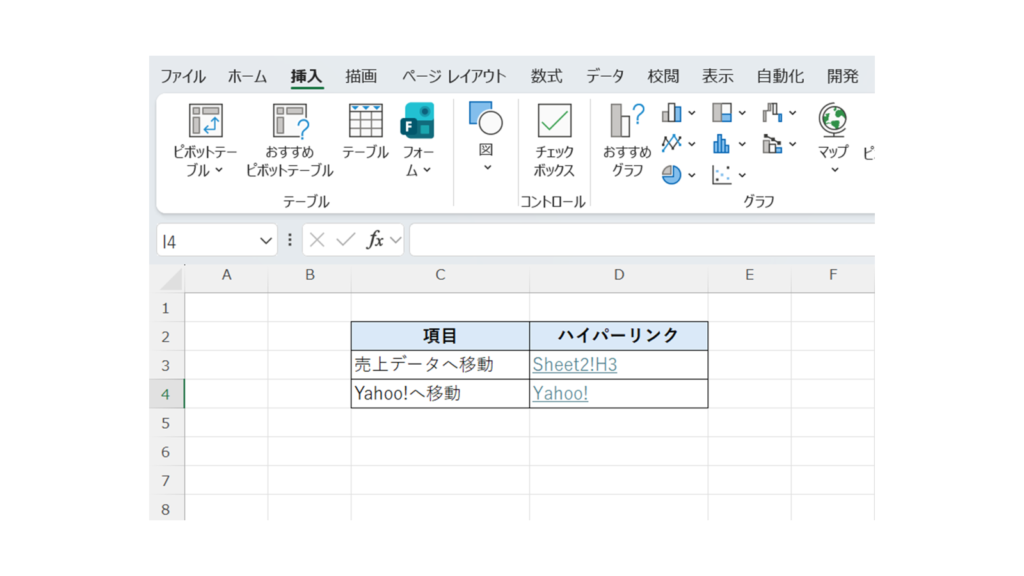
「挿入」タブ → 「リンク」をクリック
リボンの「挿入」タブをクリックし、メニューを表示します。
「リンク」から「リンクの挿入」をクリックすると、設定画面が開きます。
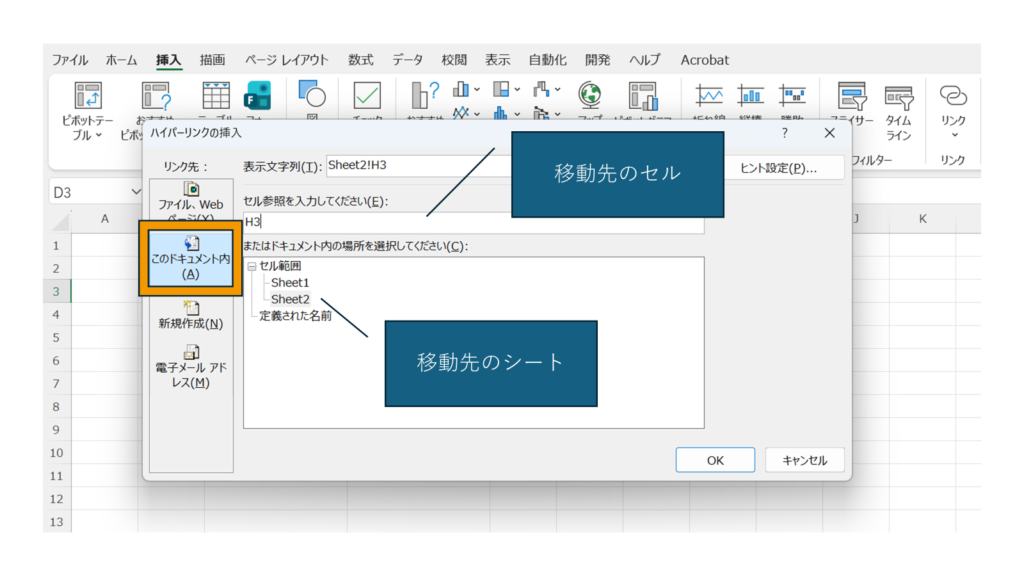
リンク先を設定する(同じブック内)
「このドキュメント内」を選択し、移動したいシートやセル(例:Sheet2のH3)を指定します。
→ 同じブック内の別の場所へジャンプできるリンクになります。
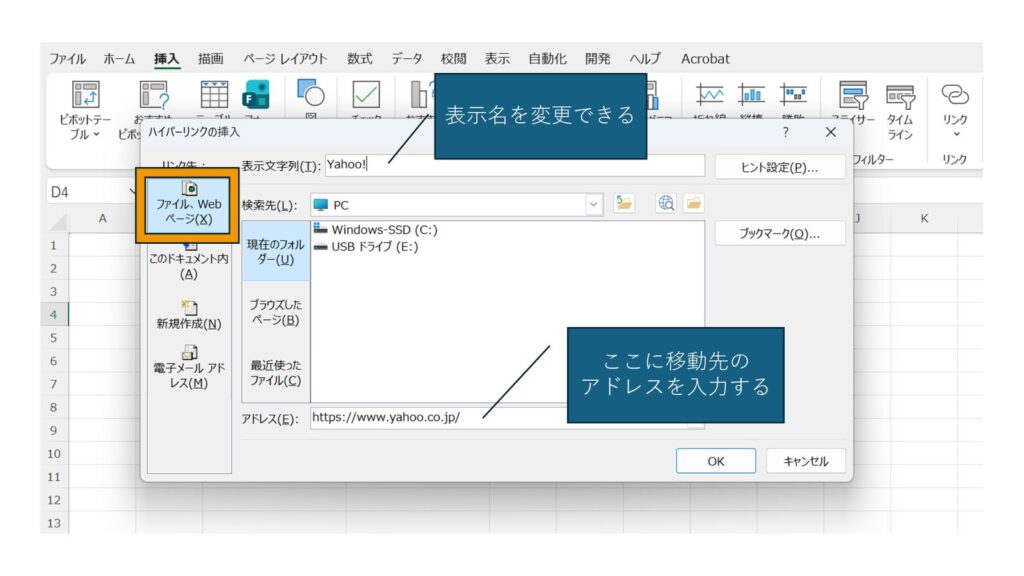
リンク先を設定する(Webサイト)
「アドレス」欄にURLを入力します(例:https://yahoo.co.jp)。
→ クリックするとYahoo!などのWebサイトが開くリンクになります。
「OK」をクリック
設定が完了したら「OK」を押すと、ハイパーリンクが作成されます。
ハイパーリンクを削除する方法
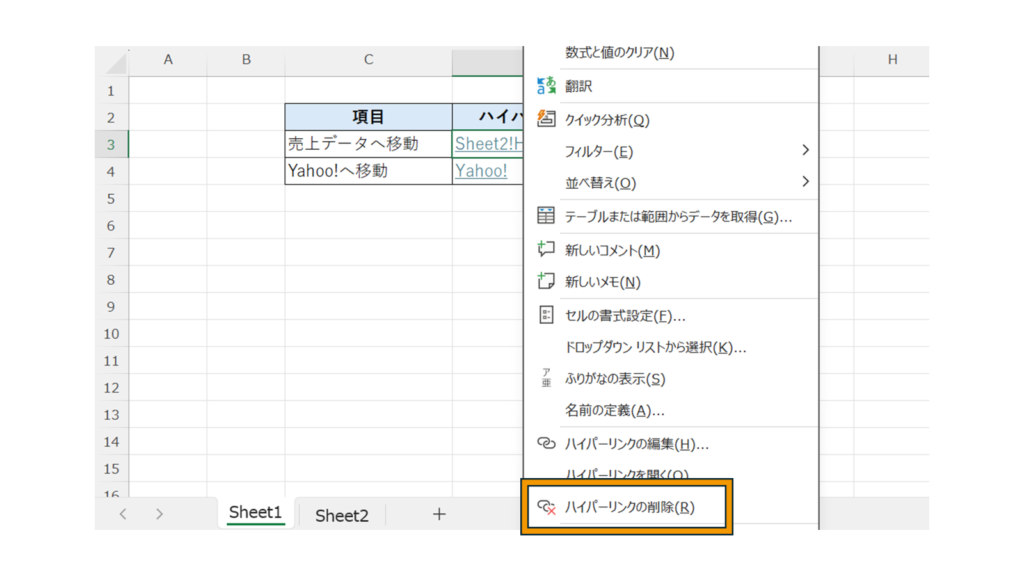
リンクが設定されたセルを右クリック
ハイパーリンクがあるセルを右クリックします。
「ハイパーリンクの削除」を選択
メニューから「ハイパーリンクの削除」をクリックすると、リンクが削除されます。
ハイパーリンクを使うときの注意点
- リンク先のURLが変更されると開けなくなる
- シート名やセル位置を変更するとリンクがずれる場合がある
- 誤クリックを防ぐため、重要な操作セルには設定しないほうがよい
まとめ
ハイパーリンクを使えば、Excel内の移動やWebページへのアクセスをスムーズに行うことができます。資料の見やすさや操作性が大きく向上するため、実務でも非常に役立つ機能です。
まずは基本的な設定方法を覚えて、効率よく活用していきましょう。

