

Excelでは、入力ミスがあると、正しいデータ集計や検索ができなくなることがあります。
データベースとして使う以上、正しい形式のデータを入力することがとても重要です。
そこで役立つのが、「データの入力規則」 機能です。
入力時にチェックをかけることで、数字や日付、文字列などの入力内容をあらかじめ制限でき、間違ったデータの入力を防ぐことができます。
PR

データの入力規則とは?
入力規則とは、Excelでセルに入力できるデータの種類や範囲を制限する機能のことです。
この機能を使用すると、数値の範囲を指定したり、リストから選択して入力したりすることができ、誤ったデータの入力を防ぐことができます。
例えば、セルに「1~100までの数値のみ入力できるようにする」「あらかじめ用意した選択肢から入力する」などの設定が可能で、データの正確性を保つために活用されます。
入力規則の設定手順
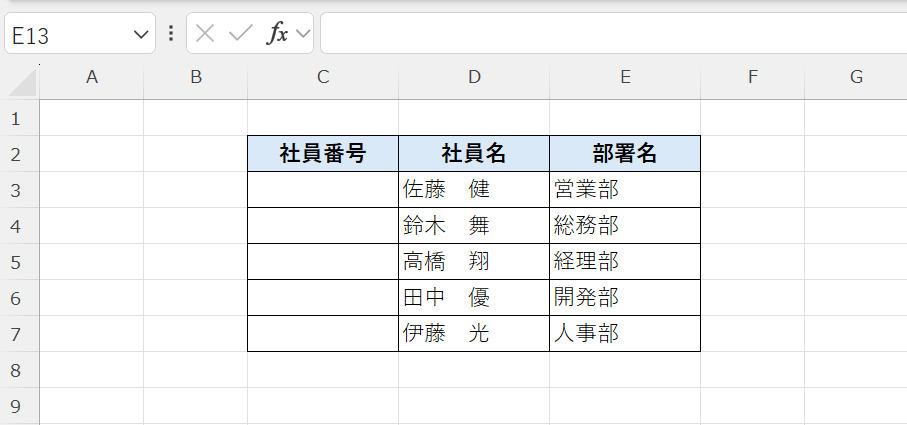
① 入力規則を設定したいセル範囲を選択
社員番号など、数値のみ入力が許可される項目には入力規則が有効です。
誤って文字や記号を入力できないように入力規則を社員番号の列に設定します。
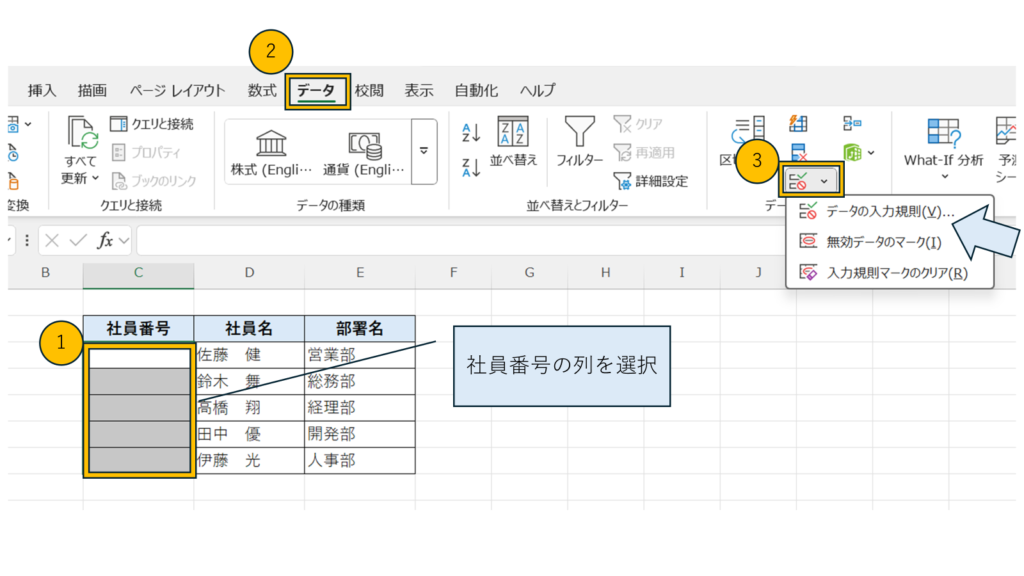
② データの入力規則をクリックする
「データ」タブ → 「データツール」グループにある 「データの入力規則」 をクリックします。
③ 入力条件を設定
「データの入力規則」ダイアログボックスが表示されるので、ここで入力条件を設定します。
- 入力値の種類:「整数」
- データ:「次の値の間」
- 最小値:「1」
- 最大値:「1000」
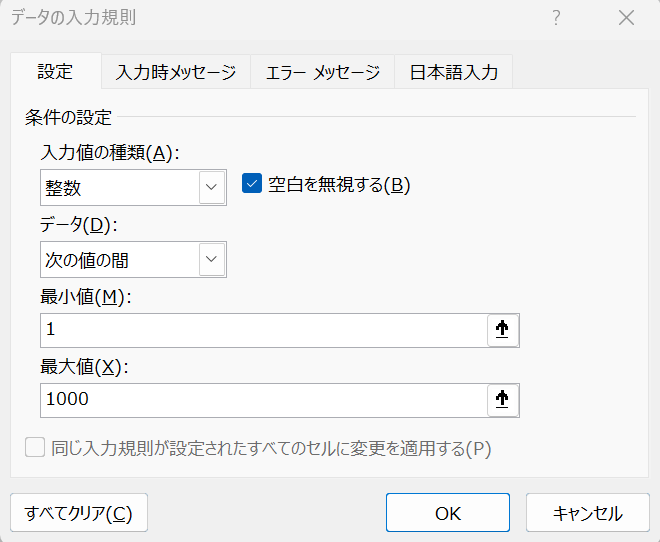
これで、1〜1000の範囲内の整数以外は入力できなくなります。
設定内容を確認して 「OK」 をクリックすると、入力規則が設定されます。
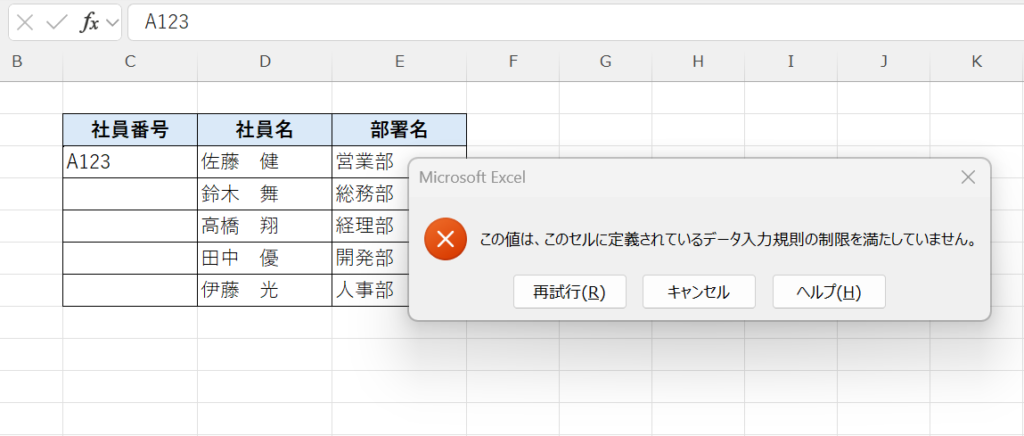
このように、不正なデータの入力を防ぎ、表の整合性を保てるのが「データの入力規則」の大きなメリットです。
エラーメッセージの設定
「エラーメッセージ」タブでは、不正なデータを入力したときの動作を設定できます。
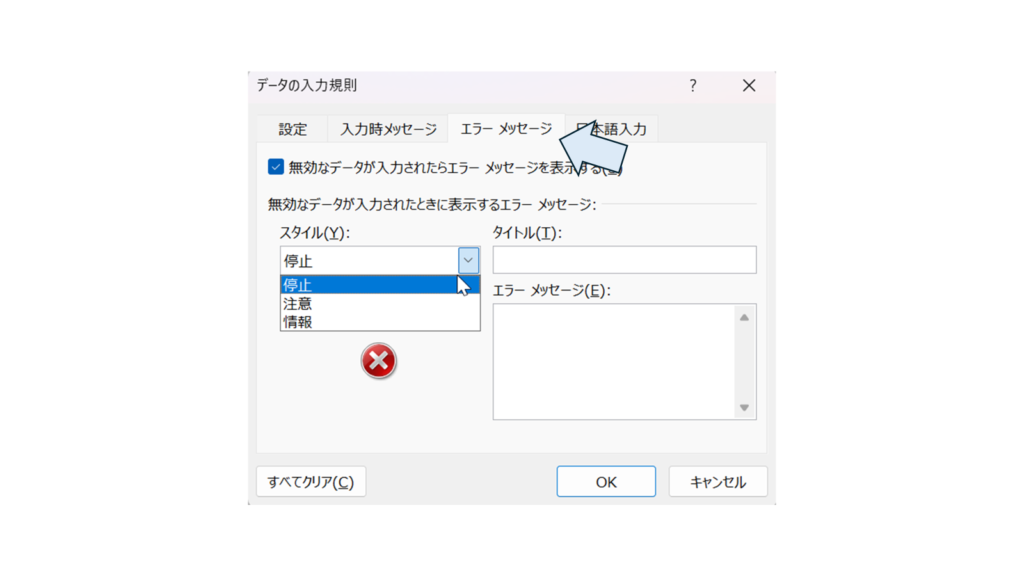
| スタイル | 動作内容 |
|---|---|
| 停止 | 入力を拒否して修正を促す |
| 注意 | 入力はできるが警告を表示 |
| 情報 | 軽い通知のみ表示 |
たとえば、社員番号には必ず数字を入れてほしい場合は「停止」を選びましょう。
この設定をしておくと、文字などの数字以外を入力したときにエラーメッセージが表示され、データを登録できなくなります。
まとめ
「データの入力規則」を使えば、Excelに入力できる値を制限し、入力ミスを防ぐことができます。
数値・日付・文字列などの形式をチェックすることで、正確で整ったデータベースを作る第一歩になります。
業務でのデータ管理や分析を正確に行うためにも、ぜひこの機能を活用してみましょう。

