

Excelでは、「特定の条件を満たすセルだけ自動で色を変える」ことができる便利な機能があります。それが 条件付き書式 です。
例えば、テスト結果の一覧で「合計点が○○点以下の生徒のセル背景色を変更したい」といったとき、条件付き書式を使えば自動的に色が変わるように設定できます。
この記事では、Excelの条件付き書式の使い方をわかりやすく解説します。
PR

条件付き書式とは?
条件付き書式 とは、セルの値や数式に基づいて、自動で書式(文字色・背景色など)を変更できる機能です。
大量のデータの中から「基準を下回る」「平均を超える」などのセルをひと目で見つけられるようになります。
条件付き書式の設定手順
条件付き書式を設定するセル範囲を選択
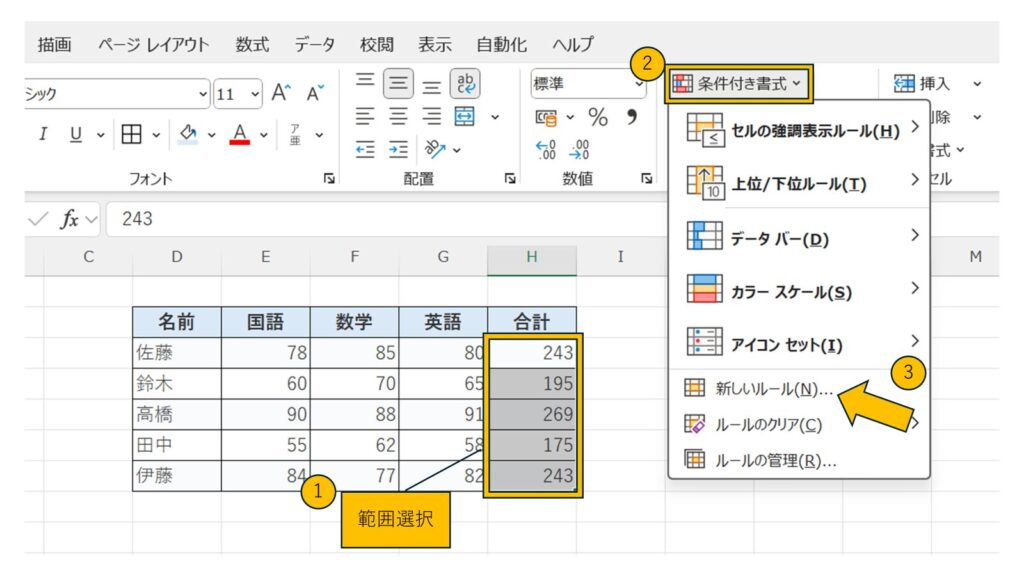
まず、条件付き書式を設定したいセル範囲を選択します。
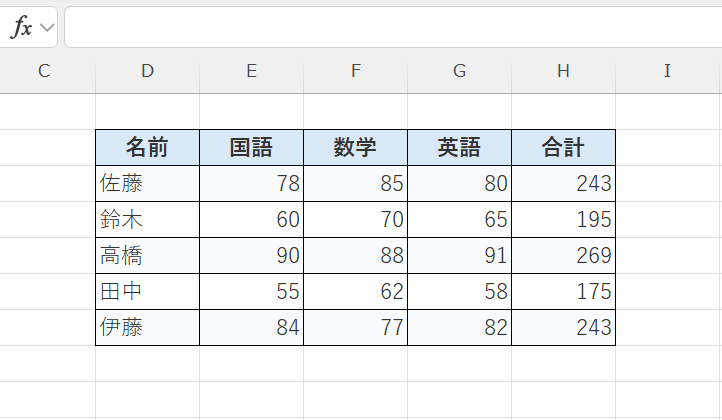
ここでは、合計点が入力されているセル範囲をドラッグして選択します。
「ホーム」タブの「条件付き書式」をクリックする
Excel上部のリボンにある「ホーム」タブをクリックし、「条件付き書式」を選択します。
表示されたメニューの中から 「新しいルール」 をクリックします。
条件を設定する
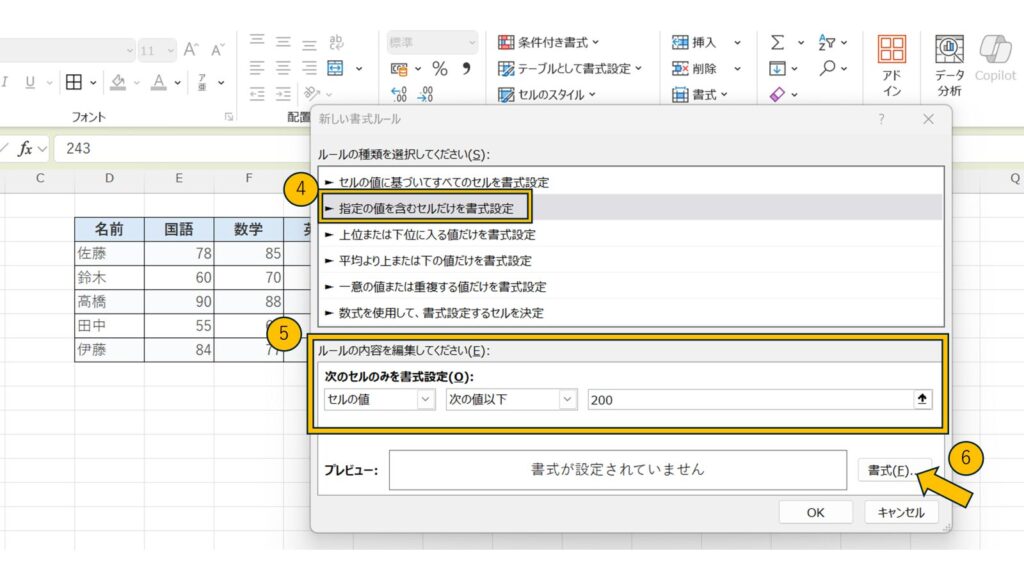
「新しい書式ルール」画面が表示されたら、
「指定の値を含むセルだけを書式設定」を選択します。
次に条件を「次の値以下」に変更し、数値の欄に「200」と入力します。
背景色を設定する
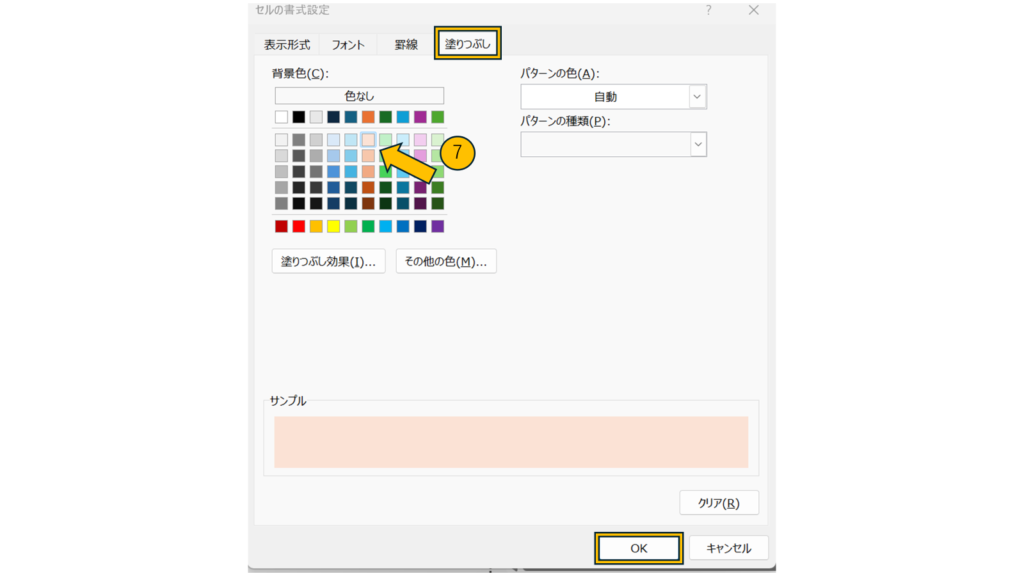
「書式」をクリックし、「セルの書式設定」画面を開きます。
「塗りつぶし」タブで好きな背景色を選び、「OK」をクリックします。
条件付き書式が適用される
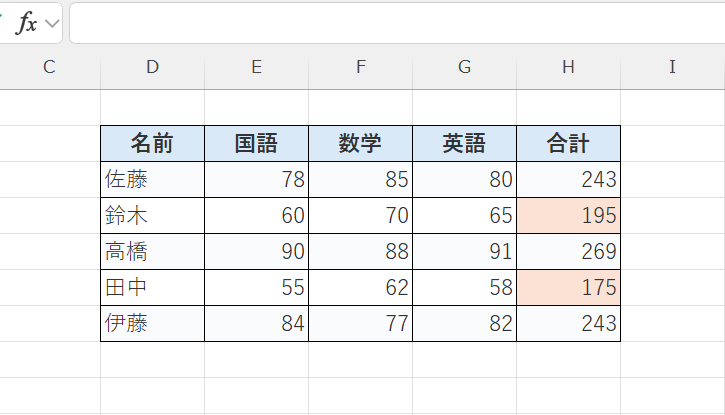
設定を完了すると、条件に当てはまるセルの書式が自動的に変更されます。
この例では、合計点が200点以下の生徒のセルの背景色が自動的に変更されます。
条件付き書式をクリア(削除)する方法
設定した条件付き書式を解除したい場合は、条件付き書式のクリアを使います。
これを行うと、セルに設定されていた色や条件がすべて削除され、通常の書式に戻ります。
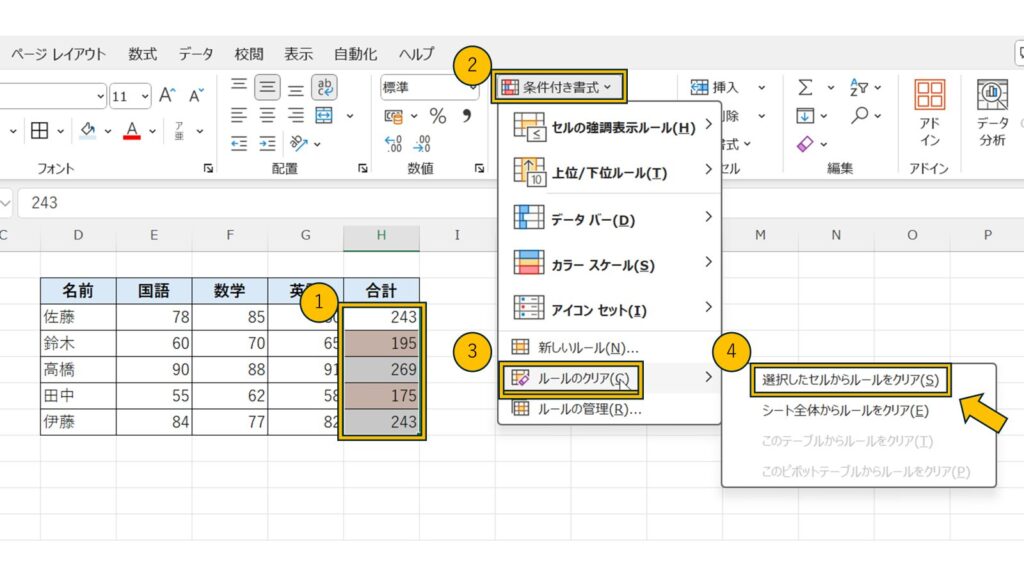
- 条件付き書式を解除したいセル範囲を選択します。
- メニューの「ホーム」→「条件付き書式」
- 「ルールのクリア」を選びます。
- 選択したセルからルールをクリア:選択した範囲だけ解除。
活用例
条件付き書式を使えば、
- 平均点未満を黄色にする
- 上位10%を緑で強調する
- テスト別に高得点者を自動で目立たせる
など、さまざまな強調表示が可能です。
まとめ
条件付き書式を使うと、特定の条件を満たすセルだけを自動で強調できるため、
データの中から「注意すべき値」や「基準を下回る項目」をひと目で見つけることができます。
今回は「合計点が200点以下のセル背景色を変更する」例を紹介しましたが、
設定を変えれば「平均以上を緑にする」「上位10%を強調する」など、
さまざまな分析や可視化に応用できます。
数値だけでなく文字列や日付にも対応しており、
成績表・売上表・スケジュール管理など、あらゆるシーンで役立つ便利な機能です。

