

Wordで文書を作成するときは、用紙サイズや余白を適切に設定することが大切です。
レポートや資料を作成する場合、A4サイズや指定された余白に設定する必要があることもよくあります。
この記事では、Wordでページ設定を変更する方法を解説します。
PR
PR

ページ設定とは
ページ設定とは、Wordの文書の用紙サイズや余白、印刷レイアウトなどを決める設定のことです。
レポートやビジネス文書では、A4サイズや指定された余白に設定することで、読みやすい文書を作成できます。
余白とは
ちなみに余白とは、用紙の端から文章が始まる位置までの空いている部分のことを指します。
Wordでは、ページの上・下・左・右にある文字が入力されないスペースが余白です。
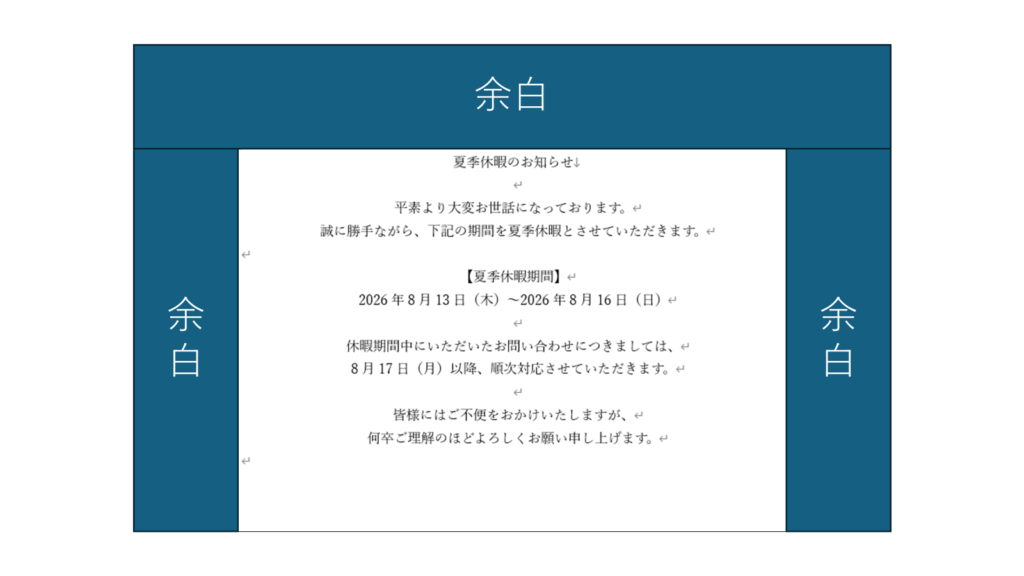
この余白を調整することで、文書のレイアウトや読みやすさを整えることができます。
ページ設定を変更する手順
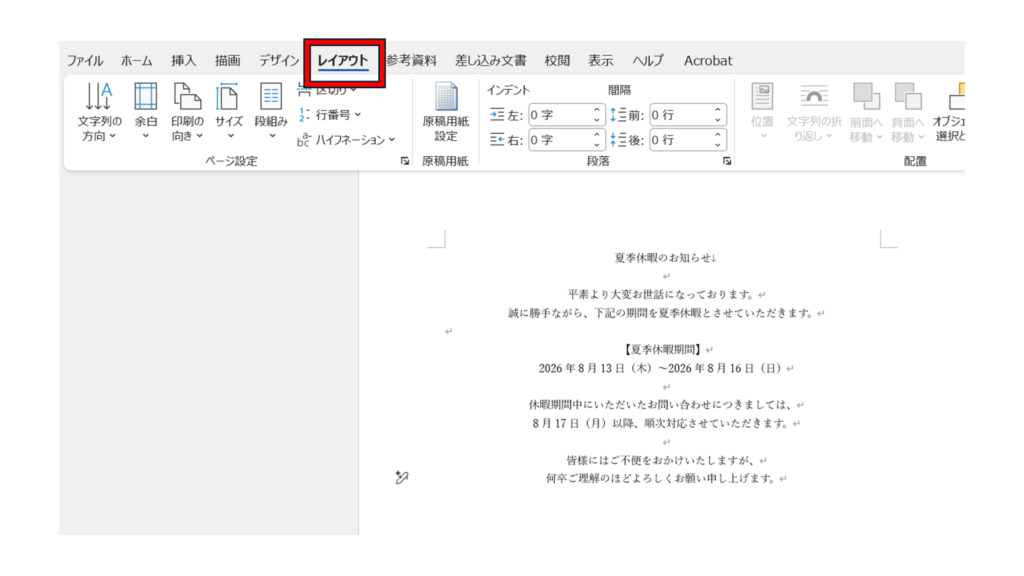
「レイアウト」タブをクリック
画面上部のリボンから「レイアウト」タブをクリックします。
ページのサイズや余白などは、このタブから変更できます。
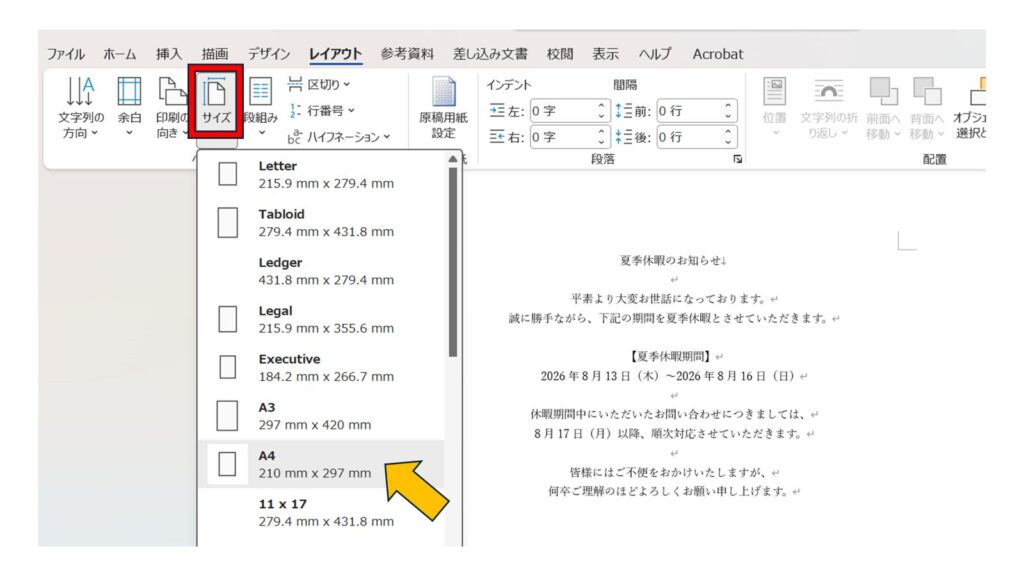
「サイズ」からA4を選択
「ページ設定」グループにある「サイズ」をクリックします。
表示される一覧から「A4」を選択すると、用紙サイズがA4に変更されます。
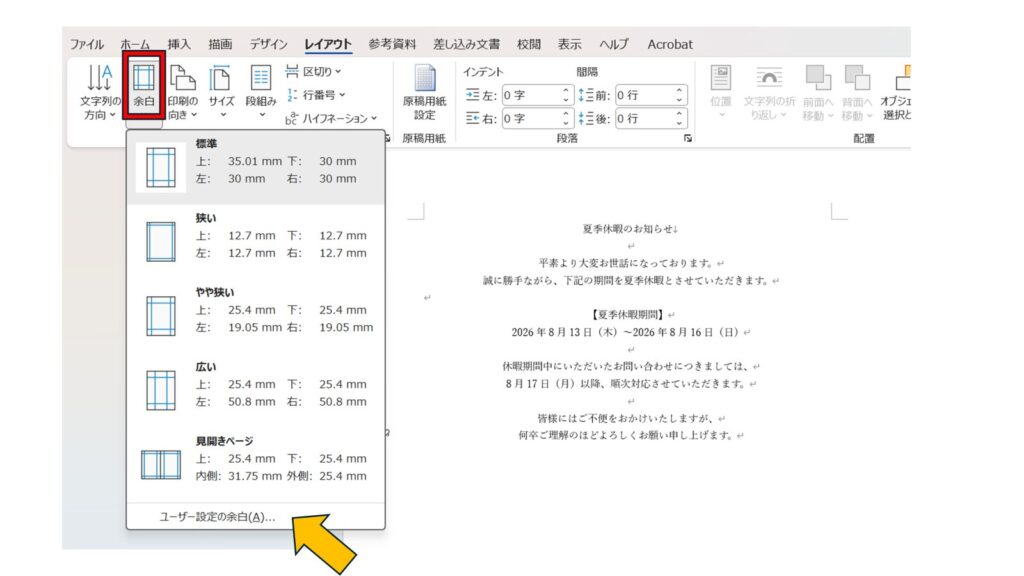
「余白」をクリック
同じ「ページ設定」グループにある「余白」をクリックします。
表示されたメニューの一番下にある「ユーザー設定の余白」をクリックします。
ページ設定ダイアログボックスが表示されます。
上下左右を30mmに設定
ページ設定の画面で、次の値を入力します。
- 上:30mm
- 下:30mm
- 左:30mm
- 右:30mm
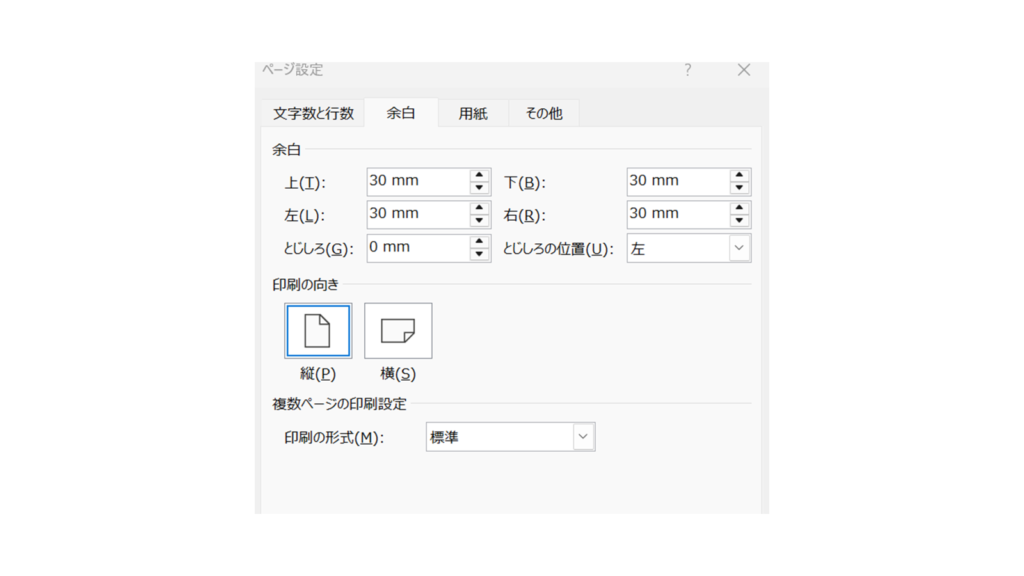
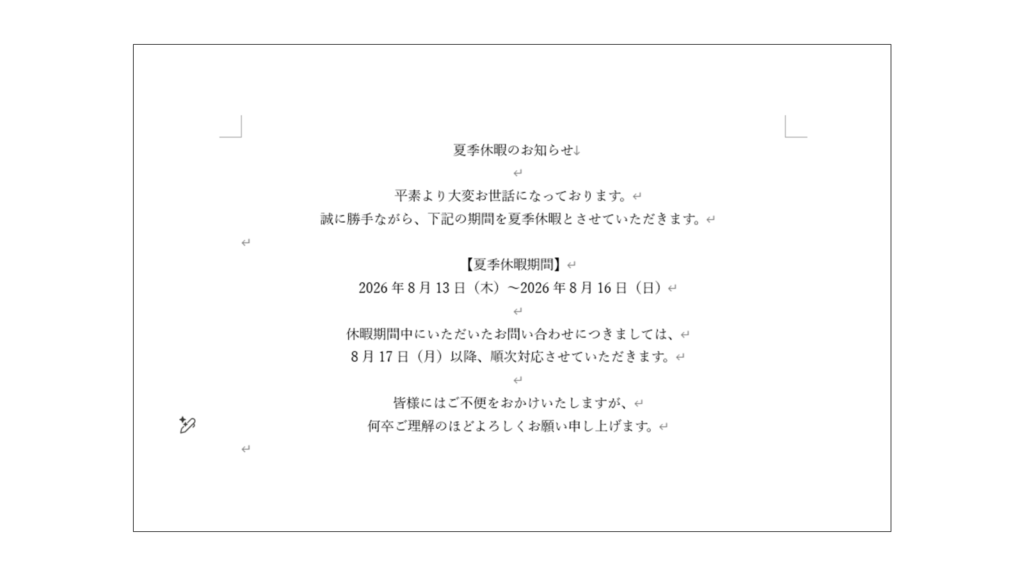
入力したら「OK」をクリックすると、余白が設定されます。
ページ設定を変更するときの注意点
- 印刷する前に用紙サイズがA4になっているか確認する
- 余白を小さくしすぎるとプリンターによっては印刷できない場合がある
- Wordのバージョンによってメニューの位置が少し異なる場合がある
まとめ
Wordでは「レイアウト」タブからページ設定を変更できます。
用紙サイズをA4に設定し、余白を上下左右30mmにすると、レポートや資料などで使いやすいレイアウトになります。
文書を作成するときは、最初にページ設定を確認しておくとスムーズです。







Excel人気記事