

Excelで大量のデータを扱っていると、特定の文字やデータを探したい場面があります。手作業で探すのは大変ですが、検索機能を使えばブック全体から目的の文字をすぐに見つけることができます。
Excelの検索機能を活用することで、必要なデータを効率よく見つけることができます。
PR
PR

ブック内のデータ検索とは
Excelでは、入力されている文字や数値を検索して該当するセルを見つけることができます。
検索対象をブック全体に設定すれば、複数のシートに入力されたデータの中から目的の文字を探すことも可能です。大量のデータがある場合でも、短時間で目的の情報を見つけることができます。
ブック内のデータを検索する手順
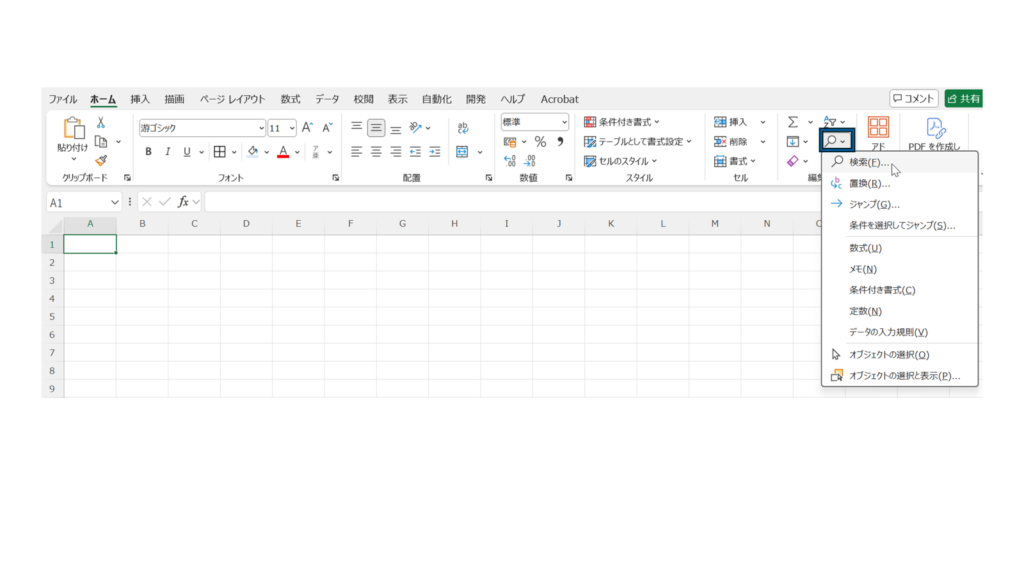
「検索と選択」から「検索」をクリックする
ホームタブの右側にある「検索と選択」をクリックし、表示されたメニューから「検索」を選択します。
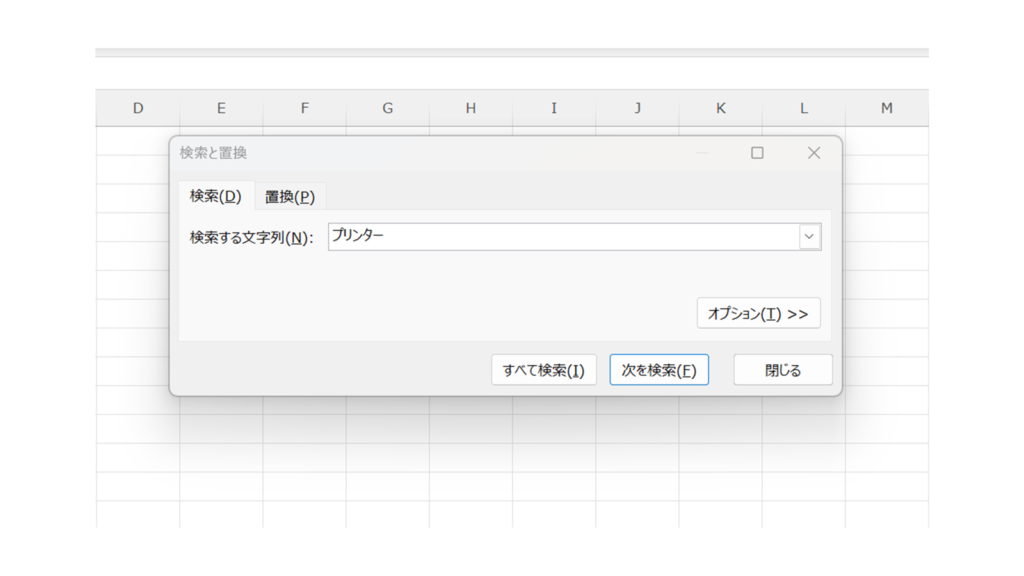
検索文字を入力する
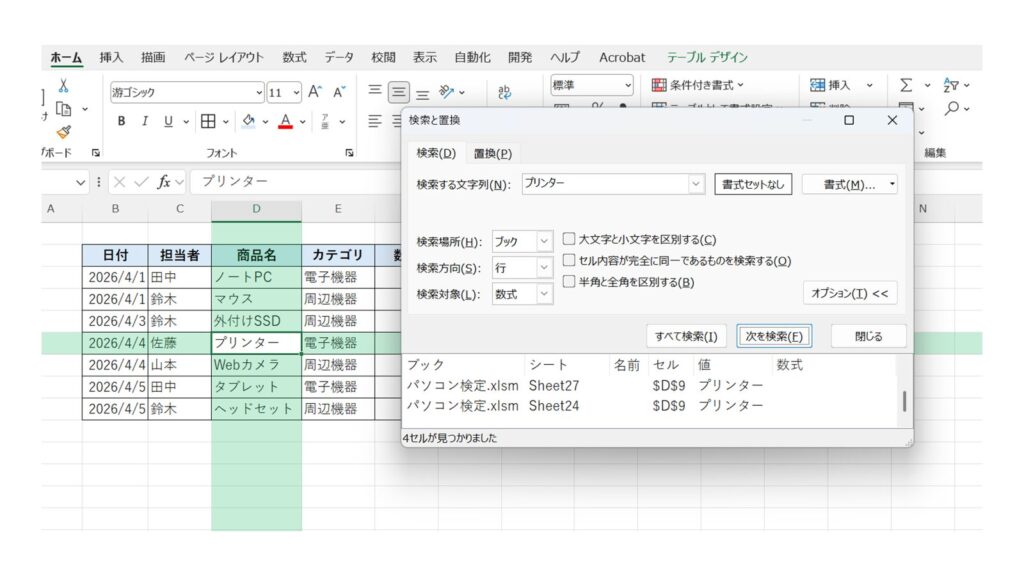
表示された検索ダイアログボックスの「検索する文字列」に検索する文字を入力します。
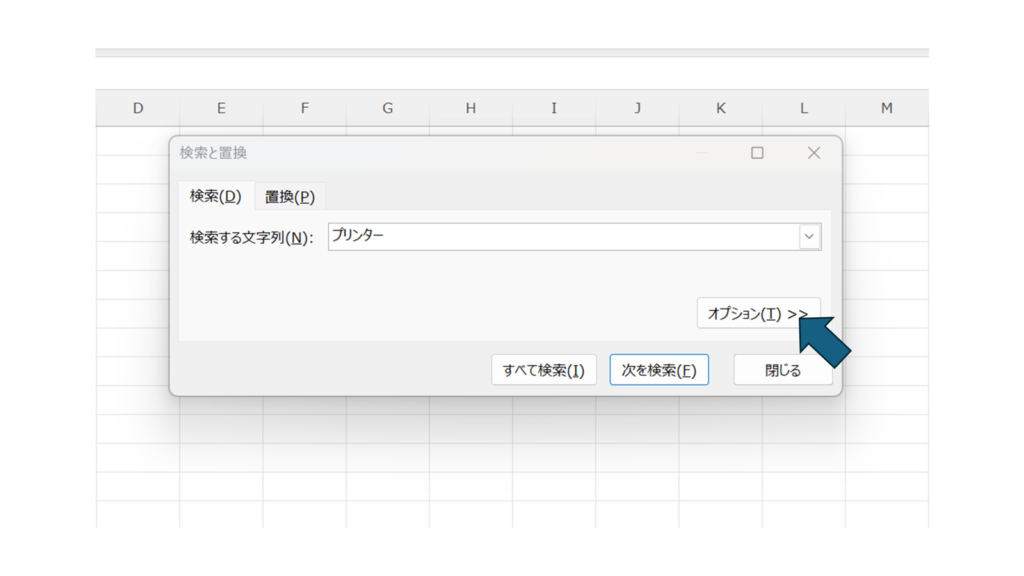
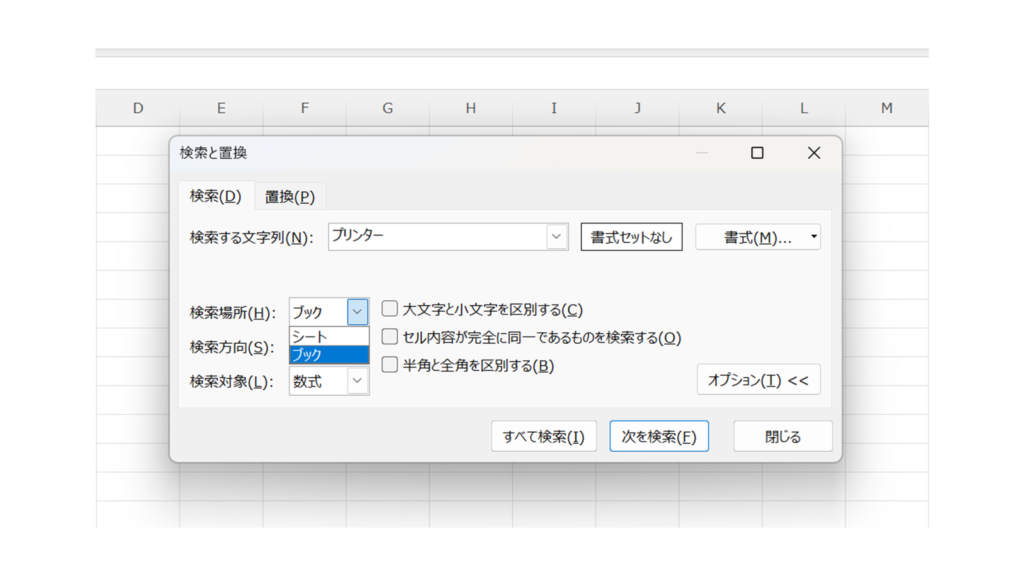
検索対象を「ブック」に設定する
「オプション」をクリックし、「検索場所」を ブック に設定します。これにより、現在開いているブック全体から文字を検索できます。
「次を検索」または「すべて検索」をクリックする
「次を検索」をクリックすると該当するセルへ順番に移動できます。「すべて検索」をクリックすると、該当するセルの一覧を表示できます。
PR

検索機能を使うときの注意点
- 検索対象を確認する
検索場所を「シート」にすると現在のシートだけが対象になります。 - 全角と半角に注意する
Excelでは全角と半角が区別される場合があります。 - 「すべて検索」を使うと一覧で確認できる
検索結果をまとめて確認したい場合に便利です。
まとめ
Excelでは検索機能を使うことで、ブック全体から特定の文字を簡単に見つけることができます。ホームタブの「検索と選択」から検索を行い、検索場所を「ブック」に設定することで、複数のシートにあるデータもまとめて探すことができます。データ量が多い場合でも効率よく目的の情報を見つけられる便利な機能です。







Excel人気記事