

Excelで表を作成していると、文字がセルからはみ出したり、逆にセルが広すぎて見づらくなったりすることがあります。そんなときは、行の高さや列の幅を調整すると、表を見やすく整えることができます。
Excelではマウス操作で簡単にサイズを変更できるため、基本操作として覚えておくと便利です。ここでは、行の高さや列の幅を調整する方法を解説します。
PR

行の高さや列の幅を調整するとは
行の高さや列の幅を調整するとは、セルの縦の大きさ(行の高さ)や横の大きさ(列の幅)を変更することです。
Excelでは、セルのサイズを調整することで文字の見やすさや表のレイアウトを整えることができます。
例えば、文字が長い場合は列の幅を広げたり、複数行の文字を表示する場合は行の高さを広げたりします。
行の高さや列の幅を調整する手順
行や列の境界線をドラッグして変更する
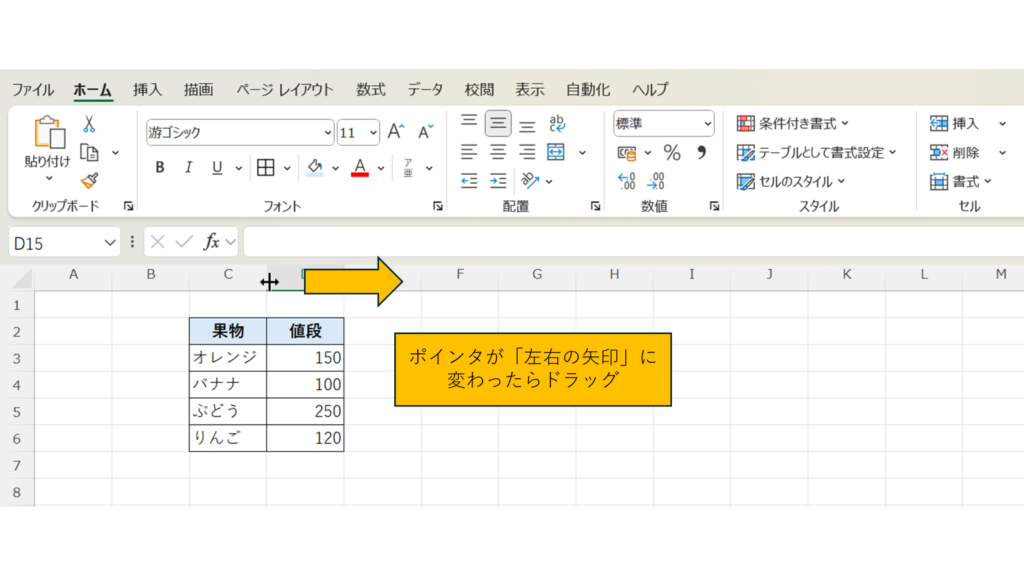
行番号(1、2、3など)、列番号(A、B、Cなど)の境界線にマウスカーソルを合わせると、カーソルが左右の矢印に変わります。その状態でドラッグすると、行の高さや列の幅を自由に広げたり狭くしたりすることができます。
境界線をダブルクリックして自動調整する
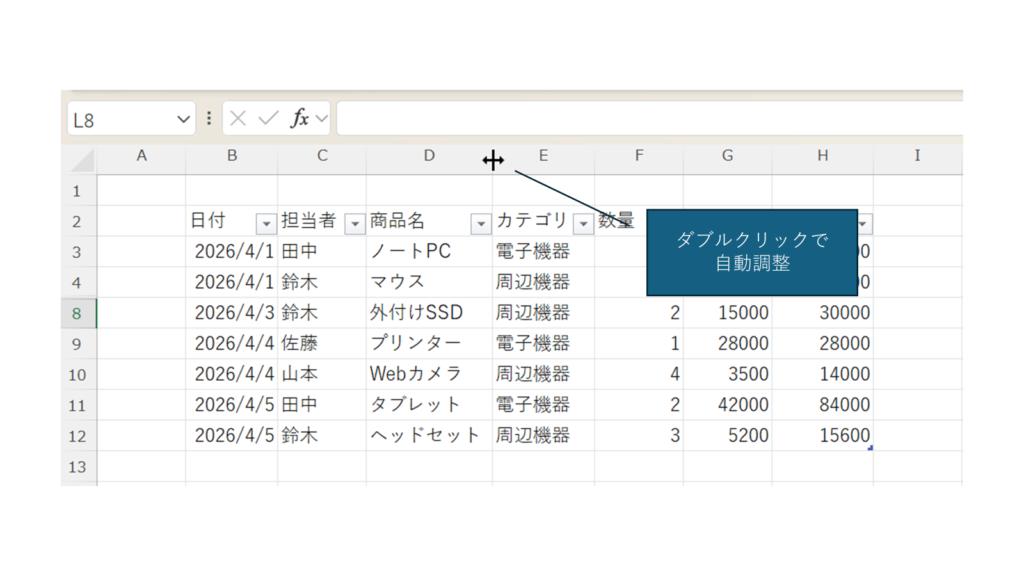
列番号や行番号の境界線をダブルクリックすると、セルの内容に合わせて列の幅や行の高さが自動的に調整されます。文字の長さに合わせて最適なサイズにしたい場合に便利な方法です。
右クリックメニューから数値で調整する
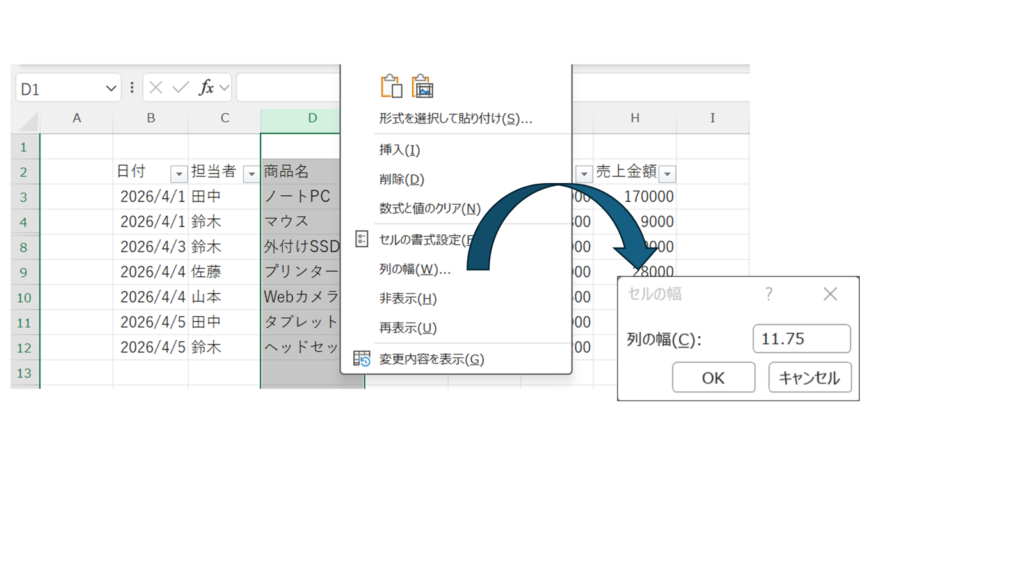
列番号または行番号を右クリックするとメニューが表示されます。
列の場合は「列の幅」、行の場合は「行の高さ」をクリックします。表示された画面で数値を入力すると、指定したサイズに正確に調整することができます。

行の高さや列の幅を調整するときの注意点
- 列の幅が狭いと文字が途中で切れることがある
文字が長い場合は列の幅を広げると読みやすくなります。 - 行の高さが小さいと文字がすべて表示されないことがある
セル内で改行されている場合は行の高さを広げる必要があります。 - 自動調整はダブルクリックで簡単に行える
文字に合わせてサイズを自動で調整したい場合は、境界線のダブルクリックが便利です。
まとめ
Excelでは、行の高さや列の幅を調整することでセルのサイズを変更し、表を見やすく整えることができます。境界線をドラッグして調整する方法のほか、ダブルクリックによる自動調整や、右クリックから数値を指定して変更する方法もあります。これらの操作を覚えておくことで、Excelで作成する表をより見やすく整理することができます。







Excel人気記事