

データを昇順や降順に並べ替えたいとき、いちいち手動で並び替えるのは面倒ですよね。
そんなときに便利なのが、SORT関数 です。
SORT関数を使えば、Excelの「並べ替え」機能を使わなくても、関数だけでデータを自動的に昇順・降順に整列できます。元データを変更しても結果が自動更新されるのが大きなメリットです。
PR
PR

SORT関数とは?
SORT関数 は、指定した範囲を昇順または降順で並べ替えて表示する関数です。
Excel 365 / Excel 2021 以降で使える「動的配列関数」のひとつで、結果が複数セルに自動的に展開(スピル)されます。
書式
=SORT(範囲, [基準], [並べ替え順序], [並べ替え方向])
引数の説明
- 範囲:並べ替えの対象となる範囲または配列を指定します。
- [基準](省略可):並べ替えの基準にする列(または行)の番号を指定します。
- [並べ替え順序](省略可):並べ替えの順序を指定します。
1:昇順(小さい順)-1:降順(大きい順)
- [並べ替え方向](省略可):並べ替えの方向を指定します。
- FALSE(既定):行ごとに並べ替え
- TRUE:列ごとに並べ替え
SORT関数の使い方
例1:昇順に並べ替える
次のような表があるとします👇
| 名前 | 得点 |
|---|---|
| 佐藤 | 82 |
| 鈴木 | 75 |
| 高橋 | 90 |
| 田中 | 68 |
| 伊藤 | 85 |
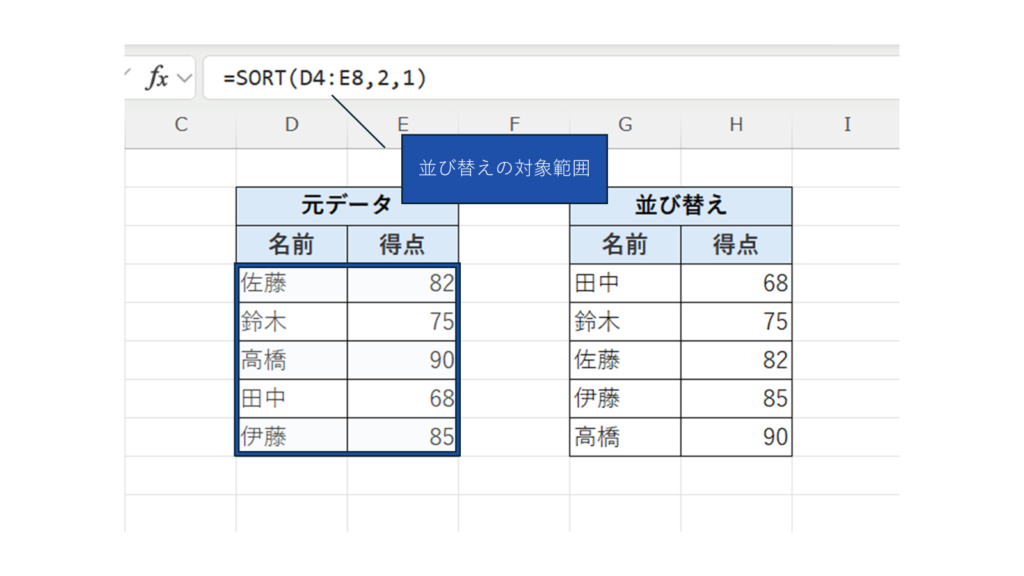
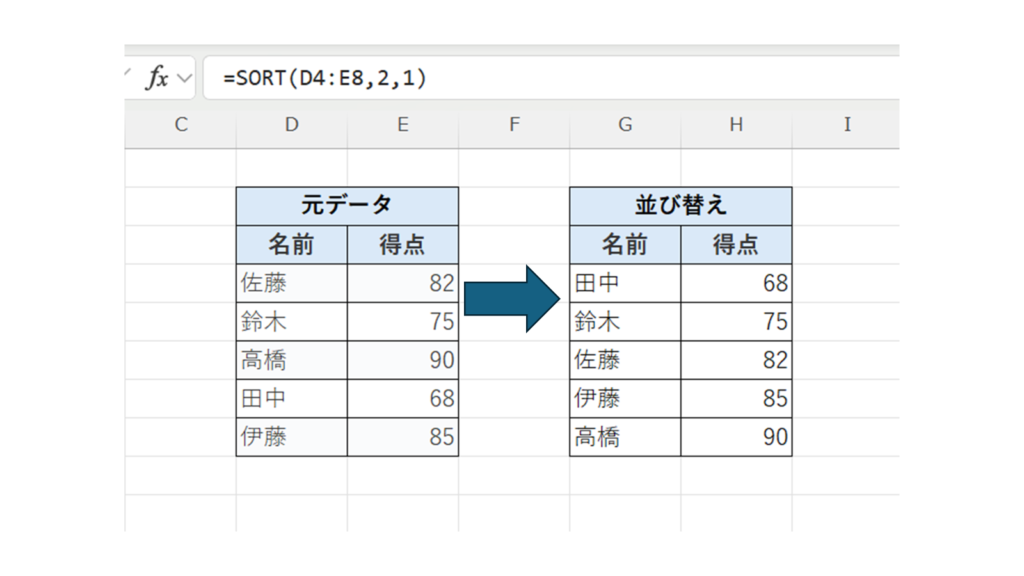
このとき、得点を昇順(小さい順)に並べ替えたい場合は次のように入力します。
①並べ替えの対象となる範囲または配列を指定します。
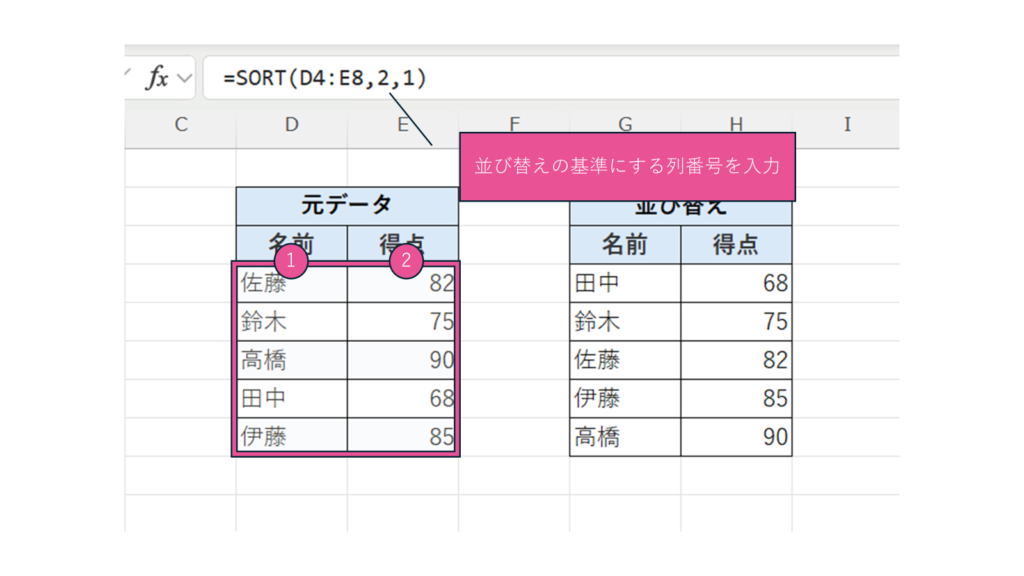
②並べ替えの基準にする列の番号を指定します。並び替えの基準となる「得点」は選択範囲の2列目に記入されているので「2」と入力します。
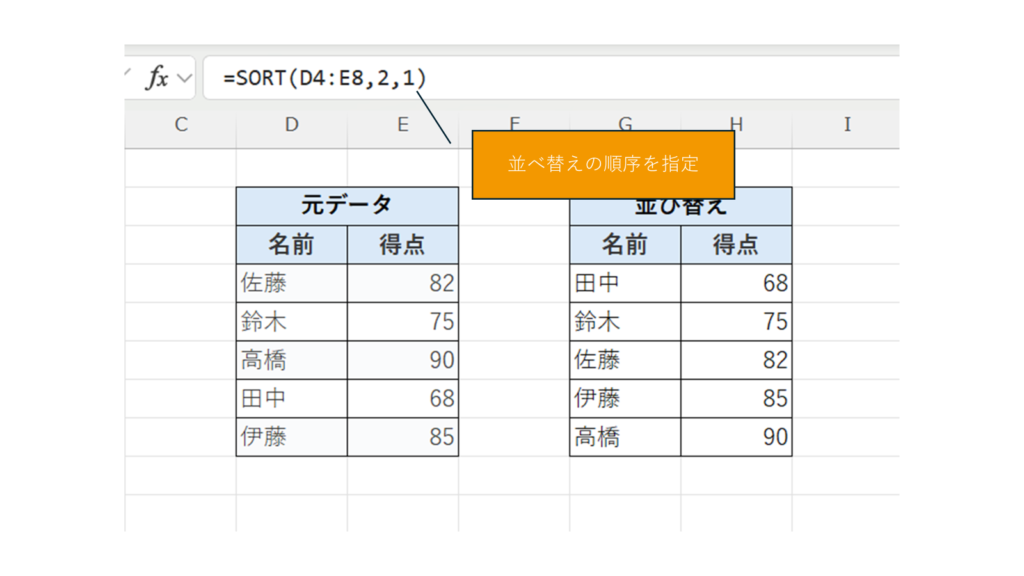
③並べ替えの順序を指定します。「1」で昇順(省略可)、「-1」で降順になります。
今回は昇順なので「1」と入力します。
例2:降順に並べ替える
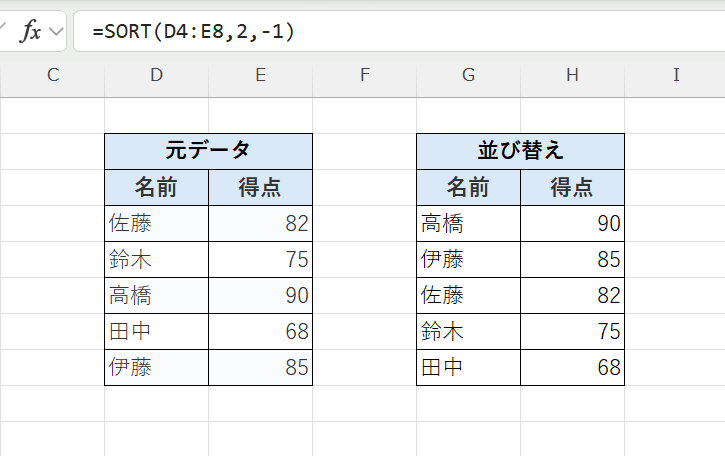
今度は、得点を降順(高い順)に並べ替えたい場合👇
例) =SORT(D4:E8,2,-1)
今回は降順なので[並べ替え順序]を「-1」と入力します。
PR

注意点
| 注意点 | 内容 |
|---|---|
| 自動更新 | 元データを変更すると自動的に結果も更新される |
| スピル領域 | 結果が複数セルに展開されるため、出力先に空きスペースが必要 |
| 複数条件 | 2つ以上の条件で並べ替える場合は SORTBY 関数を使用する |
関連関数
| 関数 | 説明 |
|---|---|
| SORTBY関数 | 複数の条件で並べ替える |
| FILTER関数 | 条件を満たすデータを抽出する |
| UNIQUE関数 | 重複を除いたデータを抽出する |
| RANDARRAY関数 | ランダムな数値を生成する(テストデータ作成に便利) |
まとめ
SORT関数 は、範囲を自動で昇順・降順に並べ替える便利な関数です。
一度設定しておけば、元データを変更しても自動で並び替え結果が更新されるため、レポート作成や分析作業の効率化に大いに役立ちます。
複数条件で並べ替えたい場合は、SORTBY 関数と組み合わせるのもおすすめです。







Excel人気記事