

Excelで配列や範囲の各要素に対して同じ処理を行いたいときに使うのが MAP関数 です。
LAMBDA関数と組み合わせることで、複数の値をまとめて処理できます。
PR
PR

MAP関数とは
MAP関数は、配列やセル範囲の各要素に対して処理を実行する関数です。
LAMBDA関数で定義した処理を、配列内の各値へ順番に適用できるのが特徴です。
書式
=MAP(配列1, LAMBDA(引数, 計算式))
引数の説明
- 配列1:処理を行う配列やセル範囲を指定します。
- LAMBDA:各要素に対して実行する処理を指定します。
MAP関数の使い方
例①:各値を2倍する
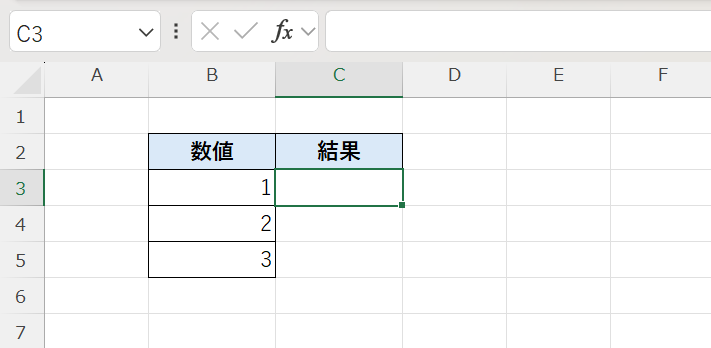
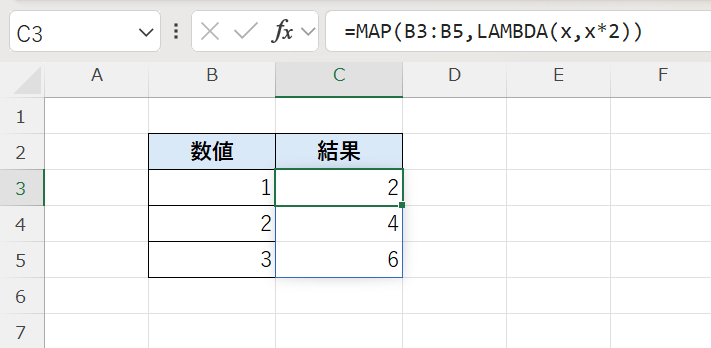
=MAP(B3:B5,LAMBDA(x,x*2))この例では、B3:B5 の各値を2倍しています。
LAMBDA関数の「x*2」が各要素に適用されるため、
- 1 → 2
- 2 → 4
- 3 → 6
という結果が返されます。
例②:文字列を結合する
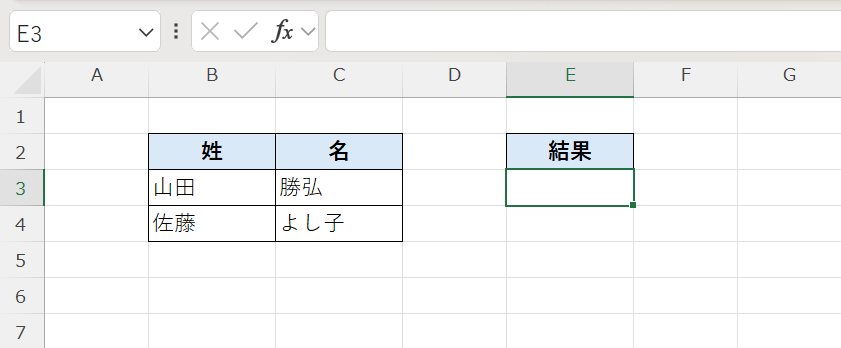
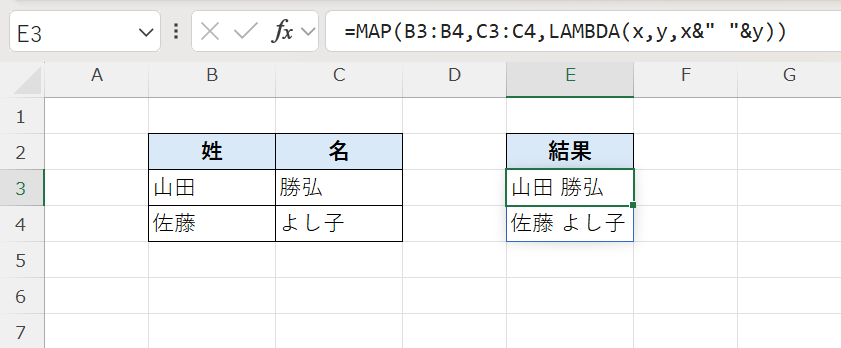
=MAP(B3:B4,C3:C4,LAMBDA(x,y,x&" "&y))この例では、B列とC列の文字列を結合しています。
MAP関数は複数配列を同時に処理できるため、各行ごとに「姓」と「名」を結合できます。
例③:条件によって結果を変える
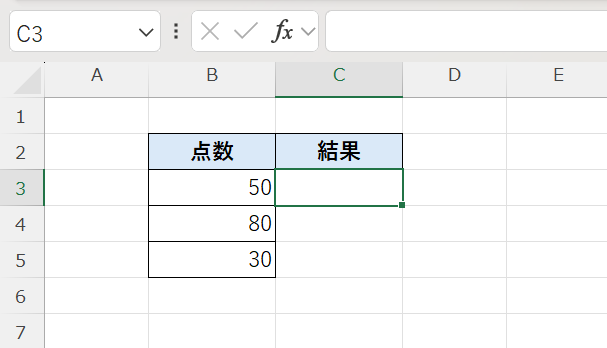
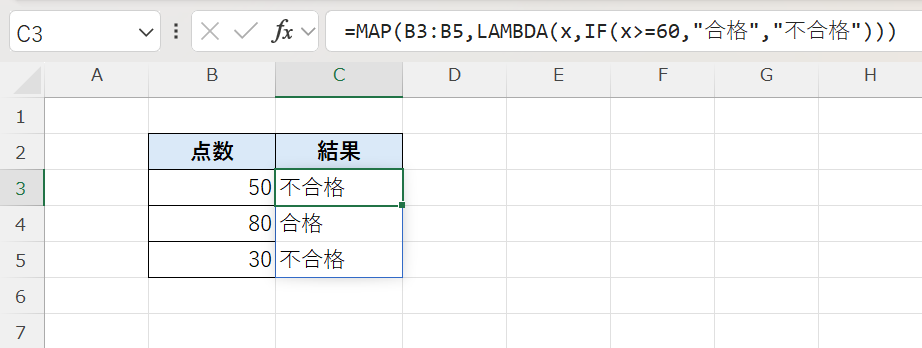
=MAP(B3:B5,LAMBDA(x,IF(x>=60,"合格","不合格")))この例では、各点数に対して合否判定を行っています。
MAP関数によって、LAMBDA関数内のIF関数が各値に適用されるため、条件ごとの結果をまとめて取得できます。
PR

関連関数
まとめ
MAP関数は、配列やセル範囲の各要素に対して処理を実行する関数です。
LAMBDA関数と組み合わせることで、複数データを効率よく処理できます。
動的配列機能を活用した高度なデータ処理で役立つ関数です。







Excel人気記事