

Wordで文書を作成していると、「☎」や「©」などの記号や特殊文字を使う場面がありますよね。Wordでは「挿入」タブから、簡単に記号や特殊文字を挿入できます。
この記事では、Wordで記号や特殊文字を挿入する方法を解説します。
PR
PR

Wordで記号や特殊文字を挿入する方法
① 記号を入れたい場所にカーソルを移動する
まず、記号を入れたい位置にカーソルを置きます。
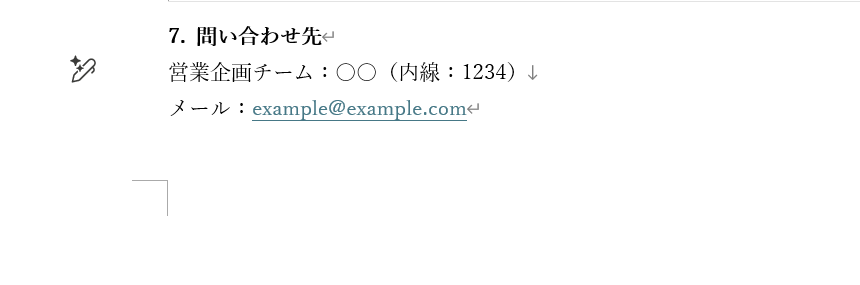
今回は文書の「問い合わせ先」の行にある
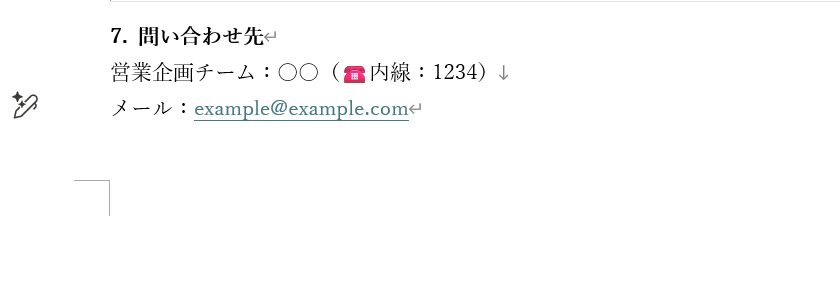
営業企画チーム:〇〇(内線:1234)の「内線」の前に、電話記号を入れます。
② 挿入タブ → 記号と特殊文字 をクリックする
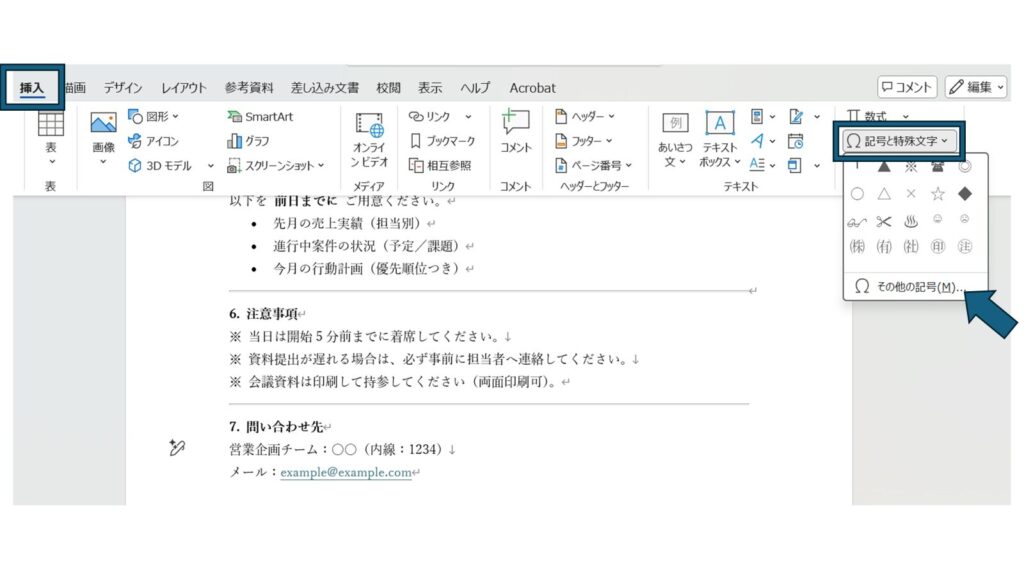
画面上部の
挿入タブ → 記号と特殊文字 → その他の記号 をクリックします。
③ 「記号と特殊文字」ダイアログボックスを開く
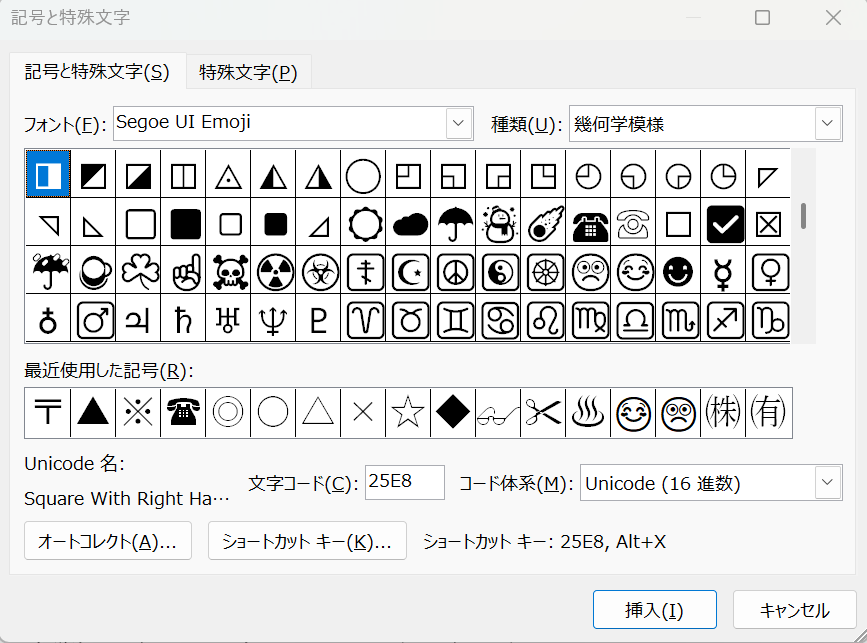
記号と特殊文字ダイアログボックスが表示されます。
ここで記号を選んで挿入できます。
④ 記号を選択して「挿入」をクリックする
記号一覧の中から、挿入したい記号を選択します。
- ☎(電話の記号)
選択したら 「挿入」 をクリックします。
コピペでも入力できる記号
「とにかく早く使いたい!」という場合は、以下をコピペでもOKです。
- 電話:☎
- コピーライト:©
- 登録商標:®
- 丸:●
- 四角:■
ただし、Wordの環境によってはフォントで見え方が変わるので、
見た目を統一したい場合は「記号と特殊文字」から挿入するのが安心です。
記号が見つからないときのチェックポイント
記号が見つからないときは、以下も確認してみてください。
フォントを変えると記号が増える場合がある
記号一覧はフォントによって種類が変わります。
- 游ゴシック
- Arial
- Segoe UI Emoji
などに切り替えると、欲しい記号が出てくることがあります。
まとめ
Wordで記号や特殊文字を挿入する手順は次の通りです。
✅ 記号を入れたい場所にカーソルを置く
✅ 挿入タブ → 記号と特殊文字 → 記号と特殊文字
✅ 記号タブを選んで挿入
電話(☎)やコピーライト(©)なども簡単に入れられるので、ぜひ活用してみてください。

