

Excelで文字列の一部を別の文字に置き換える方法はいくつかありますが、特定の文字列だけを置換したいときに便利なのが SUBSTITUTE関数 です。たとえば、文章中の「東京」を「大阪」に変える、特定の文字だけを削除するといった処理が簡単にできます。
本記事では、SUBSTITUTE関数の基本的な使い方から、複数回出現する文字列の処理や注意点までわかりやすく解説します。
PR

SUBSTITUTE関数とは?
SUBSTITUTE関数は、指定した文字列内で特定の文字列を別の文字列に置き換える関数です。
- 文字列内に同じ語句が複数回出現する場合、すべて置き換えることも、特定の回数だけ置き換えることも可能です。
書式
=SUBSTITUTE(文字列, 検索文字列, 置換文字列, [置換対象])
- 文字列:置換対象の元の文字列。
- 検索文字列:置き換えたい文字列。
- 置換文字列:新しい文字列。
- 置換対象(省略可):文字列が複数回出現する場合、どの出現回数の文字を置き換えるか指定します。省略するとすべての出現箇所が置き換えられます。
SUBSTITUTE関数の使い方
例:文字列の一部を置き換える
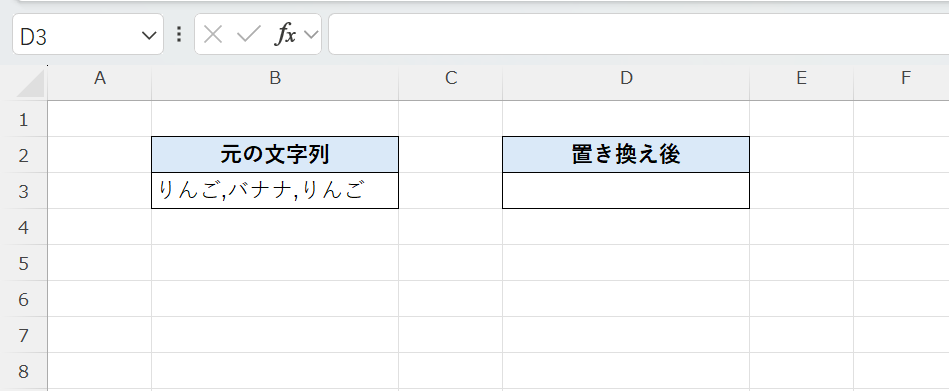
SUBSTITUTE関数を使うと、セル内の特定の文字を別の文字に置き換えることができます。
たとえば、セルB3に「りんご,バナナ,りんご」と入力されているとき、文字列の「りんご」を「みかん」に置き換えるには、次のように入力します。
=SUBSTITUTE(B3,"りんご","みかん")この式では、A1の中にある「りんご」という文字をすべて「みかん」に置き換えます。
その結果、セルには「みかん,バナナ,みかん」と表示されます。
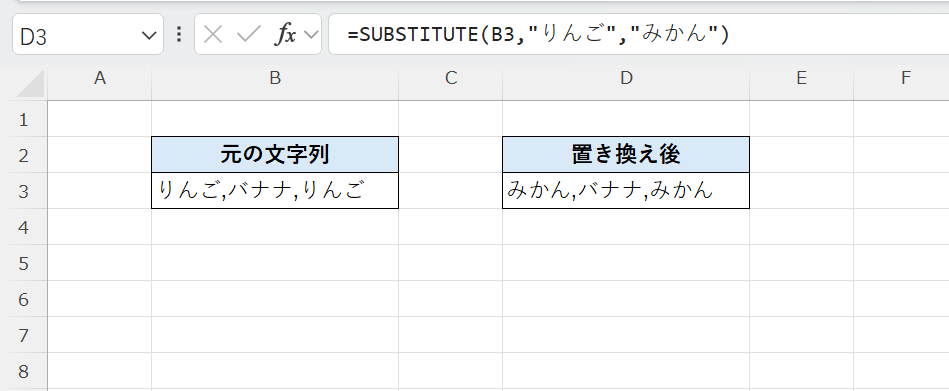
例:2つ目の「りんご」だけを変えたい場合
2つ目の「りんご」だけを変えたい場合は、次のように第4引数を使います。
=SUBSTITUTE(B3,"りんご","みかん",2)の場合、結果は「りんご,バナナ,みかん」となり、2回目に出てくる「りんご」だけが「みかん」に置き換わります。
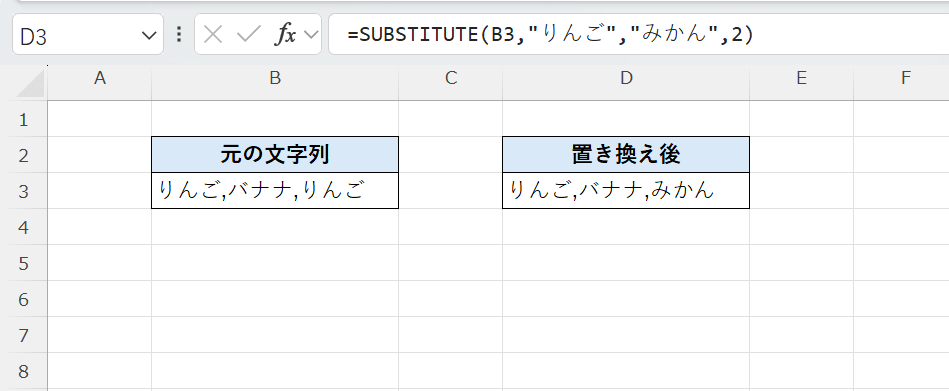
このように、SUBSTITUTE関数を使えば、文章やリストの中で特定の単語だけを簡単に差し替えることができます。
活用例
- 文章中の単語をまとめて変更
都市名や商品名を一括で置き換えるときに便利です。 - 記号の削除
電話番号や品番からハイフン・スペースを削除して連続した数字にできます。 - 特定の回数だけ置換
同じ単語が複数回出てくる文章で、1回目や2回目だけを変更可能です。
注意点
- 大文字・小文字を区別
SUBSTITUTE は大文字・小文字を区別します。区別しない場合は REPLACE や SEARCH 関数と組み合わせます。 - ワイルドカードは使えない
*や?などのワイルドカードは認識されません。 - 数値にも使える
数値は文字列として扱われ、置き換え対象になります。
関連関数
まとめ
SUBSTITUTE関数は、文字列の中の特定の文字や単語を、別の文字に置き換えるときに使う関数です。
同じセル内で繰り返し登場する単語を一括で変更したり、指定した回数目だけを変更したりできるのが特徴です。
文字を位置で置き換えるREPLACE関数とは違い、SUBSTITUTE関数は「文字そのもの」を指定して差し替える点がポイントです。
関連記事:REPLACE関数の使い方

