

Excelでは、「決まった選択肢の中から入力してほしい」ときに、プルダウンリストを設定しておくと便利です。
たとえば「〇」や「×」などの決まった値を選ばせたいときに設定しておくと、入力ミスを防げて作業効率もアップします。
この記事では、プルダウンリストを作る方法をわかりやすく紹介します。
PR
PR

プルダウンリストとは
プルダウンリストとは、Excelでセルをクリックすると表示される選択肢の一覧から、データを選んで入力できる機能のことです。
あらかじめ設定した項目の中から選択して入力できるため、入力ミスを防いだり、データの形式を統一したりすることができます。プルダウンリストは、Excelの「入力規則」機能を利用して作成します。
プルダウンリストを作る手順
① 対象セルを選択
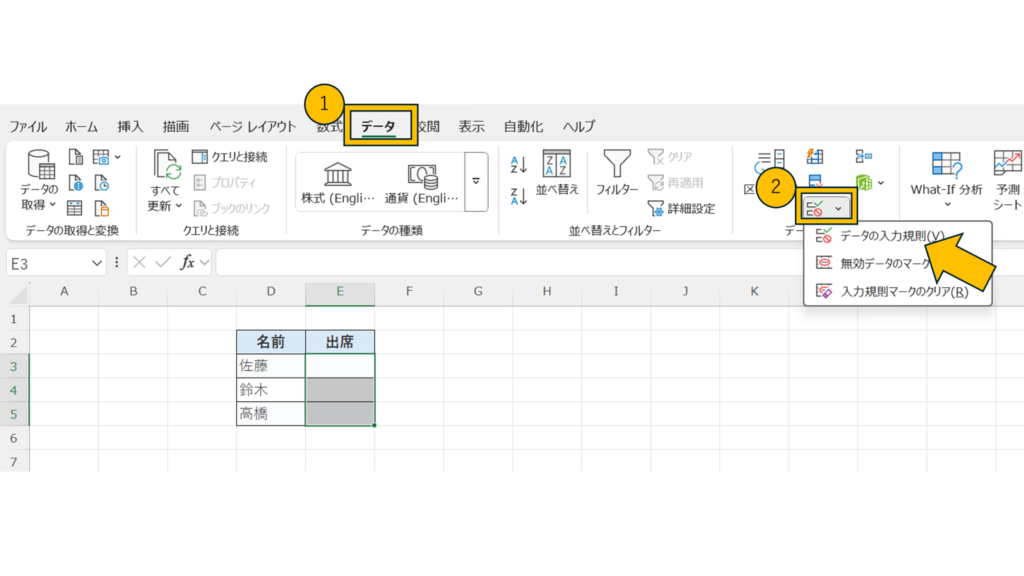
プルダウンリストを設定したいセル範囲(例:E3:E5)をドラッグして選びます。

② データの入力規則を開く
上部メニューの「データ」タブをクリック →「データの入力規則」を選択
③ 設定内容を入力
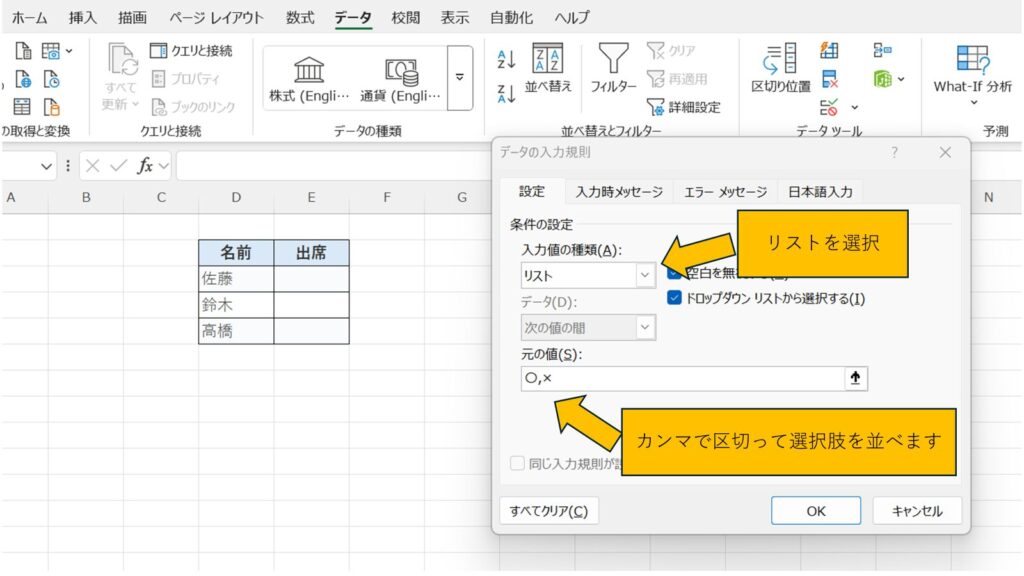
- 入力値の種類:リスト
- 元の値:
〇,×
(カンマで区切って選択肢を並べます)
💡 プルダウンリストに表示する選択肢は、半角カンマで区切るのがポイントです。
④ OKをクリック
設定を完了すると、選択セルの右端に▼マークが表示されます。
▼をクリックすると「〇」「×」のプルダウンリストが表示され、そこから選択できるようになります。

プルダウンリストを削除する
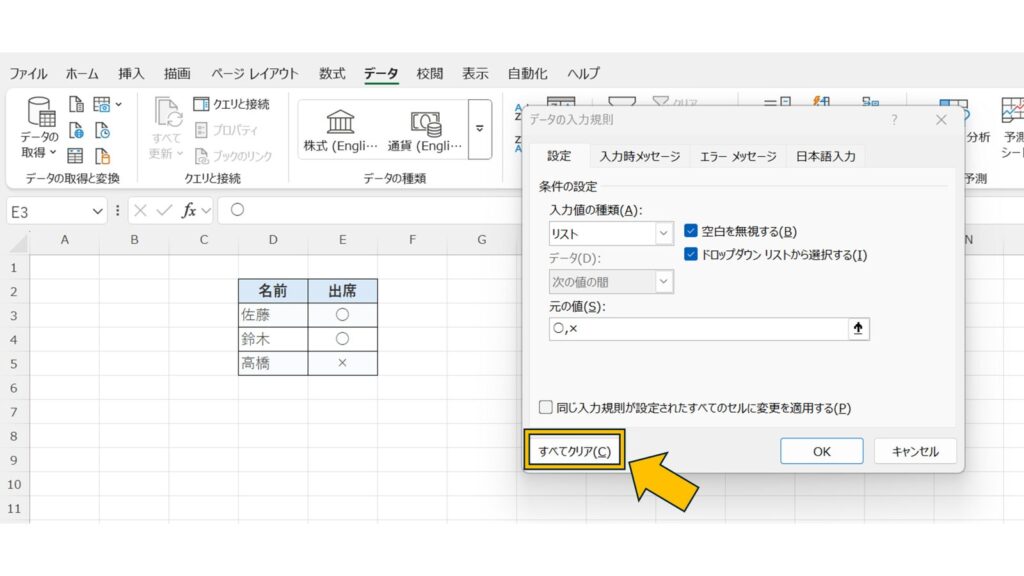
入力規則をクリアする
- プルダウンが設定されているセルを選択
- メニューの「データ」タブをクリック
- 「データの入力規則」をクリック

表示されたダイアログで「すべてクリア」をクリック → 「OK」を押して閉じる。
注意点
- セルをコピーして使うと、入力規則も一緒にコピーされる
- 手入力で別の文字を入れると、「この値は無効です」と警告が表示される
まとめ
入力規則(プルダウン)は、決まった選択肢だけを入力させたいときに使える便利な機能です。
「〇」「×」のようなシンプルな判定から、「合格/不合格」「済/未」などの管理にも応用できます。
誰が使ってもミスが起きにくい、見やすく整ったシートを作る第一歩として、ぜひ活用してみましょう。

