

Excelを効率よく使いこなすためには、基本的な用語の意味を正しく理解しておくことが大切です。用語を理解しているだけで操作の理解がスムーズになり、作業スピードや正確性も大きく向上します。
この記事では、まず覚えておきたいExcelの基本用語をわかりやすく解説します。
Excel用語集
アクティブシート
現在画面に表示されているシートのことです。
Excelの操作は基本的にこのシートに対して行われます。
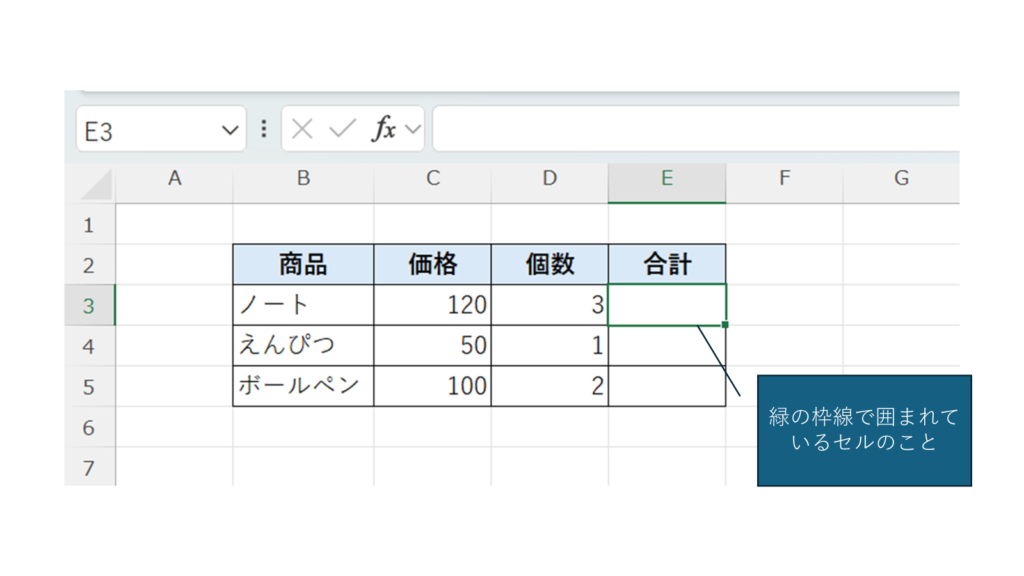
アクティブセル
入力や編集の対象となっている緑の枠線で囲まれたセルのことです。
文字入力や数式の入力・編集は、このセルに対して行われます。
オートコレクト
入力ミスやスペルの誤りを自動で修正する機能です。
あらかじめ登録されたルールに基づいて、正しい表記に変換されます。
独自の単語や略語を登録することで、入力効率を向上させることも可能です。
オートフィル
入力したデータを自動的にコピーしたり、規則に従って連続入力できる機能です。
数値や日付、曜日などのパターンを認識し、簡単にデータを拡張できます。
繰り返し入力の手間を省き、作業時間を短縮できます。
関数
計算を自動で行うための数式のことです。
合計や平均など、さまざまな計算を簡単に実行できます。
複雑な処理も短時間で行えるため、作業効率を大きく向上させます。
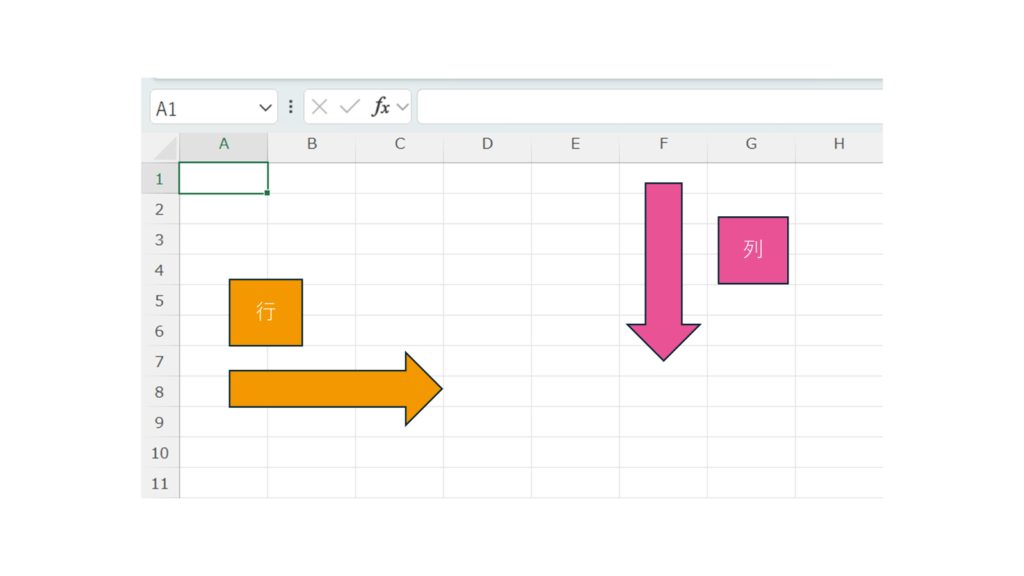
行 / 列
行は横方向、列は縦方向のデータの並びを指します。
Excelのシートは、この行と列の組み合わせで構成されています。
セルの位置は「列+行」で表され、データ管理の基本となります。
グループ化
行や列をまとめて、一括で表示・非表示を切り替える機能です。
不要な詳細を隠し、必要な情報だけを見やすく整理できます。
データの構造を分かりやすくし、分析や確認を効率化できます。
ゴールシーク
目標となる結果から逆算して、必要な値を求める機能です。
特定の結果を得るための条件を自動で計算できます。
複雑な試算やシミュレーションを簡単に行えるのが特徴です。
シート / ワークシート
データの入力や編集を行う作業スペースのことです。
1つのファイル内に複数のシートを作成でき、用途ごとに整理できます。
データ管理の基本となる単位です。
書式
文字の色や大きさ、セルの表示方法など見た目を整える設定です。
内容を分かりやすく伝えるために使用されます。
視認性を高める重要な要素です。
条件付き書式
指定した条件に応じて、セルの表示を自動で変える機能です。
データの状態や変化を一目で把握できるので、分析やチェック作業を効率化できます。
ショートカットキー
キーボード操作だけで機能を実行できる方法です。
マウスを使わずに操作できるため、作業スピードが向上します。
日常的な操作の効率化に役立ちます。
数式
セルの値を使って計算や処理を行う式のことです。
「=」から始まり、四則演算や関数を組み合わせて結果を求めます。
Excelの計算処理の基本となる仕組みです。
スクロールロック
セルの選択位置を固定したまま画面だけをスクロールできる機能です。
大きな表でも位置を保ったまま別の場所を確認できます。
効率的な閲覧をサポートします。
ステータスバー
画面下部に表示される情報エリアです。
選択したデータの合計や平均などを自動で確認できます。
簡単な確認作業を素早く行えます。
絶対参照
数式内で参照するセルを固定する方法です。
コピーしても参照先が変わらないのが特徴です。
同じセルを使い続ける計算に適しています。
セル
データを入力する1つ1つのマスのことです。
行と列が交わる位置にあり、Excelの基本単位です。
すべての操作の基礎となります。
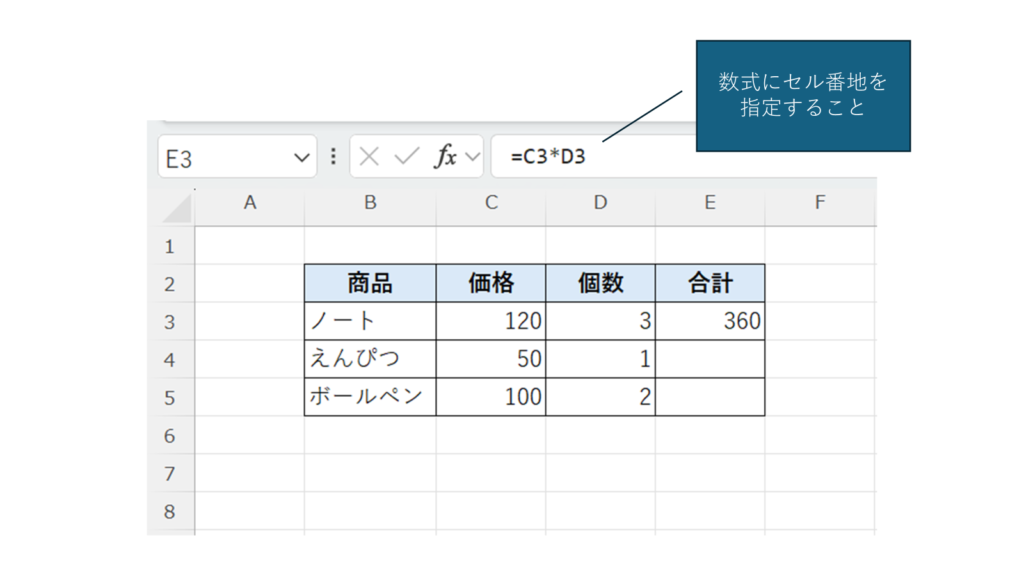
セル参照
セルの位置を指定して、その値を数式で利用することです。
他のセルのデータを使った計算が可能になります。
関数や数式の基本となる考え方です。
セル範囲
複数のセルをまとめて指定する方法です。
連続したデータを一括で処理できます。
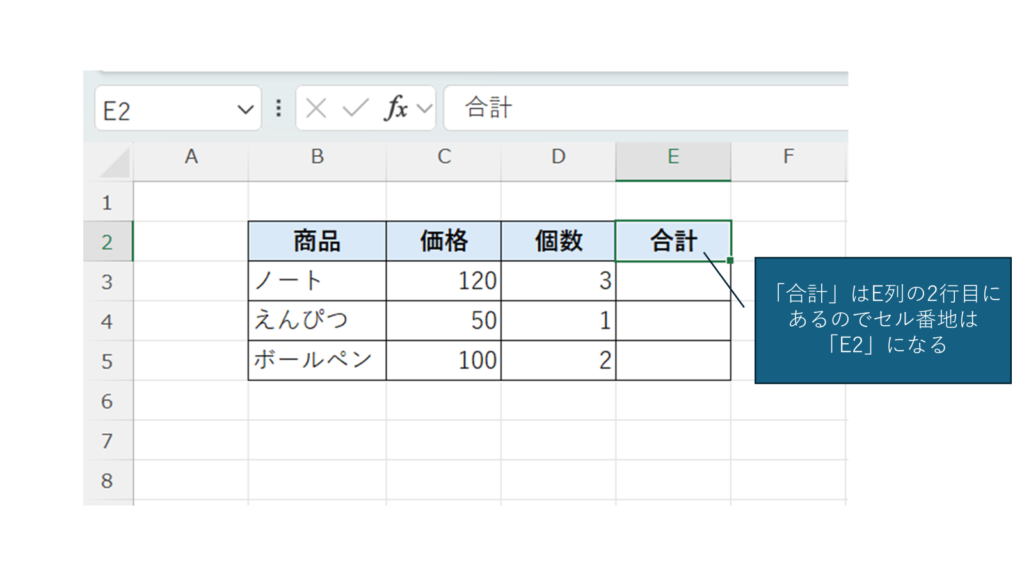
セル番地
セルの位置を示す名前で、列と行の組み合わせで表します。
数式や関数での計算に欠かせない要素です。
セルの書式設定
セルの表示方法や見た目を細かく調整する機能です。
数値や日付の表示形式を変更できます。
データを分かりやすく整理するために重要です。
相対参照
数式をコピーした際に、参照先が自動で変化する仕組みです。
同じ計算を複数のセルに適用できます。
効率的な計算処理に役立ちます。
ソート
データを一定のルールで並び替える機能です。
数値や文字を昇順・降順で整理できます。
データの比較や分析をしやすくします。
定数
計算や条件で使う、変化しない固定の値のことです。
数式の中で直接入力される数値や文字が該当し、常に同じ値として扱われます。
セルの値とは違い、内容が変わらないのが特徴です。
例:
100(固定の数値)
“合格”(固定の文字)
=A1×1.1 の「1.1」(税率などの固定値)
テーブル(表)
データ範囲を表として管理しやすくする機能です。
並べ替えやフィルターなどの操作を簡単に行えます。
データ整理や分析を効率化できます。
配列数式
複数のセルやデータをまとめて一度に計算する数式です。
通常の数式では1つずつ処理する計算を、まとめて実行できます。
効率的に集計や条件計算を行いたいときに使われます。
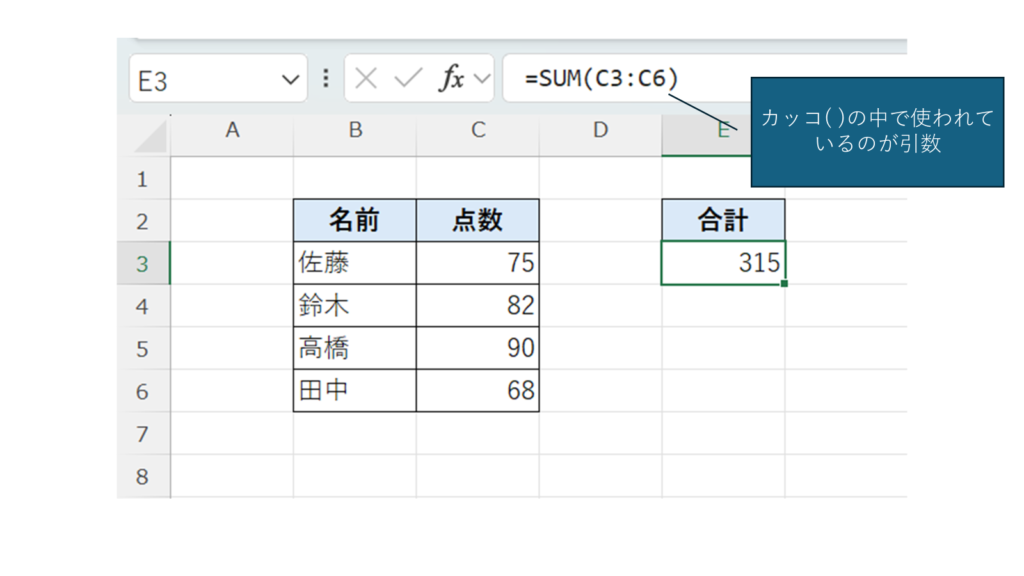
引数(ひきすう)
関数に渡すデータや範囲のことです。
どの値を使って計算するかを指定します。
関数の動作を決める重要な要素です。
フィルター
条件に合うデータだけを表示する機能です。
不要なデータを一時的に非表示にできます。
必要な情報を素早く抽出できます。
フィルハンドル
セル右下にある小さな四角で、ドラッグすることでデータのコピーや連続入力ができます。
規則性を自動で判断し、効率よくデータを入力できます。
オートフィル操作の中心となる機能です。
ブック
Excelファイルそのものを指します。
1つのブック内に複数のシートを含めることができます。
データをまとめて管理する単位です。
リボン
画面上部にある操作メニューのエリアです。
各タブに機能が整理されて配置されています。
操作を分かりやすくするための重要なインターフェースです。
リボンタブ
画面上部のリボンにある機能の分類ボタンのことです。
「ホーム」「挿入」「データ」などのタブをクリックすると、それぞれの操作メニューが表示されます。
使いたい機能を素早く切り替えるための仕組みです。
論理演算子
条件を組み合わせて判断するための記号や考え方です。
複数の条件をまとめて判定でき、結果をTRUEやFALSEで返します。
IF関数などの条件式で使用されます。
論理式
条件が正しいかどうかを判定する式です。
結果はTRUEまたはFALSEで表されます。
IF関数などで条件分岐に利用されます。
ワークブック
Excelファイル全体を指す名称で、「ブック」と同じ意味です。
複数のシートをまとめて管理できます。
Excelにおけるデータ管理の基本単位です。
まとめ
Excelを使いこなすためには、基本用語をしっかり理解しておくことが大切です。用語の意味が分かるだけで、操作の理解がスムーズになり、作業効率や正確性も大きく向上します。
特に「セル・行・列」「関数・数式」「参照(相対参照・絶対参照)」「フィルター」などは、日常的に使う重要な用語です。まずはこれらの基本を押さえることで、Excelの操作に自信が持てるようになります。
最初はすべて覚える必要はありませんが、実際に使いながら少しずつ理解していくことが上達の近道です。本記事を参考に、よく使う用語から順に覚えていきましょう。