
キーボードは、毎日使うからこそ作業効率や快適さに大きく影響する重要なアイテムです。自分に合ったものを選ぶことで、タイピングのしやすさや疲れにくさが変わり、作業スピードも大きく向上します。
ここでは、用途や使い方に合わせて最適なキーボードを選ぶためのポイントをわかりやすく解説します。
PR

キーボードの選び方
ここでは、キー配列・サイズ・キースイッチ・接続方式といった基本的なポイントに分けて、キーボードの選び方をわかりやすく解説します。
キー配列から選ぶ
キーボードには、日本語(JIS)配列と英語(US)配列があり、キーの配置や入力方法が異なります。
- 日本語配列のメリット
一般的な配列で、学校や職場でも使われることが多く、日本語入力もしやすいため初心者におすすめです。 - 英語配列のメリット
記号キーが使いやすく、タイピング効率を重視したい方やプログラミング用途に向いています。
サイズ・キー数から選ぶ
キーボードは、キー数やサイズによって使いやすさが変わります。大きな違いはテンキーの有無です。
- フルサイズ(テンキーあり)
数字入力が多い方におすすめ。一般的な配列で使いやすい。 - テンキーレス
コンパクトでデスクを広く使えるため、作業スペースを重視する方に向いています。
さらに小型モデルもありますが、キー間隔が狭くなったり一部キーが省略されるため、用途に合わせて選ぶことが大切です。
接続方式から選ぶ
キーボードの接続方式には、有線と無線(Bluetooth・2.4GHz)があります。それぞれ特徴が異なるため、使用環境に合わせて選びましょう。
- 有線接続(USBなど)
接続が安定しており、遅延や電池切れの心配がない。デスクでの作業に向いている。 - Bluetooth
ケーブル不要で、スマホやタブレットとも接続可能。持ち運びや複数デバイスで使いたい方におすすめ。 - 無線(2.4GHz)
USBレシーバーで接続し、Bluetoothより安定しやすい。設定が簡単なのもメリット。
無線タイプは電池や充電が必要になるため、その点も考慮して選ぶと快適に使えます。
キースイッチの種類から選ぶ
キーボードはスイッチの種類によって、打ち心地や疲れにくさが大きく変わります。
- メンブレン
価格が安く一般的だが、やや重めで長時間作業には不向き。 - パンタグラフ
ノートPCに多く、薄くて軽い打鍵感。静かで安定した入力ができる。 - メカニカル
滑らかな打鍵感でタイピングしやすいが、価格は高め。軸によって感触が異なる。 - 静電容量無接点
軽く滑らかな打鍵感で疲れにくく、耐久性も高い。
また、作業環境によっては静音性も重要なポイントです。静かな場所で使う場合は、打鍵音の小さいモデルを選ぶと快適に作業できます。
実機で試し打ちをする
可能であれば、家電量販店で実際にキーボードを試し打ちしてみるのもおすすめです。見た目やスペックだけではわかりにくい「打鍵感」や「キーの重さ」などは、実際に触れてみることで初めて違いを実感できます。
特にキーボードは毎日使うものだからこそ、自分の指に合うかどうかが重要です。キーの高さや間隔、押したときの感触はモデルごとに大きく異なるため、実際に触れて比較することで失敗を防ぐことができます。
また、静音性やサイズ感なども確認できるため、オフィスや自宅など使用環境に合ったモデルを選びやすくなります。購入前に一度試しておくことで、より満足度の高いキーボード選びにつながります。
おすすめのキーボードを紹介
ここからは、実際に多くの人に選ばれている人気のキーボードを紹介します。
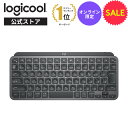
ロジクール KX700GRd
ロジクールの「MX KEYS mini」は、コンパクトなテンキーレス設計で、省スペースでも使いやすく持ち運びにも便利な人気キーボードです。指にフィットする凹みのあるキーと程よい打鍵感により、軽快で快適なタイピングが可能です。
浅め・深めどちらの打鍵感に慣れている人でも使いやすく、長時間の作業でも疲れにくいのが特徴です。さらに静音性も高く、オフィスや図書館など静かな環境でも快適に使用できます。Bluetoothで最大3台まで接続でき、利便性にも優れたバランスの良いモデルです。
まとめ
キーボードは、キー配列やサイズ、打鍵感、接続方式によって使い心地が大きく変わります。自分の用途や作業環境に合ったものを選ぶことで、タイピングのしやすさや作業効率は大きく向上します。
また、人気モデルは使いやすさや快適性に優れているものが多いため、迷った場合は定番のキーボードから選ぶのもおすすめです。自分に合ったキーボードを見つけて、快適な作業環境を整えていきましょう。







Excel人気記事