

Excelで表を作成していると、セルの内容について補足説明を残したいことがあります。
例えば、数値の意味や計算の条件などをメモとして残しておくと、後から見直すときや他の人が確認するときに便利です。Excelの「メモ」機能を使えば、セルに補足情報を書き残すことができます。
PR
PR

メモとは
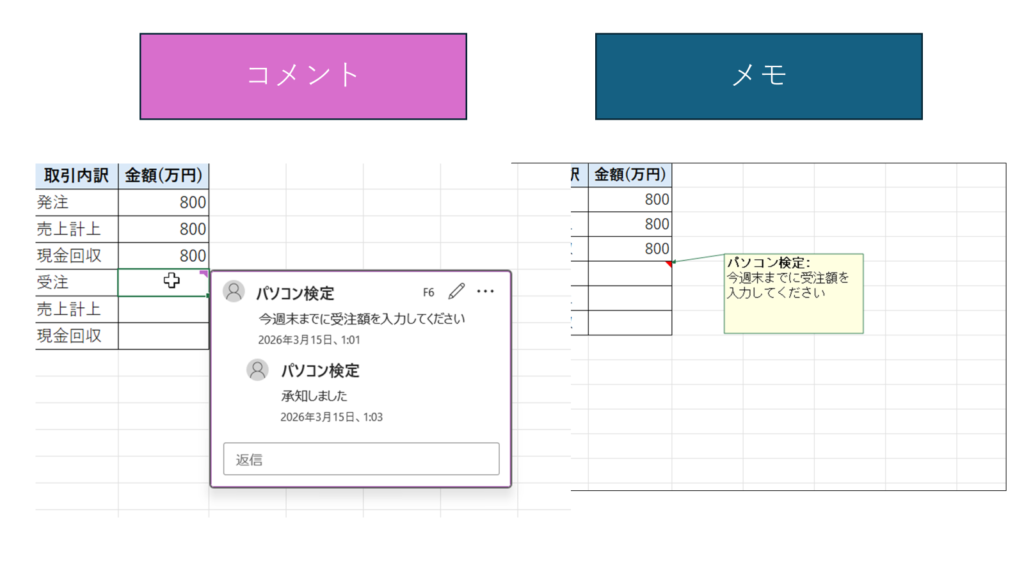
Excelのメモとは、セルに補足説明を書き残すための機能です。セルにマウスを合わせると内容が表示されるため、表の内容を邪魔せずに情報を追加できます。
なお、Excelには「コメント」という似た機能もありますが、コメントは返信ができる会話形式の機能で、メモは単純に補足説明を書くだけの機能です。
メモを追加する手順
「校閲」タブをクリック
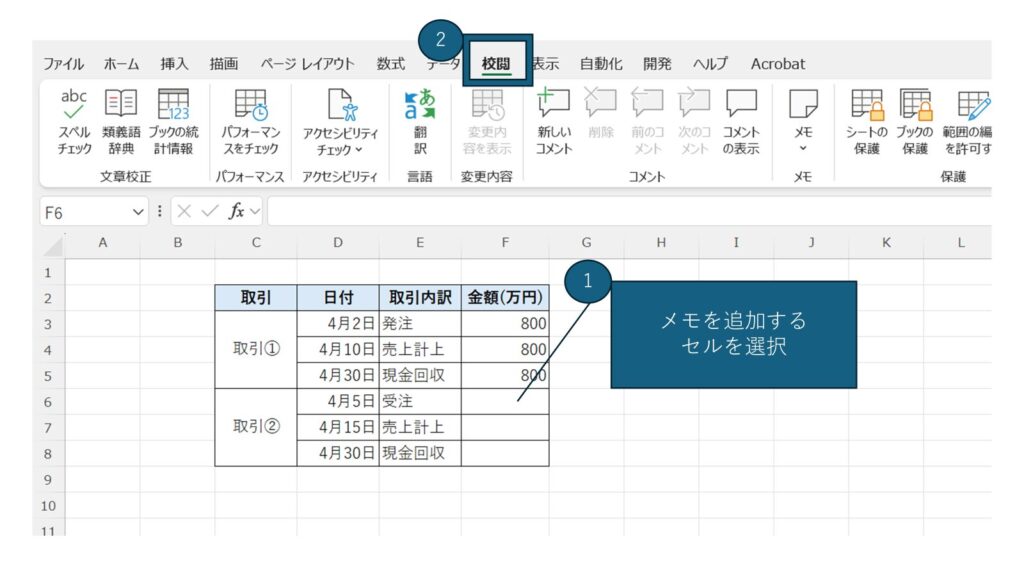
まず、メモを追加したいセルをクリックして選択します。メモは選択しているセルに対して追加されます。
次に、Excel上部のリボンにある「校閲」タブをクリックします。ここにはコメントやメモなどの注釈に関する機能がまとめられています。
「メモ」→「新しいメモ」をクリック
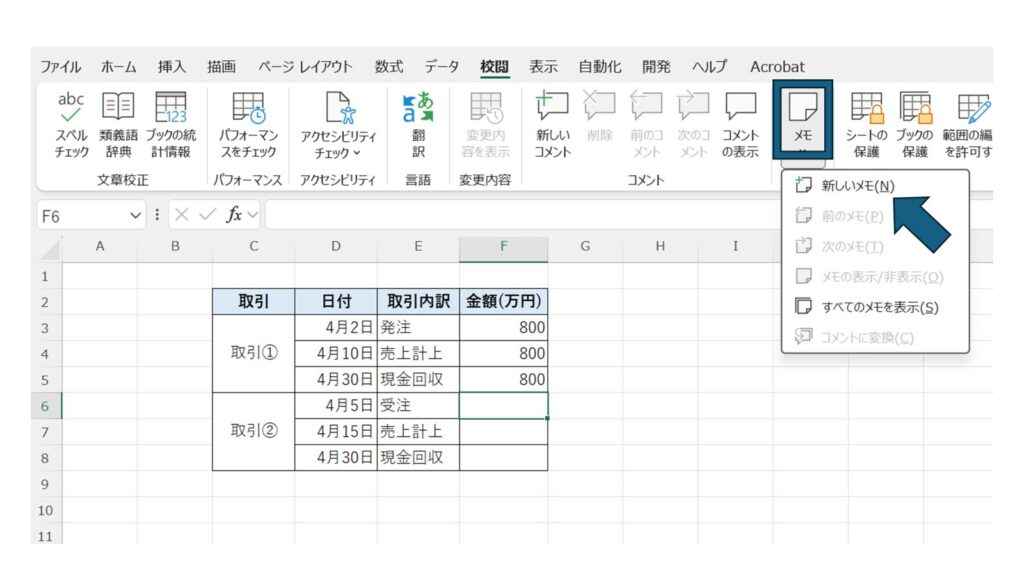
「校閲」タブの中にある「メモ」をクリックし、その中の「新しいメモ」を選択します。すると、セルの横にメモ入力欄が表示されます。
メモの内容を入力する
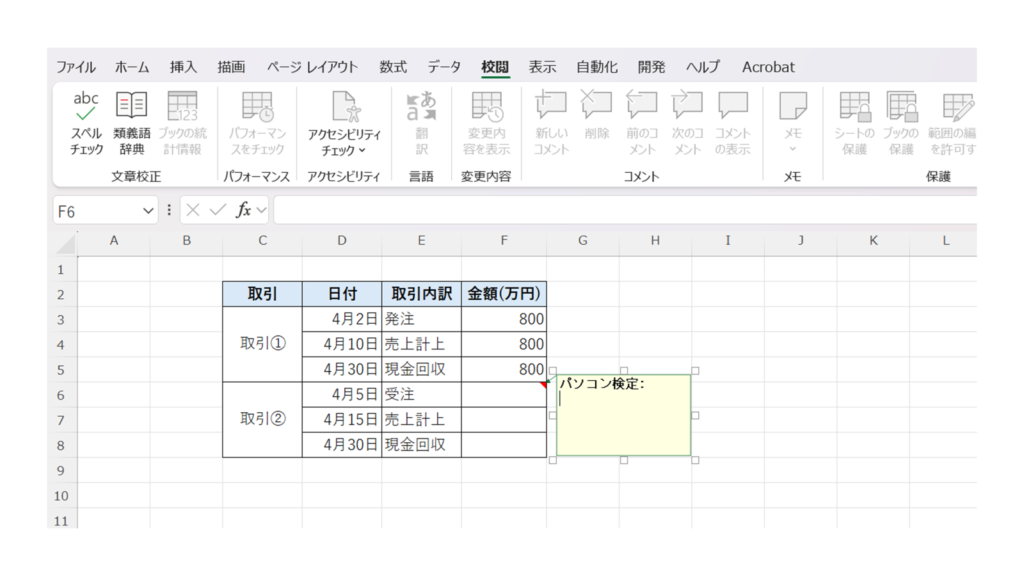
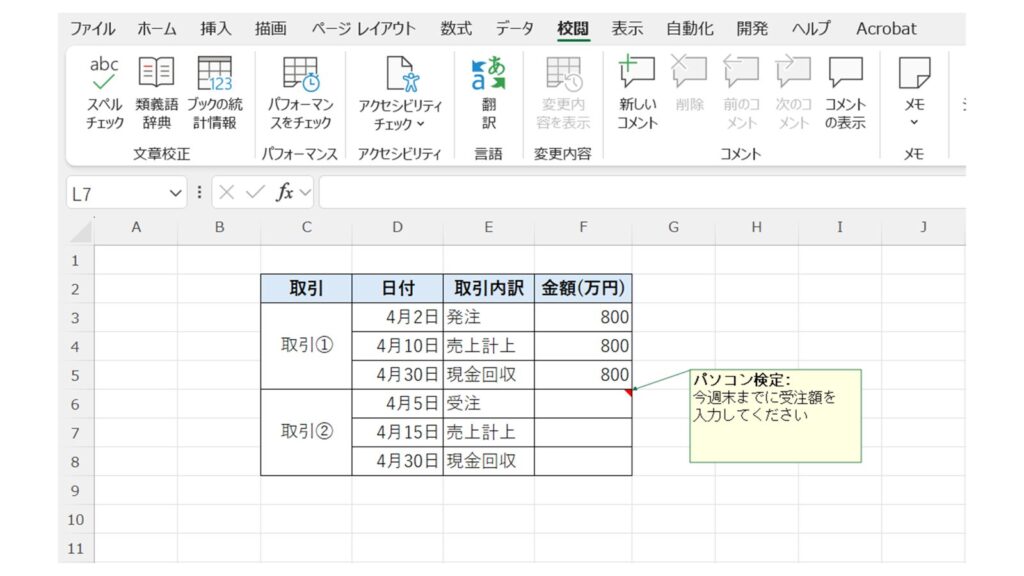
表示されたメモ欄に、補足説明や注意点などを入力します。入力後にセルの外をクリックするとメモが保存されます。
PR

メモするときの注意点
- メモがあるセルには、右上に小さな三角の目印が表示される
- 返信や会話のようなやり取りはできない
- 共同作業でやり取りをする場合はコメント機能の方が向いている
まとめ
Excelのメモ機能を使うと、セルに補足説明や注意点を書き残すことができます。表の内容を見やすく保ったまま情報を追加できる便利な機能です。
簡単な説明を書きたい場合はメモ、他のユーザーとやり取りをしたい場合はコメントと、用途に応じて使い分けるとよいでしょう。







Excel人気記事