

Excelでデータを検索・抽出する場面は多くありますが、その中でもよく使われるのがVLOOKUP関数 です。
例えば、「商品コードから商品名を取得する」「社員番号から名前を表示する」といった処理も、VLOOKUP関数を使えば簡単に実現可能です。
本記事では、VLOOKUP関数の基本的な使い方から実務での活用例まで、初心者にもわかりやすく解説していきます。
PR

VLOOKUP関数とは?
VLOOKUP関数は、表の中から、検索値に一致する行の指定列の値を返す関数です。
「Vertical(縦方向)+ Lookup(調べる)」から関数名が付けられています。
書式
VLOOKUP関数の書式は次のとおりです。
=VLOOKUP(検索値, 範囲, 列番号, [検索方法])
引数の説明
- 検索値:探したい値(例:社員ID、商品名など)
- 範囲:検索対象となる表全体(検索値は1列目にある必要あり)
- 列番号:範囲の左から何列目の値を返すか
- 検索方法(省略可):
- FALSE:完全一致(おすすめ)
- TRUE:近似一致(ソートが必要)
VLOOKUP関数の使い方
例:商品コードに対応する商品名を取得する
今回は下の表から、商品コード「P003」の商品名をVLOOKUP関数で取得します。
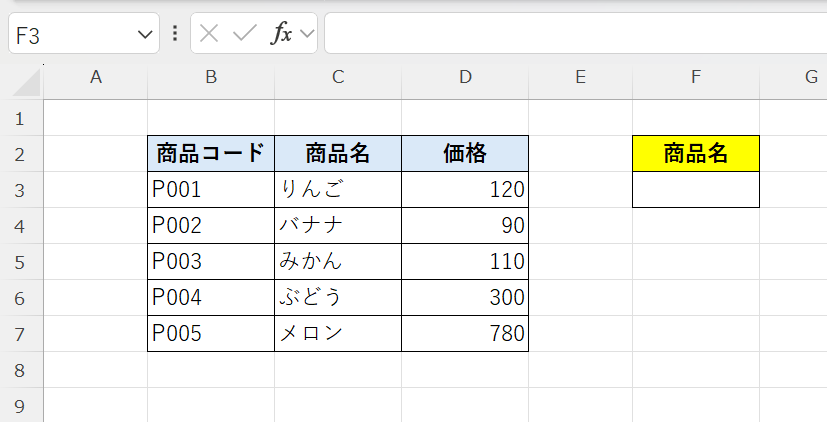
では実際に、VLOOKUP関数を入力してみましょう。
=VLOOKUP(検索値, 範囲, 列番号, [検索方法] )検索値:今回は商品コード「P003」の商品名を探すので検索値は「P003」が入力されているセルB5になります。
=VLOOKUP(B5, 範囲, 列番号, [検索方法] )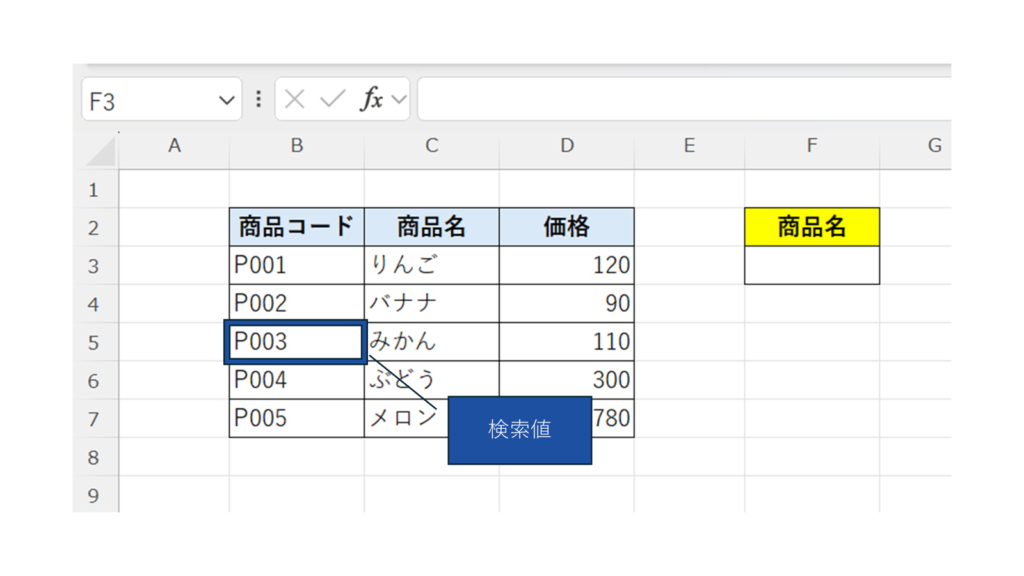
範囲:商品一覧の表全体を指定します。この中から、Excelが「P003」を探して一致する行を見つけます。
=VLOOKUP(B5, $B$3:$D$7, 列番号, [検索方法] )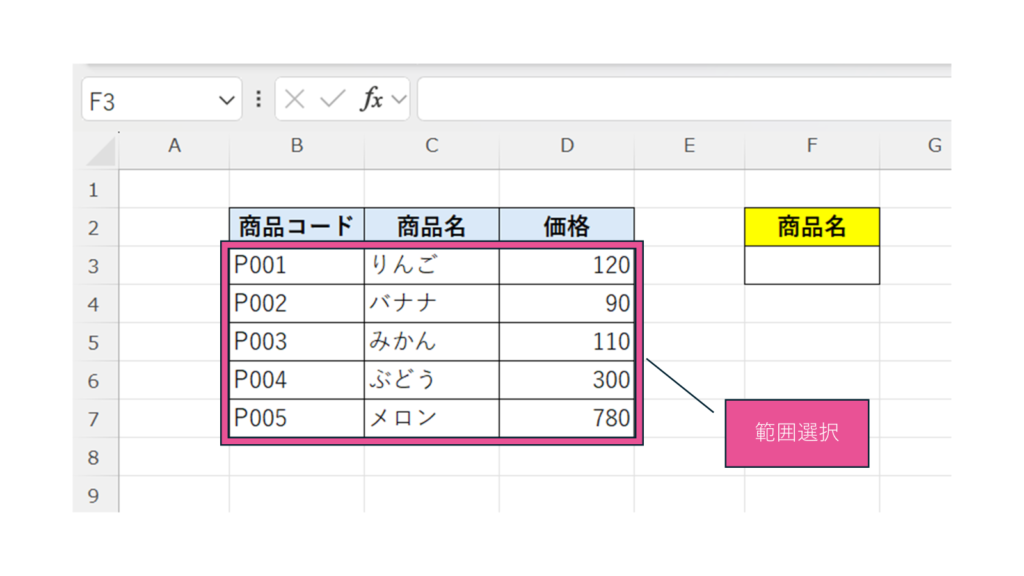
列番号:一致した行の中で、2列目(商品名の列)の値を取り出します。列番号は、範囲の左端を「1」として数えます。
=VLOOKUP(B5, $B$3:$D$7, 2, [検索方法] )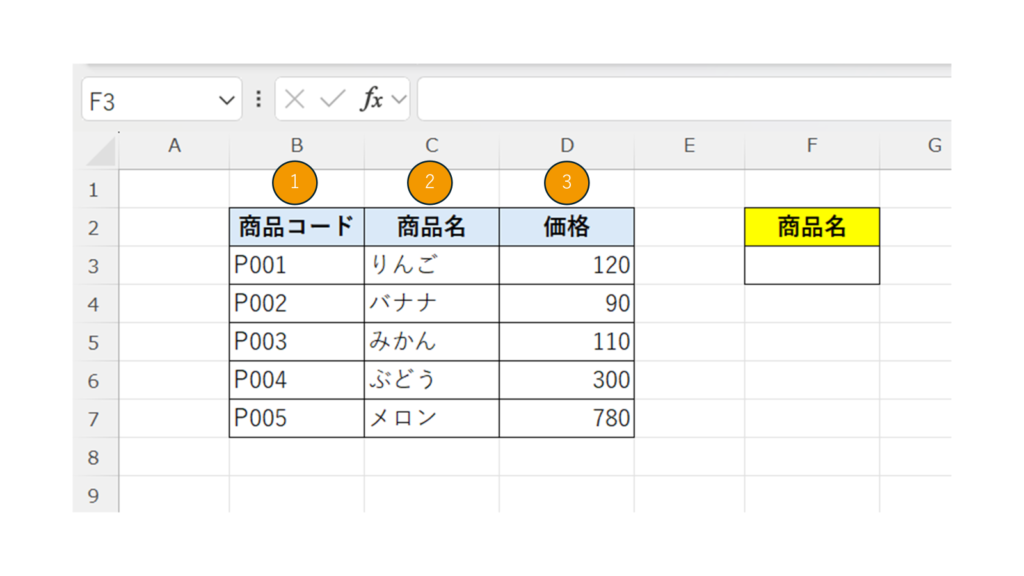
検索方法:「FALSE」 … 「完全に一致する商品コードだけを探す」という指定です。
これを省略したり TRUE にすると、似た値が誤って拾われることがあるので注意しましょう。
=VLOOKUP(B5, $B$3:$D$7, 2, FALSE)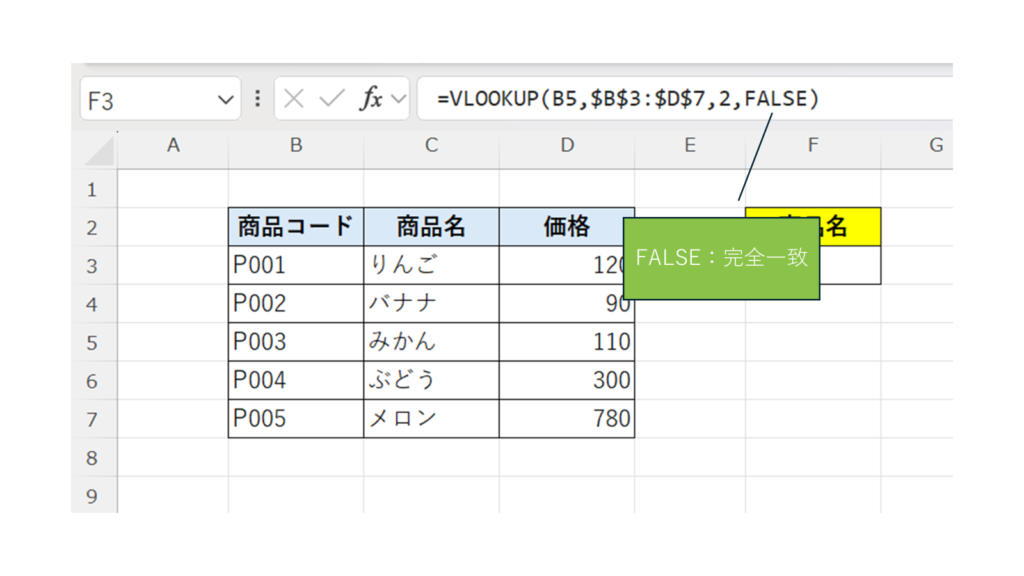
この4つの要素を順番に設定することで、
「P003」→「みかん」 のように対応する商品名が自動的に取り出せました。
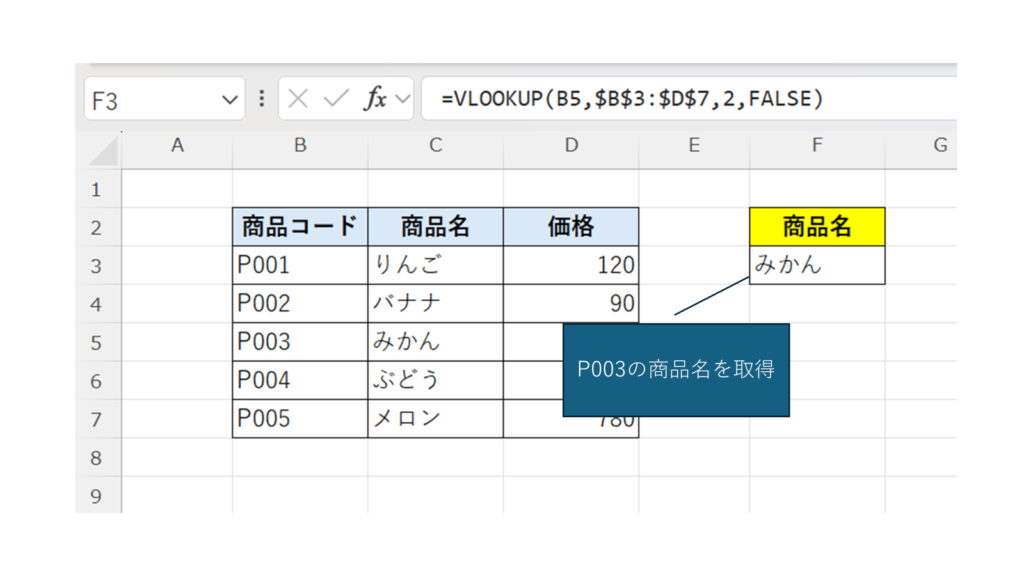
このように、VLOOKUP関数を使うと、表の中から必要な情報をすぐに探し出すことができます。

注意点
- 検索値は範囲の最左列にある必要がある
- 列番号は「範囲の中での位置」で指定する(シート全体の列番号ではない)
- TRUE(近似一致)を使う場合、範囲は昇順で並べる必要あり
- 見つからない場合は
#N/Aエラーになる
関連関数
| 関数名 | 説明 |
|---|---|
| HLOOKUP関数 | 横方向に検索して対応するデータを取得する |
| XLOOKUP関数 | 縦・横どちらにも対応した高機能な検索関数 |
| LOOKUP関数 | ベクトル形式で検索して値を取得する |
| INDEX関数 | 指定した位置の値を取り出す |
| MATCH関数 | 指定した値の位置を取得する |
まとめ
VLOOKUP関数は、「値をキーにして別の情報を取り出す」ための基本中の基本となる関数です。
検索値が左端にある必要があるなどの制約はありますが、正しく使えば非常に便利です。
より高度な検索には INDEX+MATCH関数や XLOOKUP関数へのステップアップもおすすめです!
関連記事:INDEX+MATCH関数の使い方
関連記事:XLOOKUP関数の使い方







Excel人気記事