

Excelでは「並び替え」機能を使うことで、複数の条件に優先順位を付けてデータを整理できます。
単一の並び替えだけでなく、複数の条件を組み合わせることで、より見やすく意味のあるデータ配置にすることが可能です。
ここでは、複数条件で並び替えを行う基本的な方法を解説します。
PR
PR

並び替えとは
並び替えは、データを特定のルールに従って順番に並べる機能です。
複数条件を設定することで、「日付ごとに整理しつつ、売上の大きい順に並べる」といった操作が可能です。
並び替えの手順
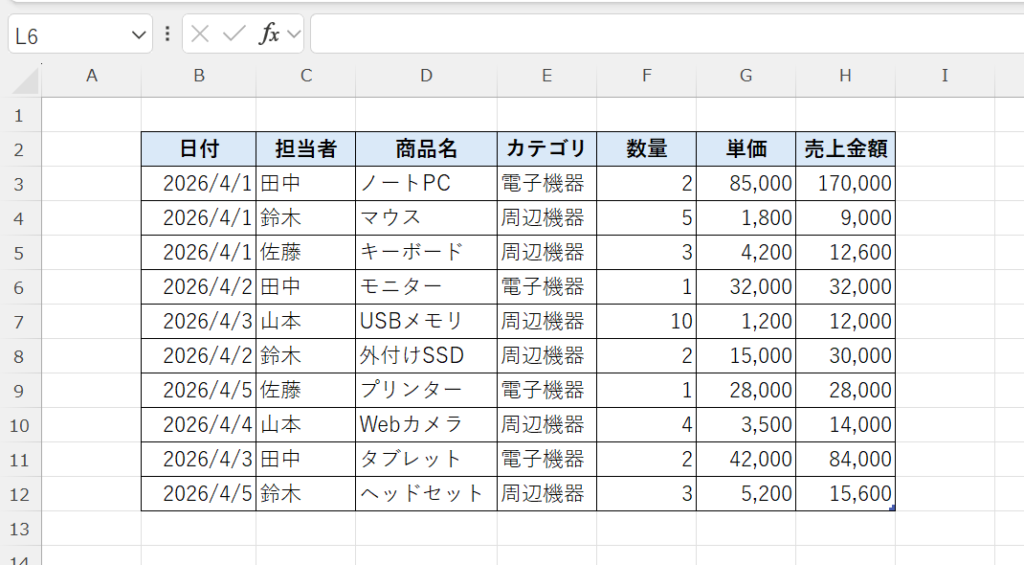
ここでは、売上データを使って「日付を古い順+同じ日付なら売上金額の大きい順」に並び替える方法を解説します。
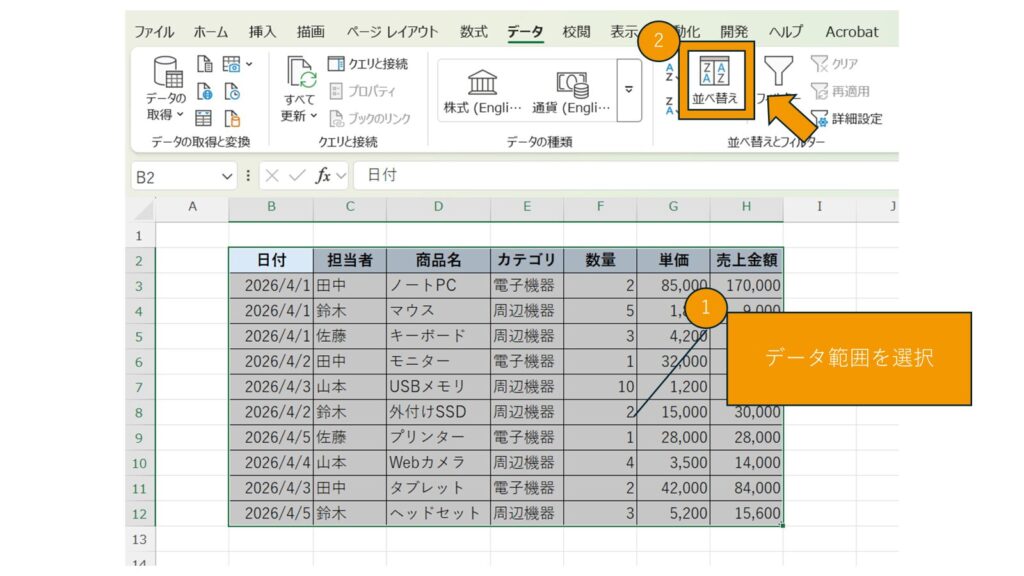
① 並び替えを開く
データ範囲(見出しを含む)を選択し、「データ」タブ → 並び替え をクリックします。
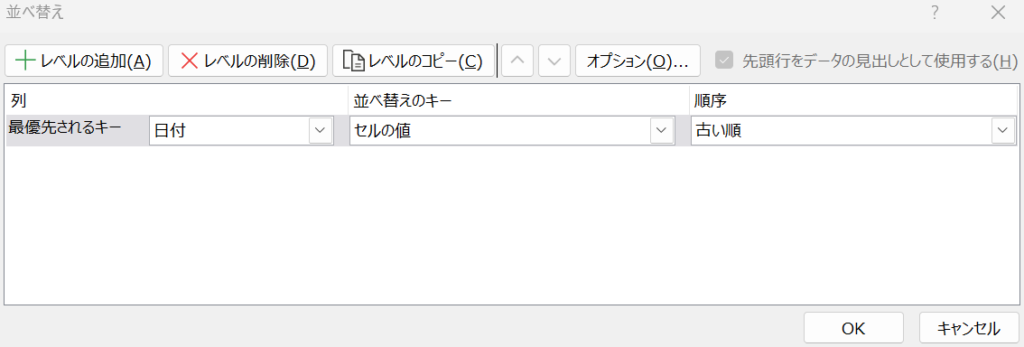
② 1つ目の条件(日付)を設定
- 列:日付
- 並び替えのキー:セルの値
- 順序:昇順(古い順)
👉 まず日付を基準に並び替えます。
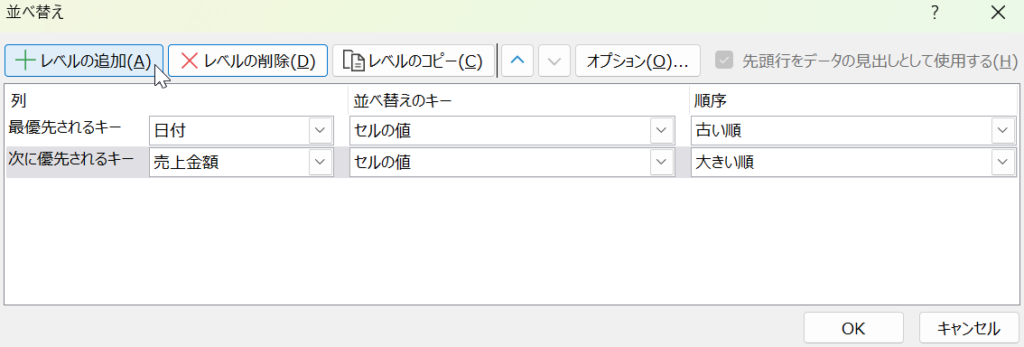
③ 2つ目の条件(売上金額)を追加
「レベルの追加」をクリックし、次のように設定します。
- 列:売上金額
- 並び替えのキー:セルの値
- 順序:降順(大きい順)
👉 同じ日付の中で売上金額が大きい順になります。
- 並び替えは上から順に優先される(優先順位が重要)
- 「レベルの追加」で複数条件を設定できる
④ OKをクリック
設定が完了したら「OK」をクリックします。
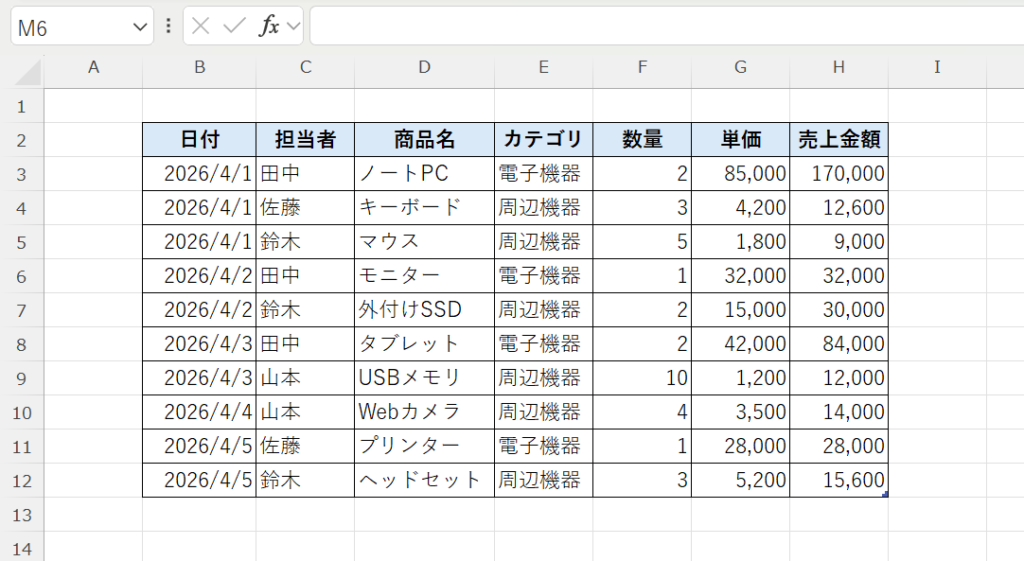
すると、日付が古い順に並び替えられ、さらに同じ日付の中では売上金額が大きい順に並んだ状態になります。
PR

created by Rinker
¥1,300
(2026/04/11 17:43:42時点 楽天市場調べ-詳細)
注意点
- 表全体を選択してから並び替えを行う
- 見出しを含めて選択しないと正しく並び替えできない場合がある
- 空白行や空白列があると範囲が分断されることがある
まとめ
Excelの並び替え機能を使えば、日付や金額など複数条件を組み合わせてデータを整理できます。
「日付でまとめつつ、売上の大きい順に確認する」といった分析が簡単にできるようになります。

