

Excelで表を作成していると、途中に新しいデータを追加したり、不要な行や列を削除したりする場面がよくあります。行や列の挿入・削除を覚えておくと、表の構造を簡単に変更でき、データ整理や編集がスムーズに行えるようになります。
PR
PR

行や列を挿入する方法
方法①:リボンから挿入する
まず、行や列を挿入したい位置のセルを選択します。
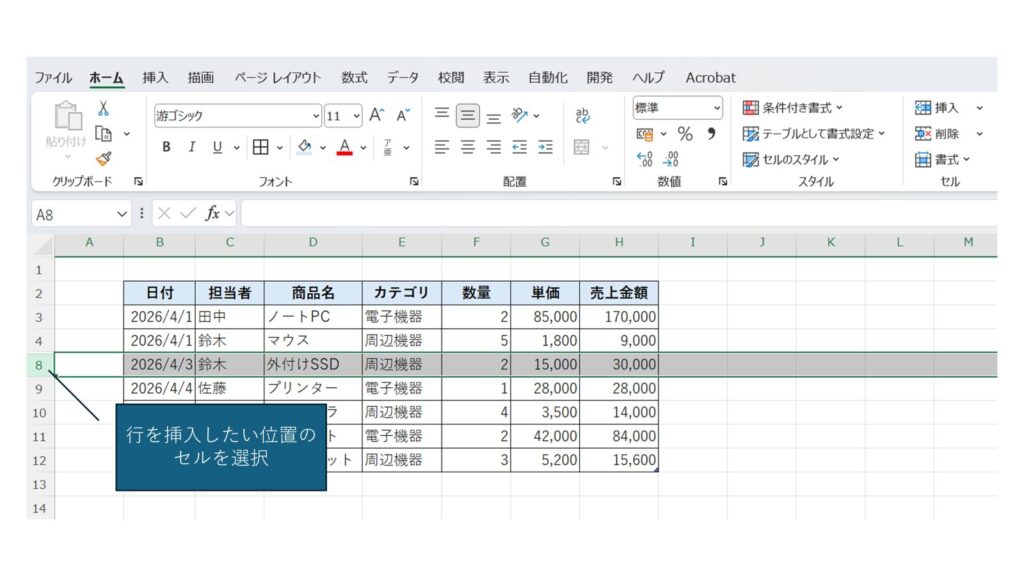
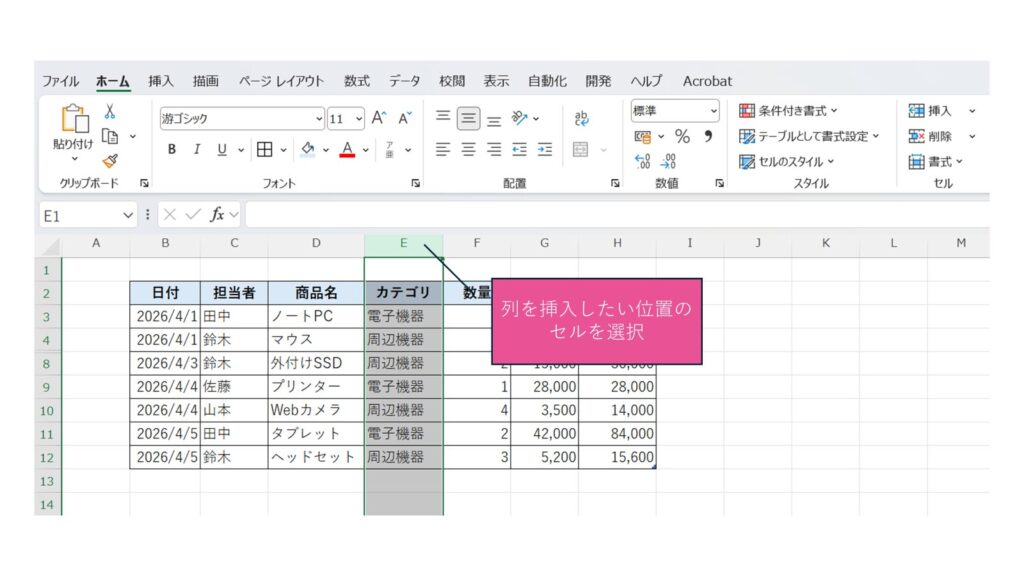
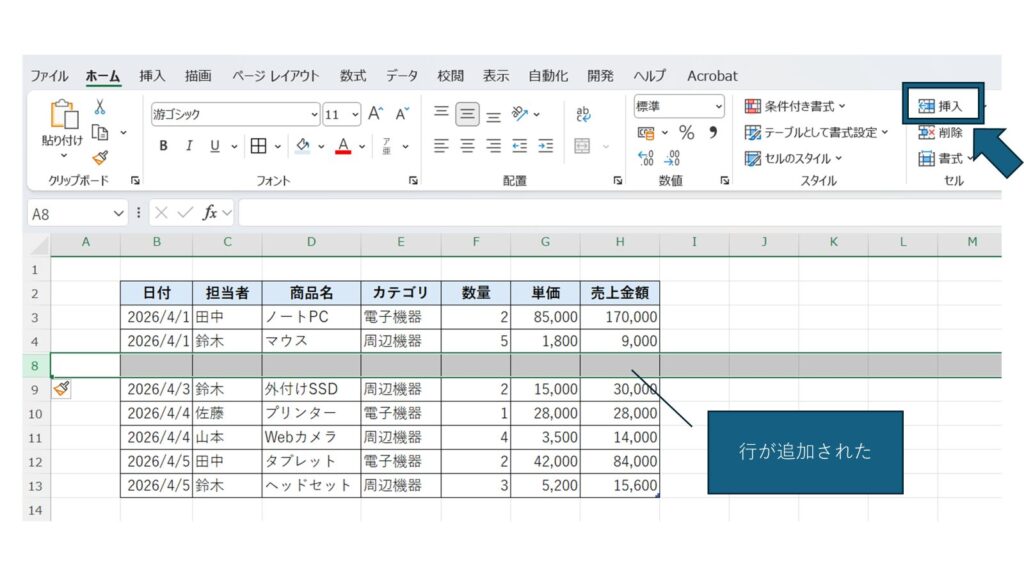
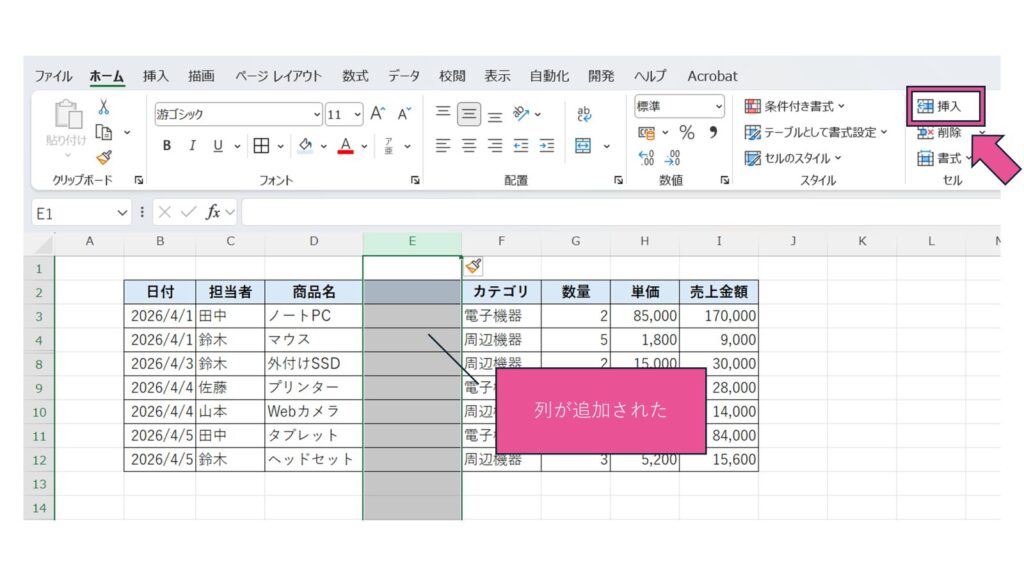
次に「ホーム」タブをクリックし、「挿入」を選択します。ここで「シートの行を挿入」または「シートの列を挿入」をクリックすると、新しい行や列が追加されます。
方法②:右クリックから挿入する
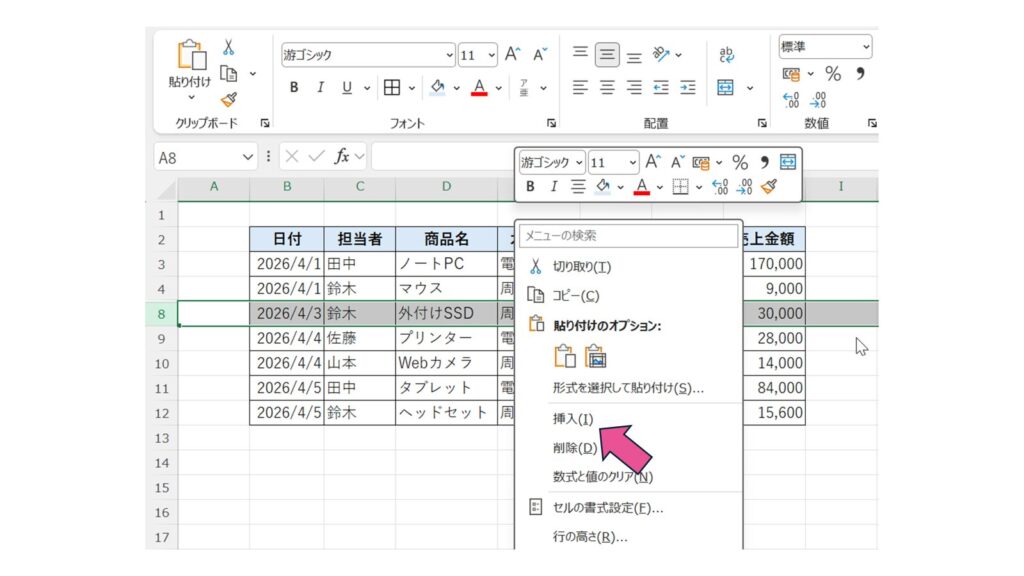
挿入したい位置の行番号または列番号を選択し、右クリックします。表示されるメニューから「挿入」をクリックすると、新しい行や列が追加されます。
行や列を削除する方法
方法①:リボンから削除する
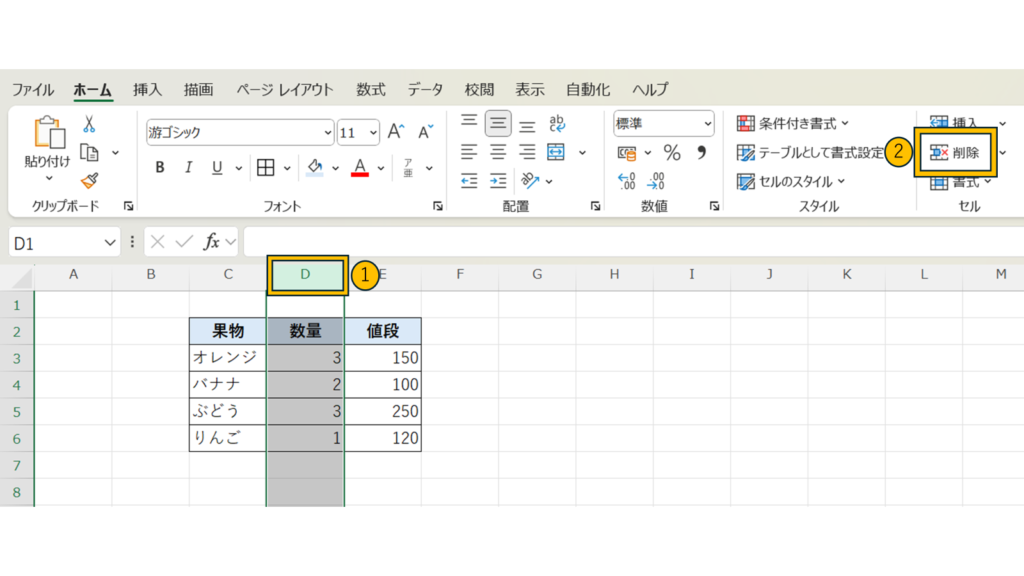
削除したい行や列を選択します。次に「ホーム」タブをクリックし、「削除」を選択します。「シートの行を削除」または「シートの列を削除」をクリックすると、選択した行や列が削除されます。
方法②:右クリックから削除する
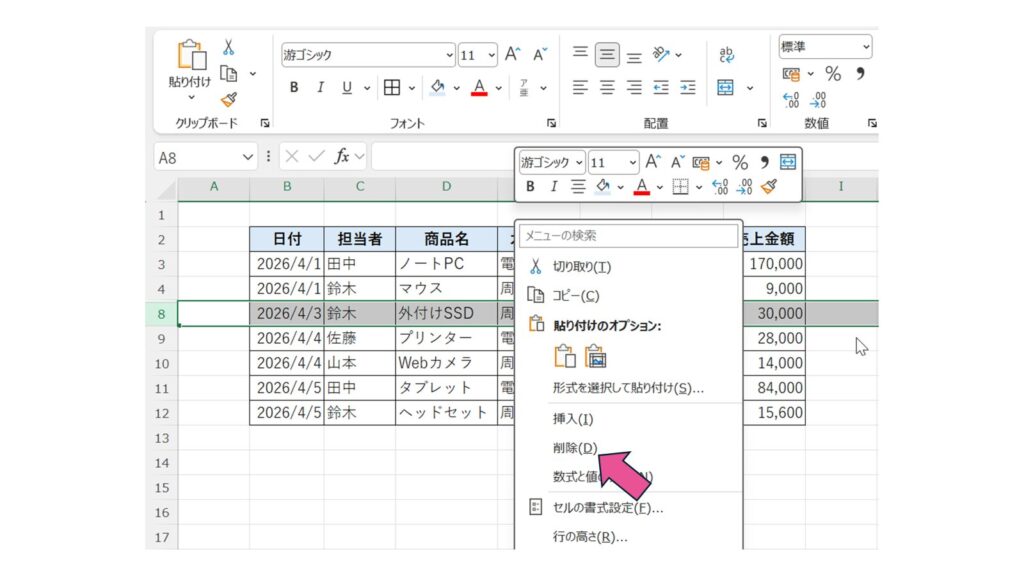
削除したい行番号または列番号を選択し、右クリックします。表示されるメニューから「削除」をクリックすると、行や列を削除できます。
ショートカットキー
ショートカットキーで挿入する
行や列を挿入したいセルを選択した状態で、
Ctrl + Shift + + を押すと行や列を挿入できます。
ショートカットキーで削除する
削除したい行や列を選択した状態で、
Ctrl + – を押すと行や列を削除できます。
さらに作業効率を上げたい方は、よく使うショートカットキーもまとめて確認しておきましょう。
▶ Excelショートカットキー一覧はこちら
行や列を操作するときの注意点
- 挿入するとデータが移動する
行を挿入すると下のデータが下に移動し、列を挿入すると右のデータが右に移動します。 - 削除するとデータも消える
行や列を削除すると、その中にあるデータも削除されます。 - 数式に影響する場合がある
行や列の削除によって、数式の参照範囲が変わることがあります。
関連操作
| 操作 | 内容 |
|---|---|
| セルの結合 | 複数セルを1つにまとめる(タイトルなどに) |
| セルの中央揃え | 表を見やすく整える |
| テーブル機能 | データを自動範囲認識して編集を簡略化 |
まとめ
Excelでは、行や列の挿入や削除を行うことで、表の構造を簡単に変更できます。リボン操作、右クリック、ショートカットキーなど複数の方法があるため、自分の使いやすい方法を覚えておくと作業効率を高めることができます。

