

Excelで表を作成するとき、「タイトルを中央に表示したい」「見出しを1つのセルにまとめたい」と感じることはありませんか?
そんなときに便利なのが セルの結合 機能です。
複数のセルを1つにまとめることで、見た目をスッキリ整え、読みやすい表を作ることができます。
PR
PR

セルの結合とは?
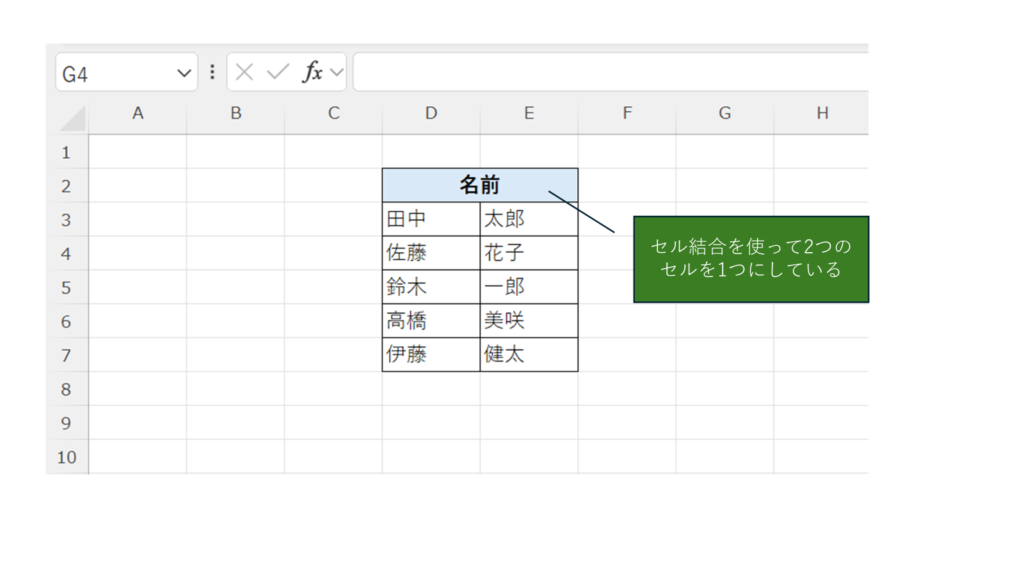
セルの結合とは、隣り合った複数のセルを1つのセルにまとめる操作のことです。
見出し行やタイトルなどを中央に配置したいときに特によく使われます。
セルを結合する方法
方法①:リボンから結合する
最も一般的な方法です。
- 結合したいセル範囲を選択
- 「ホーム」タブをクリック
- 「セルを結合して中央揃え」をクリック
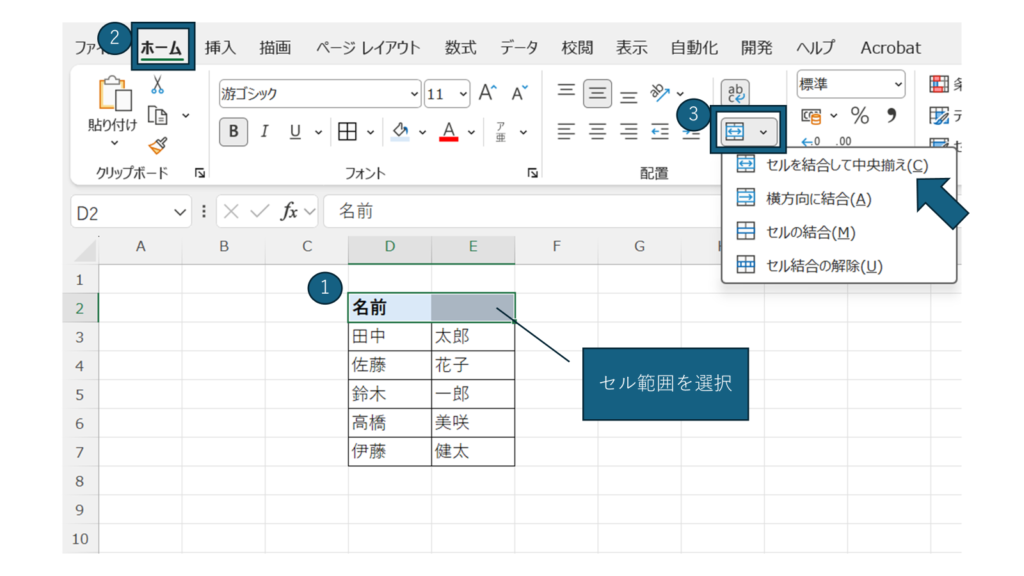
👉 これで選択範囲が1つのセルにまとまり、文字は中央に配置されます。
方法②:セルの書式設定から結合する
ダイアログボックスから設定する方法です。
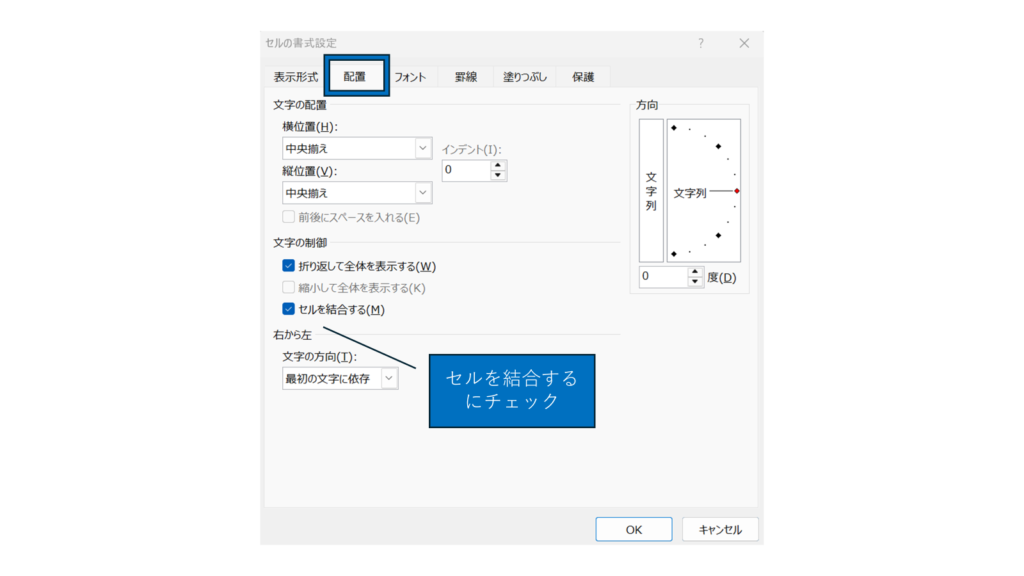
- 結合したいセル範囲を選択
- 右クリック → セルの書式設定
- 配置タブを開く
- 「セルを結合する」にチェック
方法③:ショートカットキー
- 結合したいセル範囲を選択
- Altキーを押しながら「H → M → C」の順にキーを押す
- 「セルを結合する」にチェック
ショートカットでもセルを簡単に結合できます。
さらに作業効率を上げたい方は、よく使うショートカットキーもまとめて確認しておきましょう。
▶ Excelショートカットキー一覧はこちら
結合を解除する方法
結合したセルを元に戻すには:
- 結合セルを選択
- 「ホーム」タブ → 「セルを結合して中央揃え」をもう一度クリック
注意点
セル結合は便利ですが、使いすぎるとトラブルのもとになります。
- 結合セル内では並べ替えやフィルターが正しく動作しないことがある
- 結合セルを含む範囲では、コピーや貼り付けをしにくい
- 結合セルに複数データがある場合、左上セル以外の値は削除される
関連操作
| 操作 | 内容 |
|---|---|
| セルの書式設定 | 文字の配置や罫線を整える |
| 選択範囲内で中央 | 結合せずに中央揃えにする |
| セルの高さ・幅を調整 | 結合後の見た目を整える |
まとめ
セルの結合は、表のタイトルや見出しを見やすく配置したいときに便利な機能です。
ただし、結合セルは並べ替えや数式処理で不便になることもあるため、
デザイン目的で使うときは「選択範囲内で中央」を使うのがおすすめです。
上手に使い分けて、見やすく整ったExcel表を作りましょう。

