

Excelで数式を入力したときに、画面の下に「循環参照」と表示されたことはありませんか?
これは、自分自身のセルを数式の中で参照してしまい、計算が終わらなくなる「無限ループの状態」を意味します。

循環参照エラーは、数式が無限に計算を繰り返す原因となり、正しい結果を得られなくなるため注意が必要です。
ここでは、循環参照の意味と、原因・対処方法をわかりやすく解説します。
PR
PR

循環参照とは?
「循環参照」とは、数式が参照先のセルとループ状にお互いを参照し合っている状態のことです。
たとえば、次のような数式が典型的な例です👇
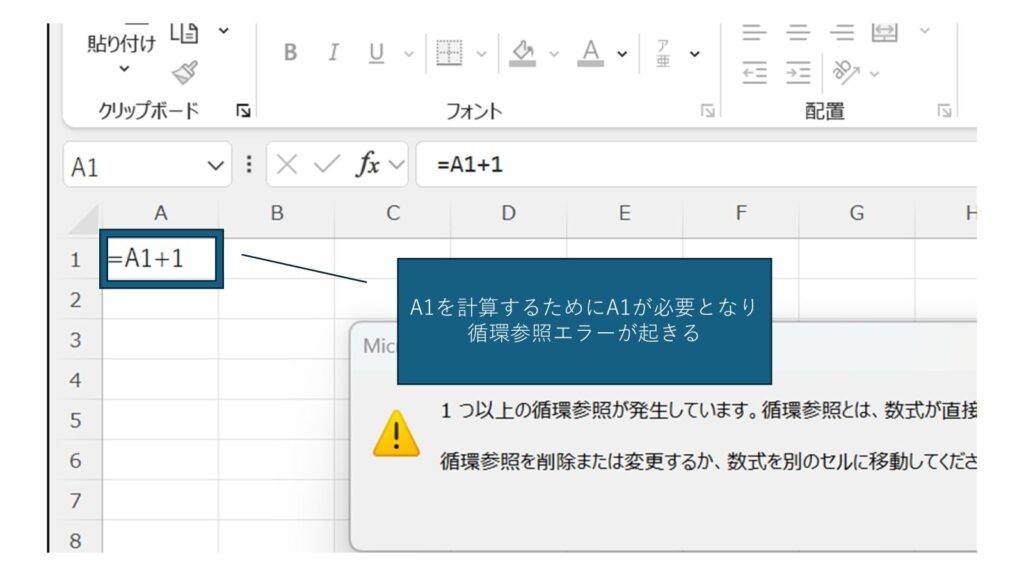
この式を セルA1 に入力してしまうと、A1は自分自身(A1)を含む計算を行うことになり、「A1を計算するためにA1が必要」という無限ループ状態になってしまうのです。
循環参照が起きる例
例①:自分自身を参照している
A1 = A1 + 1
A1セルが自分自身(A1)を使って計算しようとしているため、
「A1を求めるにはA1が必要」という 無限ループ状態 になる最も基本的な循環参照の例です。
例②:2つのセルでお互いを参照している
A1 = B1 + 10
B1 = A1 + 5
A1はB1を参照し、B1はA1を参照しています。
どちらも先に計算できないため、結果的に 無限ループ になります。
循環参照を解消する方法
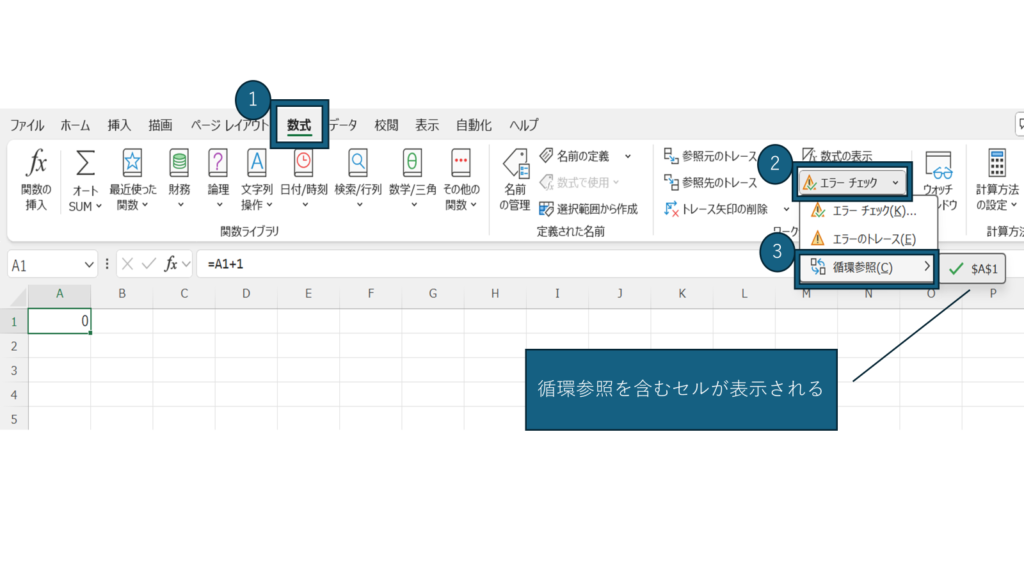
方法①:該当セルを確認して修正する
- メニューの「数式」タブをクリック
- 「エラーチェック」→「循環参照」を選択
- Excelが循環参照を含むセルを表示するので、そのセルをクリック
- 数式を修正して、自分自身を参照しないように変更する
注意点
| 注意点 | 内容 |
|---|---|
| 自動計算が止まる場合がある | 循環参照を放置すると、Excelの再計算が停止することがあります。 |
| 参照の連鎖に注意 | 一見問題なさそうでも、別セルを経由して循環しているケースがあります。 |
まとめ
循環参照エラーは、セルが自分自身を参照してしまうことで発生するエラーです。
数式の整合性を崩す原因になるため、発見したらすぐに修正しましょう。
もし複雑なシートで原因が分からない場合は、「数式」タブの循環参照ツールを使うと該当セルを特定できます。

